iPhone Ekran Görüntülerinde Uzmanlaşın: Yakalayın, Düzenleyin, Paylaşın!

On this page
iPhone’unuzda ekran görüntüleri yakalamakta, düzenlemekte ve paylaşmakta zorlanmaktan bıktınız mı? O zaman hayal kırıklığı dolu günlere veda edin, çünkü biz size yardımcı olacağız! Şık Model 6’dan en yeni ve en iyi Model 15’e kadar, ekran görüntülerini zahmetsizce yakalama, düzenleme ve profesyonel gibi paylaşmanın sırlarını çözdük. Oyunun kurallarını değiştiren ipuçlarımız ve püf noktalarımızla iPhone deneyiminizi yepyeni bir seviyeye taşımaya hazır olun.
Giriş
Dijital çağda, ekranlarımızda olanları yakalama ve paylaşma yeteneği, günlük hayatımızda önemli bir araç haline geldi. İster bir video sohbetinden komik bir anı yakalayın, ister çevrimiçi bulduğunuz bir tarifi kaydedin veya önemli bir konuşmayı belgeleyin, ekran görüntüsü almak sayısız amaca hizmet eder. Bu, özellikle çeşitli modellere ve farklı özelliklerine sahip iPhone kullanıcıları için geçerlidir.
Yenilikçi yaklaşımıyla tanınan Apple, iPhone modellerini kullanışlı bir ekran görüntüsü işleviyle donattı. iPhone 6 serisinden başlayıp 7 ve 8 modelleriyle devam eden ve en son iPhone 14’e kadar her nesil, ekran görüntülerini yakalamak, düzenlemek ve paylaşmak için giderek daha karmaşık yollar sundu. Bu kılavuz, farklı iPhone modellerinde ekran görüntüsü almanın inceliklerinde size yol gösterecek ve bu vazgeçilmez özellikten en iyi şekilde yararlanmanıza yardımcı olacaktır.
Sahip olduğunuz modelden bağımsız olarak, iPhone’unuzda ekran görüntüsü alma sanatında nasıl ustalaşacağınızı öğrenmek için bizi izlemeye devam edin. iPhone ekran görüntülerinin dünyasına dalalım ve potansiyellerini keşfedelim!
iPhone’da Ekran Görüntüsü Almanın Temelleri
Bir ekran görüntüsü, en basit haliyle, cihazınızın ekranında belirli bir anda görüntülenenlerin dijital bir görüntü yakalamasıdır. Bunu iPhone’unuzun ekranının ‘fotoğrafını çekmek’ gibi düşünebilirsiniz. Sanki iPhone’unuzun dışa bakan kamerasına ek olarak, ekranda olup biteni yakalayabilen içe bakan bir kamerası varmış gibi.
Ekran görüntüsü almak birçok amaca hizmet edebilir. Örneğin, bir işlem makbuzu, bir oyunda yüksek bir skor veya bir videodaki unutulmaz bir an gibi ekranınızda görüntülenen önemli bilgilerin kaydını tutmanıza yardımcı olabilir. Cihazınızda gördüğünüzü veya yaşadığınızı belgeleyip paylaşmanın hızlı bir yoludur.
iPhone’unuzda nasıl ekran görüntüsü alacağınızı anlamak çok önemlidir. Bu temel bir işlevdir, ancak o kadar güçlüdür ki, onu öğrendiğinizde sık sık kullandığınızı göreceksiniz. İlham verici bir alıntıyı yakalamanız, yol tarifi kaydetmeniz veya bir mesajlaşma uygulamasından bir konuşmayı paylaşmanız gerektiğinde, bir iPhone kullanıcısı için verimli bir şekilde ekran görüntüsü almayı bilmek vazgeçilmez bir beceridir.
Ardından, çeşitli iPhone modellerinde ekran görüntüsü almanın özel yöntemlerine dalacağız. İster bir iPhone 6’nız ister en yeni iPhone 14’ünüz olsun, size yardımcı olacağız.
Farklı iPhone Modellerinde Ekran Görüntüsü Nasıl Alınır?
İster klasik iPhone 6’yı, ister şık iPhone X’i, ister en yeni iPhone 14’ü kullanıyor olun, her modelin ekran görüntüsü almanın kendine özgü bir yolu vardır. Burada, her model aralığı için süreci ayrıntılı olarak açıklayacağız.
A. iPhone 6 ve önceki modeller:
Bu modellerde ekran görüntüsü almak, daha yeni iPhone’larda bulunmayan Giriş düğmesini içerir.
- Ekranınızda yakalamak istediğiniz içeriği görüntüleyin.
- Giriş düğmesine ve Uyut/Uyandır düğmesine (sağ tarafta veya üstte) aynı anda basın.
- Sesiniz açıksa bir kamera deklanşör sesi duyacaksınız ve ekran kısaca yanıp sönecek ve ekran görüntüsünün alındığını gösterecektir.
- Ekran görüntünüzü Fotoğraflar uygulamasında Albümler > Ekran Görüntüleri altında bulabilirsiniz.
B. iPhone 7 ve iPhone 8:
Yöntem eski modellerle neredeyse aynı olsa da, bu cihazlardaki Giriş düğmesi gerçek bir düğme değil, bir sensördür.
- Ekranınızda yakalamak istediğiniz içeriği görüntüleyin.
- Yan düğmesine (sağ tarafta) ve Giriş düğmesine aynı anda basın.
- Ekran yanıp söndükten ve deklanşör sesini duyduktan sonra her iki düğmeyi de bırakın.
- Ekran görüntünüz Fotoğraflar uygulamasında Albümler > Ekran Görüntüleri altında kaydedilecektir.
C. iPhone X, iPhone XR ve iPhone XS:
iPhone X’ten başlayarak Giriş düğmesi kaldırıldı. Ekran görüntüsü alma yöntemi buna göre ayarlandı.
- Ekranınızda yakalamak istediğiniz içeriği görüntüleyin.
- Yan düğmesine (sağ tarafta) ve Sesi Açma düğmesine (sol tarafta) aynı anda basın.
- Ekran yanıp söndükten ve deklanşör sesini duyduktan sonra her iki düğmeyi de bırakın.
- Ekran görüntünüze Fotoğraflar uygulamasında Albümler > Ekran Görüntüleri altında erişebilirsiniz.
D. iPhone 11, iPhone 12, iPhone 13 ve iPhone 14:
Yöntem, bu yeni modeller için iPhone X serisinde olduğu gibi aynı kalır.
- Ekranınızda yakalamak istediğiniz içeriği görüntüleyin.
- Yan düğmesine ve Sesi Açma düğmesine aynı anda basın.
- Ekran yanıp söndükten ve deklanşör sesini duyduktan sonra her iki düğmeyi de bırakın.
- Ekran görüntünüzü Fotoğraflar uygulamasında Albümler > Ekran Görüntüleri altında bulun.
E. iPhone SE (Birinci ve İkinci Nesil):
Yöntem, iPhone SE’nin iki nesli arasında, birincisinde bir Giriş düğmesinin bulunması ve ikincisinde bulunmaması nedeniyle farklılık gösterir.
Birinci Nesil:
- Ekranınızda yakalamak istediğiniz içeriği görüntüleyin.
- Giriş düğmesine ve Uyut/Uyandır düğmesine aynı anda basın.
- Ekran yanıp söndükten ve deklanşör sesini duyduktan sonra her iki düğmeyi de bırakın.
- Ekran görüntünüz Fotoğraflar uygulamasında Albümler > Ekran Görüntüleri altında kaydedilecektir.
İkinci Nesil:
- Ekranınızda yakalamak istediğiniz içeriği görüntüleyin.
- Yan düğmesine ve Sesi Açma düğmesine aynı anda basın.
- Ekran yanıp söndükten sonra her iki düğmeyi de bırakın
Gelişmiş Ekran Görüntüsü Teknikleri
Temel bilgileri ele aldığımıza göre, iPhone deneyimini daha da yükselten bazı gelişmiş ekran görüntüsü tekniklerine dalalım. Bu özellikler, yalnızca ekranınızda hemen görünenleri yakalamaktan daha fazlasını yapmanızı sağlar.
1. Safari’de Tam Sayfa Ekran Görüntüleri Yakalama
Safari’de bir web sayfasına göz atıyorsanız ve sayfanın tamamını yakalamak istiyorsanız, iPhone tam sayfa ekran görüntüsü özelliği sunar.
- Ekran görüntüsünü almak istediğiniz web sayfasına gidin.
- iPhone modelinize uygun yöntemi kullanarak bir ekran görüntüsü yakalayın.
- Ekran görüntüsü aldıktan sonra, ekranınızın sol alt köşesinde kısaca bir küçük resim görünür. Ona dokunun.
- Üstte iki seçenek göreceksiniz: “Ekran” ve “Tam Sayfa”. “Tam Sayfa”ya dokunun.
- “Bitti”ye ve ardından “PDF’yi Dosyalara Kaydet”e dokunun.
- Bu yöntem, Dosyalar uygulamanızdan erişilebilen tüm web sayfasının bir PDF’sini oluşturur.
2. Ekran Kaydı
Bazen bir ekran görüntüsü yeterli olmaz. Ekranınızda olup bitenin bir videosunu yakalamak istiyorsanız, Ekran Kaydı özelliğini kullanabilirsiniz.
- Öncelikle, henüz yapmadıysanız Ekran Kaydı özelliğini Kontrol Merkezinize eklemeniz gerekir. Ayarlar > Kontrol Merkezi > Kontrolleri Özelleştir’e gidin, ardından Ekran Kaydı’nın yanındaki ”+” işaretine dokunun.
- Ekranın sağ üst köşesinden (iPhone X ve sonraki sürümlerde) aşağı kaydırın veya Kontrol Merkezine erişmek için ekranın altından (iPhone 8 ve önceki sürümlerde) yukarı kaydırın.
- Ekran Kaydı düğmesine dokunun ve üç saniyelik geri sayımı bekleyin.
- Kaydı durdurmak için Kontrol Merkezini açın ve ekranın üstündeki kırmızı durum çubuğuna ve ardından “Durdur”a dokunun.
Ekran kaydınız Fotoğraflar uygulamasına kaydedilecektir.
Unutmayın, bu gelişmiş teknikler, iPhone deneyiminizi geliştirmeye yönelik araçlardır ve önemli olanı belgelemenize, paylaşmanıza ve kaydetmenize yardımcı olur.
Ekran Görüntülerinizi Düzenleme ve Paylaşma
Ekran görüntüsü almak sadece ilk adımdır. Gerçek sihir, düzenlemeye ve paylaşmaya başladığınızda gerçekleşir. Apple’ın iOS’u, ekran görüntülerinizi düzenlemek ve doğrudan ekran görüntüsü arayüzünden paylaşmak için size sağlam araçlar sağlar.
1. Ekran Görüntülerini Düzenleme
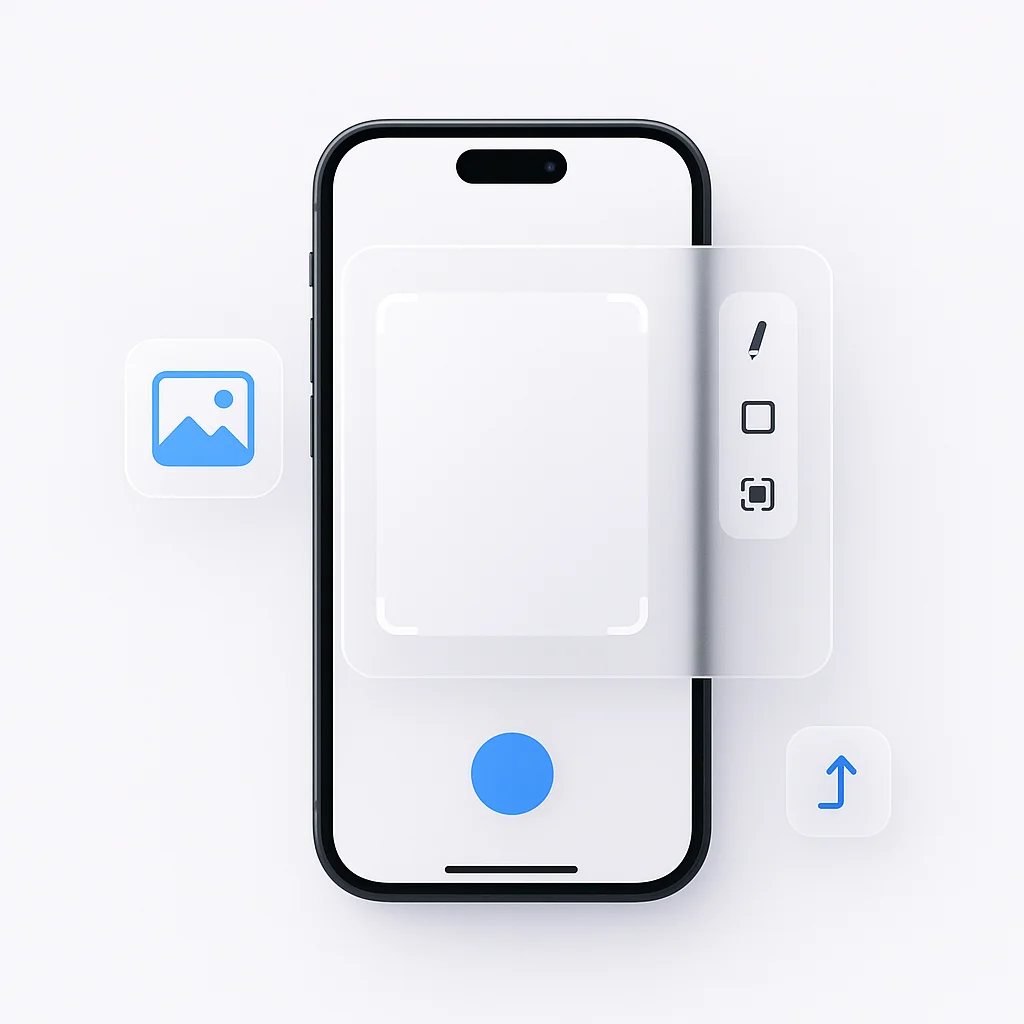
Bir ekran görüntüsü yakaladığınızda, ekranınızın sol alt köşesinde bir küçük resim görünür. Bu küçük resme dokunmak, ekran görüntüsünü bir düzenleme arayüzünde açacaktır. İşte yapabilecekleriniz:
- Kırpma ve Yeniden Boyutlandırma: Kırpmak için görüntünün köşelerini veya kenarlarını tutun. Daha küçük yapmanız gerekiyorsa veya belirli bir alanı vurgulamak istiyorsanız, bu araç kullanışlıdır.
- Biçimlendirme araçları: Bu araçlar, ekran görüntülerinize metin eklemenize, çizim yapmanıza veya hatta imza atmanıza olanak tanır. Çeşitli kalemler ve bir renk paleti bulacaksınız. Bir araç seçin, bir renk seçin ve yaratıcı olun!
- Metin Ekleme: Sağ alt köşedeki ”+” simgesine dokunun ve “Metin”i seçin. Ekran görüntünüzde bir metin kutusu görünecektir. İhtiyaçlarınıza göre yazı tipini, boyutu, hizalamayı ve rengi ayarlayabilirsiniz.
Düzenlemeyi bitirdiğinizde “Bitti”ye dokunmayı ve değişikliklerinizi kaydetmeyi unutmayın.
2. Ekran Görüntülerini Paylaşma
Başyapıtınızı paylaşmak basittir:
- Ekran görüntüsünü aldıktan sonra görünen ekran görüntüsü küçük resmine dokunun.
- Düzenledikten sonra (gerekirse), sol alt köşedeki paylaş simgesine (yukarıyı gösteren bir ok bulunan bir kutu) dokunun.
- Bu, Mesajlar, Mail, WhatsApp ve daha fazlasını içeren bir dizi seçenek açacaktır. Yakındaki Apple cihazlarıyla paylaşmak için AirDrop’u da kullanabilirsiniz.
- Tercih ettiğiniz yöntemi seçin ve ekran görüntünüzü paylaşmak için talimatları izleyin.
Elinizin altında bulunan bu araçlarla, basit bir ekran görüntüsünü kişiselleştirilmiş bir görüntüye veya paylaşılmaya hazır bir bilgi parçasına dönüştürebilirsiniz.
Yaygın Ekran Görüntüsü Sorunlarını Giderme
iPhone’unuzda ekran görüntüsü almak basit bir görev olmalıdır. Ancak, sorunlarla karşılaşabileceğiniz zamanlar olabilir. Bazı yaygın sorunları ve çözümlerini ele alalım.
1. Ekran Görüntüsü Çalışmıyor
Ekran görüntüsü alamıyorsanız, şu adımları deneyin:
- iPhone’unuzda yeterli depolama alanı olduğundan emin olun. Ekran görüntüleri depolama gerektirir ve cihazınız doluysa, bir tane alamayabilirsiniz.
- iPhone’unuzu yeniden başlatın. Bazen basit bir yeniden başlatma, ekran görüntüsü sorunları da dahil olmak üzere küçük sorunları çözebilir.
2. Ekran Görüntüleri Kaydedilmiyor
Ekran görüntüleri Fotoğraflar uygulamanızda görünmüyorsa, aşağıdaki çözümleri göz önünde bulundurun:
- Ekran görüntüsü albümünün Fotoğraflar uygulamasında gizli olup olmadığını kontrol edin.
- iPhone’unuzdaki tüm ayarları sıfırlamayı deneyin (Ayarlar > Genel > Sıfırla > Tüm Ayarları Sıfırla). Not: Bu, verilerinizi silmez, ancak Wi-Fi parolaları vb. gibi sistem ayarlarını sıfırlar.
3. Ekran Görüntüsü Kalitesi Düşük
Ekran görüntüleriniz bulanık veya kalitesiz çıkıyorsa:
- iPhone’unuzun ekranının temiz ve lekelerden arınmış olduğundan emin olun.
- Ekran parlaklığınızın yeterli olduğundan emin olun.
14. Yanlışlıkla Alınan Ekran Görüntüleri
Ekran görüntüleri için Yan ve Sesi Açma düğmelerine sahip yeni iPhone modelleri, özellikle telefon kilitlenirken yanlışlıkla ekran görüntülerine yol açabilir. Bunu azaltmak için:
- Telefonunuzu kilitlerken Yan düğmesine Sesi Açma düğmesinden saniyenin bir kesiri kadar önce basmaya çalışın.
- Şu anda Apple’dan resmi bir çözüm yok, ancak düğmeye basma zamanlamasının farkında olmak bu tür durumları azaltmaya yardımcı olabilir.
Unutmayın, sürekli sorunlarla karşılaşırsanız, Apple desteğine ulaşmaya veya bir Apple mağazasını ziyaret etmeye değer olabilir. Cihazınızda daha büyük bir sorun olup olmadığını teşhis etmenize yardımcı olabilirler.
Ekran Görüntülerinin Etiği
Ekran görüntüleri bilgi kaydetmek ve paylaşmak için paha biçilmez bir araç olsa da, kullanımlarının özellikle gizlilik ve telif hakkı ile ilgili etik ve potansiyel olarak yasal hususlarla sınırlı olduğunu unutmamak çok önemlidir.
1. Gizlilik Hususları
Ekran görüntüleri özel konuşmaları, kişisel bilgileri veya hassas verileri kolayca yakalayabilir. Bu bilgileri ilgili tüm tarafların izni olmadan kullanmak, gizliliğin ihlali olarak görülebilir. Özel veya hassas bilgiler içeren ekran görüntülerini paylaşmadan önce her zaman izin isteyin.
2. Telif Hakkı Sorunları
Benzer şekilde, bir şeyin internette kamuya açık olması, telif hakkından muaf olduğu anlamına gelmez. Fotoğraflar, sanat eserleri, makaleler veya web sayfaları gibi telif hakkıyla korunan materyallerin ekran görüntüsünü almak ve izinsiz veya uygun atıfta bulunmadan kullanmak, sahibinin telif hakkının ihlali olabilir.
3. Etik Kullanım
Etik ekran görüntüsü kullanımının altın kuralı basittir: başkalarının gizliliğine ve haklarına saygı duyun. İzin isteyin, gerektiğinde kredi verin ve eylemlerinizin etkisini düşünün. Ekran görüntüleri güçlü bir araçtır, ancak tüm araçlar gibi, sorumlu bir şekilde kullanılmaları gerekir.
Unutmayın, etik açıdan doğru olmanın yanı sıra, gizliliğe ve telif hakkı yasalarına saygı duymak sizi potansiyel yasal sonuçlardan kurtarabilir. Bir ekran görüntüsü yakalamadan, kullanmadan veya paylaşmadan önce her zaman etik sonuçları göz önünde bulundurun.
Ekran Görüntüleri İçin Üçüncü Taraf Uygulamalarını Kullanma
iPhone’lardaki yerleşik ekran görüntüsü işlevi oldukça sağlamdır, ancak daha gelişmiş özellikler arıyorsanız, kullanılabilir çeşitli üçüncü taraf uygulamaları vardır. Bu uygulamalar, ekran görüntüleriniz üzerinde daha fazla kontrolün yanı sıra ek düzenleme seçenekleri de sunabilir.
1. Terzi
Tailor, birden çok ekran görüntüsünü tek bir görüntüde birleştirmek için mükemmel olan bir uygulamadır. Bu, özellikle uzun metin dizilerini veya web sayfalarını yakalamak için kullanışlıdır.
2. Harika Ekran Görüntüsü
Awesome Screenshot, ekran görüntüleri yakalamanıza, görüntüleri açıklamanıza, hassas bilgileri bulanıklaştırmanıza ve hatta ekranınızı kaydetmenize olanak tanıyan kapsamlı bir uygulamadır.
3. Ekran Görüntüsü Birleştirme
Screenshot Join, uzun konuşmaları veya büyük görüntüleri yakalamak için mükemmel olan birden çok ekran görüntüsünü dikey veya yatay olarak birleştirmenize olanak tanıyan başka bir harika uygulamadır.
4. Picsew
Picsew, kayan ekran görüntüleri, birleştirme ve filigran ekleme ve ekran görüntüsünün çerçevesini özelleştirme gibi gelişmiş düzenleme özellikleri sunan çok yönlü bir uygulamadır.
Unutmayın, üçüncü taraf uygulamaları ek işlevler sağlayabilirken, verilerinize de erişim gerektirirler. Her zaman indirdiğiniz uygulamaların saygın geliştiricilerden olduğundan ve net gizlilik politikalarına sahip olduğundan emin olun.
Ekran Görüntülerinin Geleceği
Teknoloji gelişmeye devam ederken, ekran görüntülerini yakalama ve kullanma şeklimiz de değişecektir. Gelecekteki yeniliklerin tam olarak ne getireceğini tahmin etmek imkansız olsa da, ekran yakalama dünyasında heyecan verici gelişmeler bekleyebiliriz.
1. Gelişmiş Düzenleme Özellikleri
Gelecekte yerleşik düzenleme araçlarının daha gelişmiş hale geldiği ve şu anda yalnızca üçüncü taraf uygulamalarında bulunanlarla rekabet ettiği görülebilir. Bu, daha karmaşık açıklama araçları, daha akıllı görüntü tanıma ve hatta AI destekli geliştirmeler içerebilir.
2. Diğer Uygulamalarla Entegrasyon
Ekran görüntüleri diğer uygulamalarla daha derin bir şekilde entegre olabilir. Örneğin, gelecekteki güncellemeler, ekran görüntülerinin sosyal medya platformlarında anında paylaşılmasına veya doğrudan belgelere veya sunumlara eklenmesine izin verebilir.
3. Otomatik Ekran Görüntüleri
Otomatik ekran görüntüsü özelliklerinin geliştirildiğini görebiliriz. iPhone’unuzun önceden belirlenmiş bir zamanda veya belirli koşullar karşılandığında bir ekran görüntüsü alabildiğini hayal edin. Bu, web sitelerindeki değişiklikleri izlemek veya uygulama kullanımını izlemek için faydalı olabilir.
4. 3D ve AR Ekran Görüntüleri
Teknoloji 3D ve artırılmış gerçekliği (AR) benimsemeye devam ederken, gelecekteki iPhone’ların ekran görüntülerinde 3D veya AR deneyimlerini yakalama yeteneğini içermesi düşünülebilir. Bu, kullanıcıların dijital deneyimlerinin yepyeni bir boyutunu yakalamalarına ve paylaşmalarına olanak tanır.
Ekran görüntülerinin geleceği şüphesiz heyecan verici ve henüz hayal bile edemeyeceğimiz olasılıklarla dolu. Yenilik yapmaya ve gelişmeye devam ederken, basit ekran görüntüsü iletişim, eğitim ve belgeleme için daha da güçlü bir araç haline gelebilir.
Farklı Markalar Arasında Ekran Görüntüsü Özelliklerinin Karşılaştırılması
Bu kılavuzda iPhone’a odaklansak da, diğer akıllı telefon markalarının da ekran görüntülerini işlemenin kendine özgü yolları olduğunu belirtmekte fayda var. iPhone’un ekran görüntüsü özelliklerini Samsung ve Google Pixel gibi diğer popüler markaların özellikleriyle karşılaştıralım.
1. iPhone ve Samsung
Samsung telefonlar çeşitli ekran görüntüsü seçenekleri sunar. iPhone’lar gibi, hızlı ekran görüntüleri için düğme kombinasyonlarını kullanırlar. Ancak Samsung ayrıca, elinizin kenarını ekran boyunca kaydırarak bir ekran görüntüsü almanızı sağlayan Palm Swipe to Capture adlı bir özellik içerir. Dahası, Samsung’un Akıllı Yakalama’sı, kayan ekran görüntüleri yakalamanıza, görüntüleri açıklamanıza ve hatta doğrudan ekran yakalamalarınızdan GIF’ler oluşturmanıza olanak tanır.
2. iPhone ve Google Pixel
Google Pixel telefonlar, iPhone’lar gibi, ekran görüntüleri yakalamak için bir düğme kombinasyonu kullanır. Ancak, aynı zamanda benzersiz bir özellik sunarlar: Google Assistant aracılığıyla ekran görüntüsü alma. “Ok Google, ekran görüntüsü al” diyerek ekranınızı eller serbest olarak yakalayabilirsiniz. Bu işlev, gerekli düğmelere fiziksel olarak basamadığınızda özellikle kullanışlı olabilir.
Genel olarak, her markanın kendine özgü özellikleri olsa da, bu platformlardaki ekran görüntülerinin işlevselliği büyük ölçüde benzerdir. Seçim nihayetinde kullanıcı tercihine ve en rahat olduğunuz ekosisteme bağlıdır.
Verimli Ekran Görüntüleri İçin İpuçları ve Püf Noktaları
iPhone’unuzda ekran görüntüsü alma sanatında ustalaşmak, üretkenliğinizi ve iletişiminizi artırabilir. Bu işlevden en iyi şekilde yararlanmanıza yardımcı olacak bazı uzman ipuçları şunlardır:
1. Hızlı Erişim
Son ekran görüntüsünü bulmak için Fotoğraflar uygulamanızda arama yapmak yerine, aldıktan hemen sonra küçük resmine dokunun. Bu, ekran görüntüsünü daha sonra bulmak zorunda kalmadan düzenlemenize, paylaşmanıza veya silmenize olanak tanır.
2. Tam Sayfa Ekran Görüntüleri
Safari’de bir ekran görüntüsü alırken, ekran görüntüsü küçük resmine dokunun ve ardından “Tam Sayfa”yı seçin. Bu seçenek, ekranınızda görünen kısmın yerine tüm web sayfasını yakalamanıza olanak tanır.
3. Anında İşaretleme
Yerleşik işaretleme aracını kullanarak ekran görüntülerinize hızlıca notlar, vurgular veya karalamalar ekleyebilirsiniz. Ekran görüntüsü küçük resmine ve ardından “İşaretle”ye dokunun. Bu özellik, ekran görüntüsünün belirli bir bölümünü vurgulamak veya daha sonra başvurmak üzere notlar eklemek için kullanışlı olabilir.
4. Ekran Kaydı
Daha dinamik içerik için ekran kaydı özelliğini kullanmayı düşünün. Bu araç, ekran etkinliğinizin gerekirse sesli olarak videosunu çekmenizi sağlar. Ekran kayıtlarına Kontrol Merkezi aracılığıyla erişebilirsiniz.
5. AssistiveTouch’ı Kullanın
Düğme kombinasyonu sizin için zorsa, AssistiveTouch’ı kullanmayı deneyin. Bu özelliği ayarlarınızda ekran görüntüsü işlevini içerecek şekilde özelleştirebilir ve ekranınızı tek bir dokunuşla yakalamanıza olanak tanırsınız.
Bu ipuçlarını rutininize dahil ederek, ekran görüntülerinizin verimliliğini ve kullanışlılığını en üst düzeye çıkarabilir ve bunları günlük kullanım için daha da etkili bir araca dönüştürebilirsiniz.
Kişisel Hikayeler/Deneyimler
Yıllar boyunca, ekran görüntüsü alma eylemi birçok kez günü kurtardı. Genellikle gözden kaçan bu özelliğin değerini vurgulayan bazı kişisel deneyimler şunlardır:
1. Bir Siber Zorba Yakalamak
Bir arkadaşımın kızı çevrimiçi tacize uğruyordu. Zorba, tacizkar mesajlarını sonsuza dek gittiklerini düşünerek hızla sildi. Ancak, ekran görüntüleri zorbalık olayını kanıtlamada ve zorbalıktan sorumlu tutmada çok önemli olan kanıtları yakaladı.
2. Bir Tarifi Kurtarmak
Bir keresinde, çevrimiçi gezinirken denemek istediğim bir tarife rastladım. İnternet bağlantımın kararsız olduğunu ve her an erişimimi kaybedebileceğimi bilerek hızla bir ekran görüntüsü aldım. Elbette, birkaç dakika sonra internetim kesildi. Ekran görüntüsü sayesinde tarifi takip edebildim ve lezzetli bir yemek pişirebildim.
3. Unutulmaz Bir Konuşmayı Korumak
Yıllar önce, kısa süre sonra vefat eden eski bir arkadaşımla bir metin konuşması yapmıştım. O konuşmanın çektiğim ekran görüntüleri artık değerli bir hatıra, arkadaşlığımızın ve paylaştığımız zamanların bir hatırlatıcısı.
4. Uzaktan Teknik Desteği Kolaylaştırmak
Ekran görüntüleri, aile üyelerinin uzaktan teknik sorun gidermelerine yardımcı olurken defalarca bir cankurtaran halatı olmuştur. Ekranlarında ne olduğunu açıklamak için mücadele etmek yerine, basitçe bir ekran görüntüsü alıp bana gönderiyorlar. Bu, tam olarak ne gördüklerini görmemi ve sorunu çözmede onlara rehberlik etmemi sağlıyor.
Bu deneyimler, ekran görüntülerinin çeşitli kullanımlarını vurgulamaktadır. Anıları korumaktan kanıt sağlamaya kadar, ekranlarımızda olanı yakalamak gerçek dünyada önemli etkilere sahip olabilir.
Okuyucu Katılımı Bölümü
Bu kılavuzda çok yol katettik, ancak iPhone’unuzun ekran görüntüsü özelliğinden en iyi şekilde yararlanmak hakkında her zaman öğrenilecek daha çok şey var. Ve çoğu zaman, en iyi ipuçları ve püf noktaları sizden, okuyuculardan gelir.
Belki ekran görüntülerinizi düzenlemenin akıllıca bir yolunu buldunuz veya belki de ekran yakalama için oyunun kurallarını değiştiren üçüncü taraf bir uygulama keşfettiniz. Deneyiminiz ne olursa olsun, bunu duymak isteriz.
Bu yüzden, konuşmaya devam edelim. Lütfen bir iPhone’da ekran görüntüsü almakla ilgili kişisel hikayelerinizi, ipuçlarınızı veya püf noktalarınızı aşağıdaki yorumlar bölümünde paylaşmaktan çekinmeyin. Ve bu kılavuzda ele alınan herhangi bir nokta hakkında daha fazla sorunuz varsa veya açıklığa ihtiyacınız varsa, sormaktan çekinmeyin.
Katılımınız yalnızca anlayışınızı geliştirmekle kalmaz, aynı zamanda tüm okuyucular için daha zengin, daha bilgilendirici bir kaynağa katkıda bulunabilir. Öyleyse, birbirimizden öğrenelim, olur mu?
iPhone’unuzda Ekran Görüntüsü Almanın Faydaları
iPhone’unuzda ekran görüntüsü almak çeşitli nedenlerle inanılmaz derecede faydalı olabilir. Örneğin, bir işlem makbuzu, bir oyunda yüksek bir skor veya bir videodaki unutulmaz bir an gibi ekranınızda görüntülenen önemli bilgilerin kaydını tutmanıza yardımcı olabilir. Cihazınızda gördüğünüz veya yaşadığınızı belgeleyip paylaşmanın hızlı bir yoludur. Ek olarak, bir iPhone temizleme uygulaması depolama alanınızı yönetmenize ve cihazınızın verimli çalışmasını sağlamanıza yardımcı olarak önemli ekran görüntüleri için her zaman yeriniz olmasını sağlayabilir.
Sonuç
Dijital iletişimin geliştiği bir çağda, iPhone’unuzda nasıl ekran görüntüsü alacağınızı bilmek önemli bir beceri haline geldi. Anları yakalamanıza ve paylaşmanıza, bilgileri hızlı bir şekilde kaydetmenize ve hatta sorun giderme için hataları belgelemenize olanak tanır. İster klasik iPhone 6, ister en yeni iPhone 14 olsun, her model ekranınızı yakalamanın kullanıcı dostu yollarını sunar.
Temel bilgileri ele aldık, her iPhone modeline özgü yöntemlere daldık, gelişmiş ekran görüntüsü tekniklerini keşfettik ve ekran görüntülerinizi düzenlemek ve paylaşmak için ipuçları sağladık. Ayrıca, bu özellikten en iyi şekilde yararlanmanızı hiçbir şeyin engellememesini sağlamak için yaygın sorunları da ele aldık.
Bu kılavuzla, iPhone ekranınızda açılan her şeyi yakalamak için donanımlı olmalısınız. Ancak herhangi bir beceri gibi, pratikle daha iyi hale gelir. O halde devam edin, ekran görüntüsü almaya başlayın ve yakında kendinizi bir profesyonel olarak bulacaksınız!