
Zoom Toplantısında Nasıl Kayıt Yapılır


On this page
Zoom toplantılarını kaçırmaktan bıktınız mı ve gelecekte başvurmak için bunları kolayca kaydetmeyi mi diliyorsunuz? O zaman doğru yerdesiniz, çünkü size bu konuda yardımcı olacağız! İster dizüstü bilgisayar, Mac, Windows, hatta bir Chromebook kullanıyor olun, sesli veya sessiz Zoom toplantılarınızı kaydetmenin en basit ve en etkili yollarını göstereceğiz. Önemli ayrıntıları unutma korkusuna elveda, sorunsuz bir kayıt deneyimine merhaba deyin!
Zoom, çevrimiçi işbirliğini desteklemek için çeşitli özellikler sunan yaygın olarak kullanılan bir video konferans platformudur. Bu özelliklerden biri de toplantıları kaydetme yeteneğidir. Zoom toplantılarını kaydetmek, aşağıdakiler gibi çeşitli faydalar sağlar:
- Nelerin tartışıldığının doğru bir kaydını tutmak
- Katılımcılar arasında hesap verebilirliği artırmak
- İnsanların içeriği daha sonra incelemesine izin vererek eğitime yardımcı olmak
- Toplantıyı kaçıranların neler olduğunu öğrenmelerini sağlamak
Toplantı kaydetme özelliği, Zoom’daki dijital iletişimi geliştirmek için kullanışlı bir araçtır.
Bir Katılımcı Olarak Zoom Toplantısı Nasıl Kaydedilir?
Bir Zoom toplantısını katılımcı olarak kaydetmek için öncelikle ev sahibinin iznine sahip olmanız gerekir. Gerekli izinlere sahipseniz, adımlar ev sahibi olarak kaydetmekle aynıdır. Kayıt seçeneğini görmüyorsanız, ev sahibi büyük olasılıkla kayıt izinlerini kısıtlamıştır.
Neyse ki herhangi bir Zoom toplantısını kaydetmenin hızlı ve kolay bir yolu var.
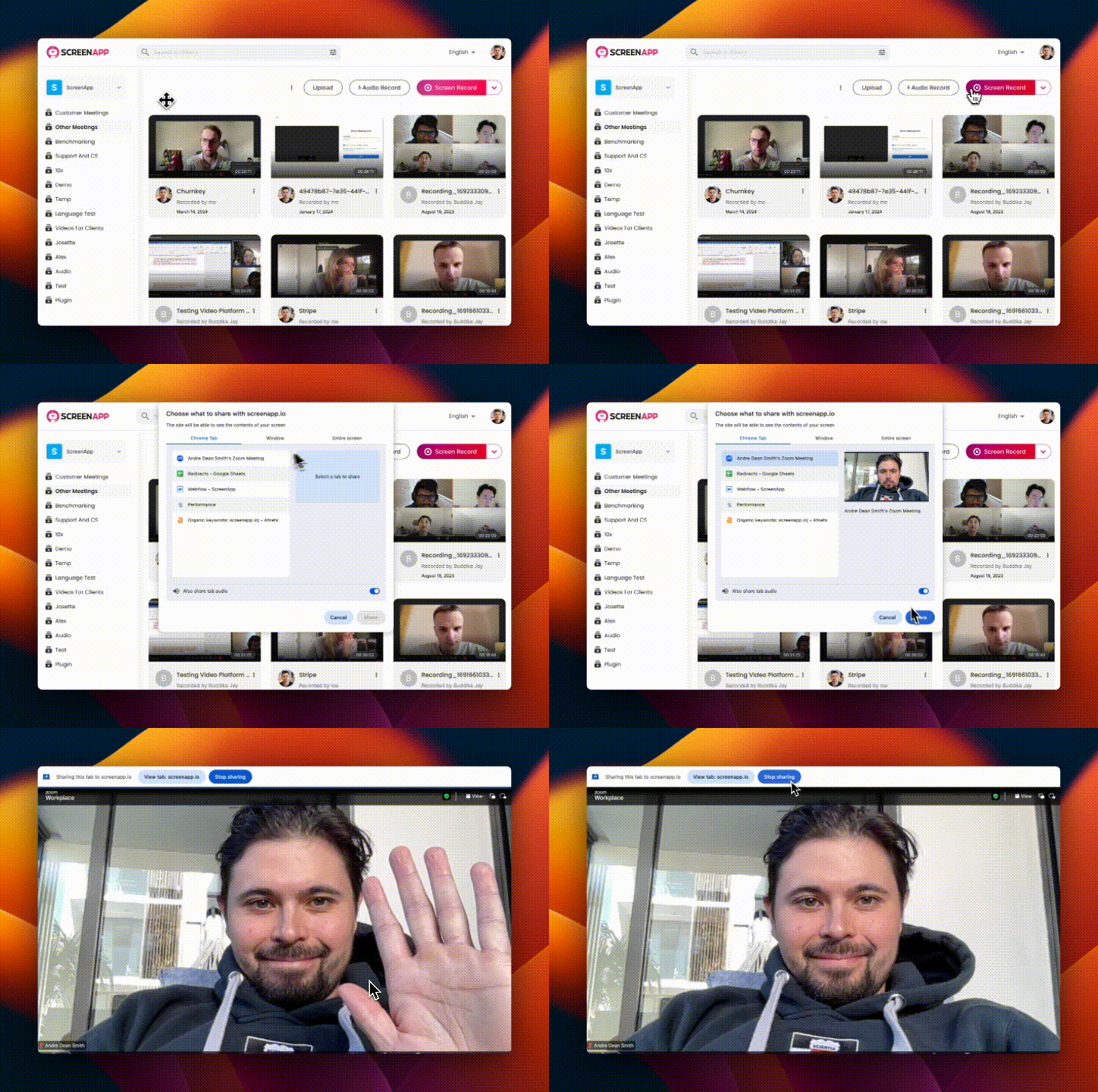
Zoom kaydetmek kolaydır
1. Ücretsiz bir Zoom Kaydediciye Kaydolun (ScreenApp)
2. Zoom Toplantınızı Başlatın ve ScreenApp’te “Ekranı Kaydet”e Tıklayın ve Zoom Toplantısını Seçin
3. Durdur’a tıklayın ve kaydınızın tadını çıkarın
Bir Ev Sahibi Olarak Zoom Toplantısı Nasıl Kaydedilir?
Bir Zoom toplantısını ev sahibi olarak kaydetmek basit bir işlemdir, ancak farklı platformlarda biraz farklılık gösterir. Her platform için adım adım bir kılavuz aşağıdadır:
PC ve Dizüstü Bilgisayarda:
- Zoom toplantısını ev sahibi olarak başlatın.
- Toplantıdayken, ekranın alt kısmında bulunan ‘Kaydet’ düğmesini tıklayın.
- Yerel olarak kaydetmek için ‘Bu Bilgisayara Kaydet’ veya Zoom’un bulut hizmetine kaydetmek için ‘Buluta Kaydet’ arasında seçim yapın.
- Kaydı durdurmak için ‘Kaydı Duraklat/Durdur’u tıklayın. Toplantı sona erdikten sonra Zoom, dosyalara erişebilmeniz için kaydı dönüştürecektir.
Mobilde (Android/iOS):
- Bir Zoom toplantısını ev sahibi olarak başlatın veya katılın.
- Toplantı kontrollerini getirmek için ekrana dokunun.
- Ekranın sağ köşesindeki ‘Daha Fazla’ya (üç nokta sembolü) dokunun.
- ‘Buluta Kaydet’i seçin. (Mobil kayıt yalnızca bulutta kullanılabilir.)
- Kaydı durdurmak için ‘Daha Fazla’ya ve ardından ‘Kaydı Durdur’a dokunun. Kayıt işlenecek ve Zoom hesabınızın bulut depolama alanında kullanıma sunulacaktır.
Zoom Kaydını Anlamak
Zoom’un kayıt özelliği, ev sahiplerinin ve izinle katılımcıların, bir toplantının videosunu, sesini ve sohbet metnini yakalamasına olanak tanır. Bu kayıtlar, kullanıcının tercihine ve Zoom planına bağlı olarak kullanıcının cihazında yerel olarak depolanabilir veya buluta kaydedilebilir. Bu özellik, toplantıların ayrıntılarının çok önemli olduğu veya anlayışlı bir sunum yaptığınız ve aynısını sadece toplantıdaki kişilerle değil, dünyanın geri kalanıyla da paylaşmak istediğiniz profesyonel ortamlarda ve derslerin yeniden gözden geçirilmesi gerekebilecek eğitim bağlamlarında ve anıları korumanın değer katabileceği sosyal durumlarda özellikle yararlıdır. Bunun ötesinde, Zoom kayıtları web seminerleri veya çevrimiçi eğitimler gibi içerik oluşturma için kullanılabilir ve bu da kullanım alanlarını daha da genişletir.
Bir Zoom Toplantısı Kaydına Hazırlanmak
Bir Zoom toplantısını kaydetme sürecine dalmadan önce, dikkate alınması ve yapılması gereken çeşitli hazırlıklar vardır. İlk ve en önemlisi, cihazınızın (ister PC, dizüstü bilgisayar veya mobil cihaz olsun) gerekli sistem gereksinimlerini karşıladığından ve Zoom’un en son sürümünün yüklü olduğundan emin olun.
Ardından, video ve ses kalitenizi göz önünde bulundurun. Kaliteli mikrofonlar ve kameralar kaydı önemli ölçüde iyileştirir. Ayrıca, toplantı sırasında kesintileri önlemek için internet bağlantınızın yeterince kararlı olduğundan emin olun.
Zoom Toplantısı Sesi Nasıl Kaydedilir?
Zoom toplantıları, video ile birlikte sesi otomatik olarak kaydeder. Bununla birlikte, yüksek kaliteli ses için aşağıdaki ipuçlarını aklınızda bulundurun:
- Yüksek kaliteli bir mikrofon kullanın: Yerleşik mikrofonlar her zaman en iyi ses kalitesini sağlamayabilir. Daha iyi ses için harici bir mikrofon kullanmayı düşünün.
- Arka plan gürültüsünü azaltın: Toplantıyı yapmak için sessiz bir ortam bulun veya arka plan gürültüsünü en aza indirmek için bir gürültü engelleme aracı kullanın.
- Zoom’daki ses ayarlarını kontrol edin: Zoom ses ayarlarında doğru mikrofonun seçildiğinden emin olun. Ayrıca toplantı başlamadan önce sesinizi buradan test edebilirsiniz.
- Zoom’daki ses geliştirmelerini kullanın: Zoom’un gelişmiş ses ayarlarındaki ‘Arka Plan Gürültüsünü Bastır’ ve ‘Yankı İptali’ gibi özellikler ses kalitesini artırabilir.
Zoom Toplantılarını Kaydetmenin Yasal ve Etik Hususları
Bir Zoom toplantısını kaydetmek sadece ‘Kaydet’ düğmesine basmakla ilgili değildir. Çeşitli yasal ve etik hususları da beraberinde getirir. Farklı bölgeler ve ülkeler, sanal toplantıları da içeren konuşmaları kaydetmeyle ilgili farklı yasalara sahiptir. Bazı yerler tek tarafın onayına izin verir, yani yalnızca kaydedicinin kabul etmesi gerekirken, diğerleri tüm tarafların onayını gerektirir.
Yasaların yanı sıra, tüm katılımcıları kayıt hakkında bilgilendirmek bir saygı ve profesyonellik meselesidir. Şeffaflık güveni artırır ve olumlu ilişkileri sürdürmeye yardımcı olur. Kayıt yapmadan önce şunlardan emin olun:
- Tüm katılımcıları kayıt ve amacı hakkında bilgilendirdiniz.
- İlgili herkes onayını verdi.
- Bölgenizdeki veya ülkenizdeki konuşmaları kaydetmeyle ilgili yasalara aşinasınız.
Toplantı Sonrası Eylemler: Kaydedilmiş Zoom Toplantılarını Saklama ve Paylaşma
Toplantı sona erdikten ve kayıt işlendikten sonra, kaydedilen dosyayı yönetme zamanı gelir. Yerel kayıtlar için Zoom, kaydı bilgisayarınızda belirlenen bir klasörde depolanan birden fazla MP4 (video), M4A (ses) ve metin (sohbet) dosyasına dönüştürür.
Kaydı paylaşmak için:
- Yerel bir kayıtsa, diğer dosyaları yaptığınız gibi doğrudan paylaşabilirsiniz.
- Bulut kayıtları için, Zoom hesabınıza çevrimiçi olarak giriş yapın, ‘Kayıtlar’a gidin, toplantıyı seçin ve ‘Paylaş’ı tıklayın. Buradan paylaşım ayarlarını ayarlayabilir ve paylaşım bağlantısını kopyalayabilirsiniz.
Yaygın Sorun Giderme İpuçları
Mükemmel hazırlıkla bile, kayıt sürecinde bazı aksaklıklarla karşılaşabilirsiniz.
İşte bazı yaygın sorunlar ve çözümleri:
- Kayıt beklenmedik bir şekilde duruyor: Cihazınızda (yerel kayıtlar için) veya Zoom bulut depolama alanınızda yeterli depolama alanınız olduğundan emin olun.
- Düşük ses veya video kalitesi: Cihazınızın internet bağlantısını kontrol edin ve çalışan arka plan uygulaması sayısını en aza indirmeye çalışın. Kablolu internet bağlantıları kullanmak, gereksiz uygulamaları kapatmak ve kaliteli ses/video ekipmanı kullanmak kalite sorunlarını hafifletebilir.
- Kaydı bulamıyorum: Yerel kayıtlar için Zoom ayarları > Kayıt > Yerel Kayıt altındaki konumu kontrol edin. Bulut kayıtları için Zoom hesabınıza çevrimiçi olarak giriş yapın ve ‘Kayıtlar’ sekmesini kontrol edin.
Kaliteli Video Kaydı İçin İpuçları
Yüksek kaliteli Zoom kayıtları sağlamak için aşağıdaki ipuçlarını göz önünde bulundurun:
- Aydınlatma: Alanınızın iyi aydınlatıldığından emin olun. Doğal ışık en iyisidir, ancak bu mümkün değilse, yüzünüzün iç mekan aydınlatmasıyla iyi aydınlatıldığından emin olun.
- Kamera Konumu: En iyi açıyı elde etmek için kameranızı göz hizasında konumlandırın. Bir dizüstü bilgisayar kullanıyorsanız, yükseltmeniz gerekebilir.
- Arka Plan: Temiz, dikkat dağıtmayan bir arka plan seçin. Zoom’un sanal arka plan özelliğini de kullanabilirsiniz.
Zoom’un Kayıt Ayarlarında Gezinme
Zoom, deneyiminizi özelleştirmek için çeşitli kayıt ayarları sunar:
- Yerel veya Bulut Kaydı: Kaydınızı nereye kaydedeceğinizi seçin. Yerel kayıtlar bilgisayarınızda depolanırken, bulut kayıtları Zoom’un sunucularında depolanır.
- Aktif konuşmacıyı, galeri görünümünü ve paylaşılan ekranı ayrı ayrı kaydedin: Bu seçenek, her görünüm için ayrı video dosyaları oluşturur ve bu da düzenleme amaçları için yararlı olabilir.
- 3. taraf video düzenleyicisi için optimize edin: Bu seçenek, kare hızını 15 fps’den 25 fps’ye çıkarır, bu da daha büyük dosyalara ancak daha akıcı videolara neden olabilir.
- Ses transkripti: Bu, buluta kaydettiğiniz bir toplantının veya web seminerinin sesini otomatik olarak yazıya döker.
Zoom Kayıtları İçin Bulut ve Yerel Depolama
Zoom, kayıtlar için iki temel depolama seçeneği sunar: Bulut ve Yerel. Her ikisinin de benzersiz avantajları ve potansiyel dezavantajları vardır:
Bulut Depolama
Avantajları:
- Kayıtlarınıza her yerden erişin.
- Dosya aktarımlarına gerek kalmadan kayıtların bağlantılarını kolayca paylaşın.
- Cihazınız çökerse, kaydınız bulutta güvende olur.
Dezavantajları:
- Zoom planınıza göre sınırlı depolama alanı.
- Erişmek ve indirmek için bir internet bağlantısı gerekir.
Yerel Depolama
Avantajları:
- Donanımınızın kapasitesinin ötesinde depolama konusunda herhangi bir sınırlama yoktur.
- Bir internet bağlantısına ihtiyaç duymadan kayıtlara kolay erişim.
Dezavantajları:
- Cihazınız hasar görürse kayıtlar kaybolabilir.
- Özellikle büyük kayıtlar için dosyaları paylaşmak daha zor olabilir.
Zoom Kaydına Nasıl Açıklama Eklenir?
Zoom’un açıklama özelliği, kullanıcıların bir kayıt sırasında paylaşılan ekrana çizim yapmasına, yazmasına veya vurgulamasına olanak tanır. İşte bunu nasıl kullanabileceğiniz:
- Bir toplantı başlatın veya katılın ve kayda başlayın.
- Ekranınızı paylaşın, ardından toplantı kontrollerinde ‘Açıklama Ekle’yi tıklayın.
- Paylaşılan ekrana bilgi eklemek için açıklama araçlarını (metin, çizim, spot ışığı vb.) kullanın.
- Açıklamalar toplantı sırasında görünürse kayıtta görünecektir.
Bu özellik, bir sunum sırasında önemli noktaları vurgulamak, bir grup toplantısında beyin fırtınası yapmak veya bir eğitime rehberlik etmek için kullanılabilir.
Zoom Kaydınızı Yazıya Dökmek
Zoom, bulut kayıtları için otomatik ses transkripsiyonu sunar. Bu özelliği etkinleştirmek için Zoom’un hesap ayarlarına gidin, ‘Bulut kaydı’ seçeneğini bulun ve ‘Ses transkripti’ni işaretleyin. Toplantı sona erdikten ve kayıt işlendikten sonra transkript, çevrimiçi Zoom hesabınızda ‘Kayıtlar’ sekmesi altında kullanıma sunulacaktır.
Manuel veya daha doğru transkripsiyonu tercih ederseniz, Rev ve Temi gibi çeşitli üçüncü taraf hizmetler transkripsiyon hizmetleri sunar.
Erişilebilirliği Artırma: Altyazılar ve Transkriptler
Zoom kayıtlarınıza kapalı altyazılar ve transkriptler eklemek, işitme engelli kullanıcılar için erişilebilirliği artırır. Zoom, Pro, Business ve Enterprise hesapları için otomatik canlı transkripsiyonlar sağlar. Ayrıca toplantı sırasında manuel olarak altyazı ekleyebilir veya toplantıdan sonra bir altyazı dosyası yükleyebilirsiniz.
Bulut kayıtlarındaki oluşturulan transkript için, doğruluğunu sağlamak için düzenleyebilirsiniz. Bu erişilebilirlik özellikleri yalnızca toplantılarınızı daha kapsayıcı hale getirmekle kalmaz, aynı zamanda tüm katılımcıların anlayışına da yardımcı olur.
Zoom’un Kayıt Özelliğini Eğitim ve Öğretim İçin Kullanma
Zoom’un kayıt özelliği, işletmeler, eğitimciler ve kuruluşlar için paha biçilmez bir araçtır ve eğitim ve öğretim için değerli bir kaynak görevi görür. Kaydedilmiş toplantılar veya dersler, kavramları pekiştirmek, bir referans görevi görmek veya oturumu kaçıranlara yardımcı olmak için tekrar ziyaret edilebilir. Ayrıca, eğitmenlerin ve eğitimcilerin öğretim yöntemlerini ve sunumlarını geliştirmelerini sağlayarak, kendilerini değerlendirme fırsatı da sağlar. Öğrenciler veya kursiyerler için, materyalleri kendi hızlarında tekrar ziyaret etmenin mükemmel bir yoludur.
Kaydedilmiş Zoom Toplantılarını Korumak İçin En İyi Uygulamalar
Hassas bilgileri korumak ve gizliliği sürdürmek için kaydedilmiş Zoom toplantılarınızı güvence altına almak çok önemlidir. İşte bazı öneriler:
- Erişimi Yönetin: Bulut kayıtları için, kayıt bağlantısını yalnızca güvenilir kişilerle paylaşın. Ek güvenlik için kaydı bir şifreyle de koruyabilirsiniz.
- Ayarları Kontrol Edin: Zoom ayarlarınızın, gerekmedikçe başkalarının kayıtlarınızı indirmesine izin vermediğinden emin olun.
- Yerel Depolama: Kayıt yerel olarak depolanıyorsa, bilgisayarınızın güçlü bir şifre ve güncel virüsten koruma yazılımı gibi gerekli güvenlik önlemlerine sahip olduğundan emin olun.
- Gizlilik Yasaları: Kayıtları saklama ve paylaşma için yasal gereklilikleri anlamak için bölgenizdeki gizlilik yasalarına aşina olun.
Verimliliği En Üst Düzeye Çıkarma: Zoom’un Kayıt Zamanlayıcısını Kullanma
Zoom’un kayıt zamanlayıcısı, kayıt sürecini otomatikleştirmek için mükemmel bir özelliktir. Bir ev sahibiyseniz, Zoom’u tüm toplantıları otomatik olarak kaydedecek şekilde ayarlayabilirsiniz:
- Zoom web portalınıza giriş yapın.
- ‘Ayarlar’, ardından ‘Kayıt’ı tıklayın.
- ‘Otomatik kayıt’ı açın.
- Toplantıları yerel olarak (bilgisayarınıza) mı yoksa bulutta mı kaydedeceğinizi seçin.
Bu özellik sayesinde toplantınızın başında ‘Kaydet’e basmayı unutma konusunda endişelenmenize gerek kalmaz. Sadece seçtiğiniz depolama konumunun (yerel veya bulut) kaydı barındıracak kadar alana sahip olduğundan emin olun.
Sonuç
Bu kapsamlı kılavuzda incelediğimiz gibi, Zoom toplantılarını kaydetmek, kullanıcıların tartışmaların doğru kayıtlarını tutmasına, hesap verebilirliği artırmasına ve toplantı içeriğini katılamayan diğer kişilerle paylaşmasına olanak tanıyan inanılmaz derecede kullanışlı bir özelliktir. Sizi hem ev sahibi hem de katılımcı olarak toplantı kaydetme sürecinde yönlendirdik, etik ve yasal yönlerin önemli hususlarını tartıştık ve kayıtlarınızı yönetme ve paylaşma konusunda ipuçları paylaştık. Artık bu bilgileri uygulama ve Zoom’un kayıt yeteneklerinin potansiyelinden tam olarak yararlanma zamanı size kaldı.


