
2025'te Herhangi Bir Cihazda YouTube Videoları Nasıl Kaydedilir: En İyi Rehber


On this page
İster bir eğitim oluşturuyor, ister bir oyun oturumu kaydediyor, ister kişisel bir hikaye paylaşıyor olun, YouTube videolarının nasıl kaydedileceğini bilmek değerli bir beceridir. Bu kılavuz, farklı cihazlarda görüntü yakalamak için adım adım talimatlar sunarak bir sonraki YouTube şaheserinizi oluşturmaya başlamanıza yardımcı olur.
PC’de YouTube Videoları Nasıl Kaydedilir?
Bu bölüm, hem yerleşik hem de üçüncü taraf yazılımları kullanarak bir PC’de YouTube videolarının nasıl kaydedileceğini ayrıntılı olarak açıklayacaktır.
Yerleşik Ekran Kayıt Araçlarını Kullanma (Xbox Oyun Çubuğu):
Xbox Oyun Çubuğu, Windows 10 ve 11’de temel ekran kayıtları yakalamak için uygun bir seçenektir. İşte adım adım bir kılavuz:
- Kaydetmek istediğiniz uygulamayı veya pencereyi açın. Bu, bir YouTube videosu oynatan web tarayıcınız, oyun görüntüsü yakalamak istediğiniz bir oyun veya ekranınızdaki başka herhangi bir program olabilir.
- Xbox Oyun Çubuğunu başlatın. Klavyenizde Windows logo tuşu + G tuşlarına aynı anda basın. Oyun özelliklerine erişime izin vermek isteyip istemediğinizi soran bir açılır pencere görebilirsiniz. “Evet”e tıklayın.
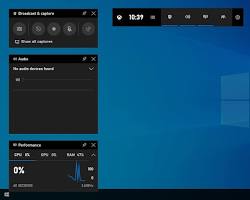
- Kayda Başla. Xbox Oyun Çubuğu menüsünde “Yakala” etiketli kırmızı daire düğmesine tıklayın.
- İsteğe Bağlı: Mikrofon Sesini Kaydet. Kaydınızı anlatmak istiyorsanız, etkinleştirmek için yakalama düğmesinin yanındaki mikrofon simgesine tıklayın.
- Kaydı Durdur. Ekranınızı yakalamayı bitirdikten sonra, Xbox Oyun Çubuğunda “Durdur” etiketli kırmızı kare düğmesine tıklayın.
- Kaydınıza Erişin. Kayıt varsayılan olarak “Videolar” klasörü > “Yakalama” alt klasörüne bir MP4 dosyası olarak kaydedilecektir. Bu klasöre Dosya Gezgini aracılığıyla erişebilirsiniz.
Xbox Oyun Çubuğunun Sınırlamaları:
- Minimum özelleştirme seçenekleri sunar.
- Öncelikle oyun yakalamak için tasarlanmıştır.
Üçüncü Taraf Ekran Kayıt Yazılımını Kullanma:
Üçüncü taraf yazılım, kayıtlarınız üzerinde daha fazla özellik ve kontrol sağlar. İşte popüler seçeneklerin bir dökümü:
- OBS Studio (Ücretsiz ve Açık Kaynak): Öğrenme eğrisi olan güçlü ve çok yönlü yazılım. İleri düzey kullanıcılar ve yayıncılar için harika.

- **ShareX (Ücretsiz):**Temel düzenleme araçlarına sahip kullanıcı dostu ve hafif seçenek.

- **Fraps (Ücretli):**Öncelikle performans izleme özellikleriyle oyun kaydetmek için tasarlanmıştır.

Her yazılımın kendi kurulum ve kurulum süreci vardır. Ayrıntılı talimatlar için belirli yazılımın belgelerine başvurmanız önerilir. Ancak, genel kayıt işlemi genellikle benzer bir akışı takip eder:
- Seçtiğiniz yazılımı indirin ve kurun.
- Yazılımı başlatın ve arayüze aşina olun.
- Kayıt ayarlarını yapılandırın. Bu genellikle kayıt alanını (tüm ekran, belirli pencere, vb.), ses kaynağını (mikrofon, sistem sesi veya her ikisi) ve çıktı biçimini/kalitesini belirtmeyi içerir.
- Kayda başla. Yazılımın arayüzünde kayıt düğmesini bulun.
- Kaydı durdur. Bitirdikten sonra, yazılım içindeki belirlenmiş durdurma düğmesini kullanın.
- Kaydınıza erişin ve düzenleyin. Yazılım, temel düzenleme araçları sunabilir veya kaydın ayrı bir video düzenleme programında daha fazla düzenleme için dışa aktarılmasına izin verebilir.
Unutmayın, bunlar genel adımlardır. Ayrıntılı rehberlik için daima belirli yazılımın talimatlarına bakın. Bu adımları izleyerek ve seçtiğiniz yazılımın özelliklerini keşfederek, YouTube videolarınız için yüksek kaliteli ekran kayıtları oluşturabilirsiniz.
Mac’te YouTube Videoları Nasıl Kaydedilir?
Bu bölüm, yerleşik seçenek olan QuickTime Player ve üçüncü taraf yazılımlarını kullanarak bir Mac’te YouTube videoları yakalamaya giriyor.
QuickTime Player’ı Kullanma:
QuickTime Player, Mac’inizde ekranınızı kaydetmenin basit bir yolunu sunar. İşte nasıl kullanılacağı:
- QuickTime Player’ı açın. Bunu Uygulamalar klasöründe bulabilirsiniz.
- Yeni bir Ekran Kaydı başlatın. “Dosya” menüsüne gidin ve “Yeni Ekran Kaydı”nı seçin.
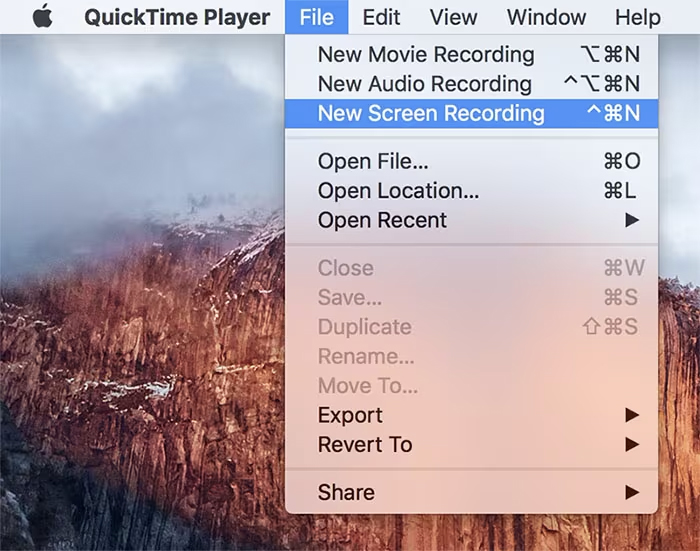
- Kayıt Seçeneklerini Yapılandırın (İsteğe Bağlı). Kayıt düğmesinin yanındaki aşağı oka tıklayın. Bu, kayıt alanını (tüm ekran veya belirli bir pencere) seçmenize ve anlatmak istiyorsanız mikrofon kaydını etkinleştirmenize olanak tanır.
- Kayda Başlayın. Kırmızı kayıt düğmesine tıklayın.
- Kaydı Durdur. Bitirdikten sonra, menü çubuğundaki kırmızı kare durdurma düğmesine tıklayın veya Command + Option + Escape (Esc) tuşlarına basın.
- Kaydınızı Kaydedin. Kaydı kaydetmenizi isteyen bir pencere görünecektir. Bir dosya adı, konum seçin ve “Kaydet”e tıklayın.
QuickTime Player’ın Sınırlamaları:
- Düzenleme araçları veya çoklu ses kaynağı seçimi gibi gelişmiş özelliklerden yoksundur.
Üçüncü Taraf Ekran Kayıt Yazılımını Kullanma:
Üçüncü taraf yazılım, Mac ekran yakalamalarınızı kaydetmek ve düzenlemek için daha sağlam işlevsellik sağlar. İşte bazı popüler seçenekler:
- **ScreenFlow:**Düzenleme araçları ve ek açıklamalar içeren kullanıcı dostu arayüz.

- **Camtasia:**Profesyonel kullanım için ideal olan gelişmiş düzenleme özelliklerine sahip güçlü yazılım.

- **Apowersoft ApowerREC:**Ekran kaydı, ses kaydı ve temel düzenleme yeteneklerine sahip özellik açısından zengin seçenek.

Kurulum ve kurulum süreci, seçilen yazılıma bağlı olarak değişecektir. Ayrıntılı talimatlar için yazılımın belgelerine bakın. Ancak, genel kayıt iş akışı genellikle şu adımları izler:
- Tercih ettiğiniz yazılımı indirin ve kurun.
- Yazılımı başlatın ve arayüzü keşfedin.
- Kayıt ayarlarını yapılandırın. Bu genellikle kayıt alanını, ses kaynağını ve çıktı biçimini/kalitesini belirtmeyi içerir.
- Kayda başla. Yazılımın arayüzünde kayıt düğmesini bulun.
- Kaydı durdur. Bitirdikten sonra, yazılım içindeki belirlenmiş durdurma düğmesini kullanın.
- Kaydınıza erişin ve düzenleyin. Yazılım, yerleşik düzenleme araçları sunabilir veya kaydın ayrı bir video düzenleme programında daha fazla düzenleme için dışa aktarılmasına izin verebilir.
Unutmayın, bunlar genel adımlardır. Ayrıntılı rehberlik için daima belirli yazılımın talimatlarına bakın. Bu adımları izleyerek ve seçtiğiniz yazılımın özelliklerini keşfederek, Mac’inizdeki YouTube videolarınız için profesyonel görünümlü ekran kayıtları oluşturabilirsiniz.
iPhone’da YouTube Videoları Nasıl Kaydedilir?
Bu bölüm, doğrudan iPhone’unuzda YouTube videolarınız için görüntü yakalama konusunda size yol gösterecektir. Hem yerleşik ekran kayıt özelliğini hem de üçüncü taraf uygulama seçeneklerini keşfedeceğiz.
Yerleşik Ekran Kayıt Özelliğini Kullanma:
iPhone’lar, Denetim Merkezi aracılığıyla erişilebilen kullanışlı bir ekran kayıt özelliğiyle donatılmıştır. İşte nasıl kullanılacağı:
- Denetim Merkezine erişin. Ekranınızın sağ üst köşesinden aşağı kaydırın (iPhone X ve sonrası) veya ekranın altından yukarı kaydırın (iPhone 8 ve öncesi).
.jpeg)
- Ekran Kayıt simgesini bulun. İçinde bir nokta bulunan bir daireye benzeyebilir.
- Ekran Kayıt simgesine uzun basın (isteğe bağlı). Bu, anlatım için mikrofon sesini etkinleştirme gibi ek seçenekleri ortaya çıkarabilir.
- Kayda başla. 3. adımda simgeye uzun basmadıysanız, simgeye dokunmak kayıt başlamadan önce 3 saniyelik bir geri sayımı başlatacaktır.
- Geri sayımın bitmesini bekleyin. Ekran kaydı otomatik olarak başlayacaktır.
- Kaydı durdur. Kayıt sırasında ekranınızın üst kısmında kırmızı bir çubuk görünecektir. Kaydı durdurmak için bu kırmızı çubuğa dokunun veya aşağıdan yukarı kaydırın ve Denetim Merkezi içindeki kırmızı kayıt düğmesine dokunun.
- Kaydınıza erişin. Kayıt, Fotoğraflar uygulamasında bir video dosyası olarak kaydedilecektir. “Son Eklenenler” albümünde bulabilirsiniz.
Yerleşik Ekran Kaydının Sınırlamaları:
- Özelliğin kendisinde düzenleme araçlarından yoksundur.
Üçüncü Taraf Ekran Kayıt Uygulamalarını Kullanma:
App Store, temel kaydın ötesinde özelliklere sahip çeşitli üçüncü taraf ekran kayıt uygulamaları sunar. İşte bazı popüler seçenekler:
- **InShot (Uygulama içi satın alımlarla ücretsiz):**Kayıtlarınıza müzik ve metin ekleme olanağı ve temel düzenleme araçları sunar.

- **Mobizen Ekran Kaydedici (Ücretsiz):**Ekran yakalama sırasında ekran çizimi ve ön kamera kaydı gibi özellikler sağlar.

- **Apowersoft ApowerREC (Uygulama içi satın alımlarla ücretsiz):**Düzenleme araçları, canlı akış yetenekleri ve video kırpma seçeneklerine sahip özellik açısından zengin uygulama.
Bu uygulamaları indirmek ve kurmak App Store aracılığıyla basittir. Her uygulamanın kendi kullanıcı arayüzü ve ayarları olacaktır. Ayrıntılı kayıt prosedürleri için uygulamanın özel talimatlarına veya uygulama içi yardım kılavuzuna başvurmanız önerilir.
Genel olarak, üçüncü taraf uygulamalarla kayıt işlemi genellikle benzer bir akışı takip eder:
- Ekran kayıt uygulamasını başlatın.
- Uygulamanın arayüzünü ve ayarlarını keşfedin. Kayıt kontrollerine ve mevcut seçeneklere aşina olun.
- Kayıt ayarlarını yapılandırın (isteğe bağlı). Bu, kayıt alanını, ses kaynağını, çözünürlüğü ve kare hızını belirtmeyi içerebilir.
- Kayda başla. Uygulamanın arayüzünde kayıt düğmesini bulun.
- Kaydı durdur. Bitirdikten sonra, uygulama içindeki belirlenmiş durdurma düğmesini kullanın.
- Kaydınıza erişin ve düzenleyin. Üçüncü taraf uygulamalar genellikle yerleşik düzenleme araçları sunar veya kaydın ayrı bir video düzenleme programında daha fazla düzenleme için dışa aktarılmasına izin verir.
Bu adımları izleyerek ve seçtiğiniz uygulamanın özelliklerini keşfederek, iPhone’unuzda YouTube videolarınız için ekran kayıtları yakalayabilir ve geliştirebilirsiniz.
Bir Android Cihazda YouTube Videoları Nasıl Kaydedilir?
YouTube videolarınız için görüntü yakalamak doğrudan Android cihazınızda mümkündür. Bu bölüm, yerleşik ekran kaydediciyi nasıl kullanacağınızı ve üçüncü taraf uygulama seçeneklerini nasıl keşfedeceğinizi gösterecektir.
Yerleşik Ekran Kayıt Özelliğini Kullanma (Android 11 veya Sonrası):
İyi haber şu ki, Android 11 veya sonraki sürümleri çalıştıran birçok Android cihazında kullanıma hazır bir yerleşik ekran kayıt özelliği var. İşte ona nasıl erişeceğiniz:
- Ekranınızın üst kısmından iki kez aşağı kaydırın. Bu, Hızlı Ayarlar menüsünü açar.pen_spark
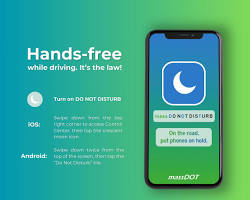
- Ekran Kaydedici simgesini bulun. Cihaz modelinize bağlı olarak bulmak için sola veya sağa kaydırmanız gerekebilir.
- Ekran Kaydedici simgesine dokunun. Bu, kayıt başlamadan önce kısa bir geri sayımı başlatabilir.
- İsteğe bağlı: Kayıt seçeneklerini yapılandırın (varsa). Bazı cihazlar kayıt kalitesini seçmenize, mikrofon sesini etkinleştirmenize veya kayıt sırasında ekran dokunuşlarını göstermenize olanak tanır. Bu seçenekleri görmek için Ekran Kaydedici kutucuğundaki ayarlar simgesine dokunun (varsa).
- Kayda başla. Kaydın başladığını gösteren bir bildirim görünecektir.
- Kaydı durdur. Hızlı Ayarlar menüsündeki Ekran Kaydedici kutucuğunda bildirimi veya durdurma düğmesini arayın. Buna dokunmak kaydı durduracaktır.
- Kaydınıza erişin. Kaydedilen kaydınızın konumu cihazınıza bağlı olarak değişebilir. Genellikle cihazınızın depolama alanındaki “Videolar” veya “Ekran Kayıtları” klasöründe bulunur. Bu klasöre Dosyalar uygulamanız aracılığıyla erişebilirsiniz.
Yerleşik Ekran Kaydedicinin Sınırlamaları:
- Özellik kullanılabilirliği, cihaz modelinize ve Android sürümünüze bağlıdır.
- Kayıt seçenekleri, üçüncü taraf uygulamalara kıyasla sınırlı olabilir.
Üçüncü Taraf Ekran Kayıt Uygulamalarını Kullanma:
Google Play Store, daha geniş bir özellik ve özelleştirme seçeneği yelpazesine sahip çok çeşitli ekran kayıt uygulamaları sunar. İşte bazı popüler seçenekler:
- **AZ Ekran Kaydedici:**Temel düzenleme araçları ve ekran çizim yeteneklerine sahip ücretsiz uygulama.

- **Mobizen Ekran Kaydedici:**Kayıt çözünürlüğü seçenekleri ve aynı anda ön kamerayı kaydetme olanağına sahip ücretsiz uygulama.
- **Süper Ekran Kaydedici:**Geri sayım sayaçları ve canlı akış yetenekleri gibi özelliklere sahip ücretsiz uygulama (ücretli yükseltme gereklidir).

Bu uygulamaları indirmek ve kurmak Google Play Store aracılığıyla basittir. Her uygulamanın kendi kullanıcı arayüzü ve ayarları olacaktır. Ayrıntılı kayıt prosedürleri için uygulamanın özel talimatlarına veya uygulama içi yardım kılavuzuna başvurmanız önerilir.
Genel olarak, üçüncü taraf uygulamalarla kayıt işlemi genellikle benzer bir akışı takip eder:
- Ekran kayıt uygulamasını başlatın.
- Uygulamanın arayüzünü ve ayarlarını keşfedin. Kayıt kontrollerine ve mevcut seçeneklere aşina olun.
- Kayıt ayarlarını yapılandırın (isteğe bağlı). Bu, kayıt alanını, ses kaynağını, çözünürlüğü ve kare hızını belirtmeyi içerebilir.
- Kayda başla. Uygulamanın arayüzünde kayıt düğmesini bulun.
- Kaydı durdur. Bitirdikten sonra, uygulama içindeki belirlenmiş durdurma düğmesini kullanın.
- Kaydınıza erişin ve düzenleyin (isteğe bağlı). Bazı uygulamalar uygulama içinde temel düzenleme araçları sunarken, diğerleri kaydın ayrı bir video düzenleme programında daha fazla düzenleme için dışa aktarılmasına izin verir.
Bu adımları izleyerek ve seçtiğiniz uygulamanın özelliklerini keşfederek, Android cihazınızdaki YouTube videolarınız için daha fazla kayıt esnekliğinin kilidini açabilirsiniz.
Yerleşik Kayıt Araçları ve Üçüncü Taraf Yazılım
YouTube videoları kaydetmeye gelince, cihazınızdaki yerleşik ekran kayıt özelliklerini kullanmak veya üçüncü taraf yazılım seçeneklerini keşfetmek arasında seçim yapabilirsiniz. İşte her yaklaşımın avantaj ve dezavantajlarının bir dökümü:
Yerleşik Kayıt Araçları:
Avantajları:
- Kolaylık: Cihazınızda kolayca bulunabilirler, indirme veya kurulum ihtiyacını ortadan kaldırırlar.
- Basitlik: Genellikle minimum yapılandırma gerektiren kullanıcı dostu bir arayüze sahiptirler.
- Ücretsiz: Bunları kullanmak için hiçbir şey ödemeniz gerekmez.
Dezavantajları:
- Sınırlı Özellikler: Yerleşik araçlar genellikle minimum özelleştirme seçeneklerine sahip temel kayıt işlevselliği sunar.
- Düzenleme Sınırlamaları: Düzenleme yetenekleri genellikle sınırlıdır veya kayıt aracının kendisinde mevcut değildir.
- Daha Düşük Kalite: Kayıt çözünürlüğü ve kare hızı seçenekleri, üçüncü taraf yazılımlara kıyasla kısıtlanmış olabilir.
Üçüncü Taraf Kayıt Yazılımı:
Avantajları:
- Özellik Açısından Zengin: Üçüncü taraf yazılımlar, kayıt ayarlarını özelleştirmenize, ek açıklamalar veya bindirmeler eklemenize ve web kamerası kaydı gibi özellikleri dahil etmenize olanak tanıyan daha geniş bir özellik yelpazesi sunar.
- Düzenleme Yetenekleri: Birçok üçüncü taraf seçeneği, yerleşik düzenleme araçlarına sahiptir veya kayıtların daha fazla adanmış video düzenleme yazılımında düzenlenmesi için dışa aktarılmasına izin verir.
- Daha Yüksek Kalite: Daha keskin görseller için genellikle daha yüksek kayıt çözünürlükleri ve kare hızları seçebilirsiniz.
Dezavantajları:
- Öğrenme Eğrisi: Bazı yazılımlar, yerleşik araçların basitliğine kıyasla daha dik bir öğrenme eğrisine sahip olabilir.
- Maliyet: Birçok ücretsiz seçenek mevcut olsa da, bazı popüler üçüncü taraf yazılımlar tüm özelliklerin kilidini açmak için ücretli bir abonelik gerektirir.
- Uyumluluk: Yazılımın cihazınızın işletim sistemiyle uyumlu olduğundan emin olun.
YouTube Videolarını Ücretsiz Kaydetme
Kesinlikle! YouTube videolarınız için görüntü yakalamak üzere çoğu PC, Mac, iPhone ve Android cihazındaki yerleşik kayıt özelliklerinden yararlanabilirsiniz. Ayrıca, birçok ücretsiz üçüncü taraf ekran kayıt uygulaması da mevcuttur. Ancak, ücretsiz yöntemlerin bu sınırlamalarını unutmayın:
- Temel Özellikler: Ücretsiz seçenekler, kayıt süresi, çözünürlük veya düzenleme araçları gibi özellikler konusunda sınırlamalara sahip olabilir.
- Filigranlar: Bazı ücretsiz yazılımlar, YouTube videolarınız için ideal olmayabilecek kayıtlarınıza filigranlar ekler.
- İşlevsellik Kısıtlamaları: Ücretsiz sürümler, aynı yazılımın ücretli aboneliklerinde bulunan gelişmiş özelliklere erişimi kısıtlayabilir.
Popüler Ekran Kayıt Yazılımlarının Karşılaştırması
Ekran Kayıt Yazılımı Karşılaştırması
Popüler Ekran Kayıt Yazılımlarının Karşılaştırması
| Yazılım | Özellikler | Artıları | Eksileri | Fiyat |
|---|---|---|---|---|
| OBS Studio (PC ve Mac) | Yüksek düzeyde özelleştirilebilir kayıt ayarları, canlı akış, çoklu kaynak kaydı, ücretsiz ve açık kaynaklı | Güçlü, ileri düzey kullanıcılar için mükemmel, ücretsiz | Daha dik öğrenme eğrisi | Ücretsiz |
| ShareX (PC) | Basit arayüz, ekran görüntüleri, temel düzenleme, ücretsiz ve açık kaynaklı | Kullanıcı dostu, hafif, hızlı yakalamalar için iyi | Sınırlı düzenleme özellikleri | Ücretsiz |
| Fraps (PC) | Oyun kaydı, performans bindirmesi (FPS sayacı), kıyaslamalar | Performans takibi ile oyun için mükemmel | Ücretli yazılım, oyun dışında sınırlı özellikler | Ücretli |
| Camtasia (Mac ve PC) | Kapsamlı düzenleme araçları, ekran açıklamaları, varlık kitaplığı, sezgisel arayüz | Kullanıcı dostu, güçlü düzenleme, profesyonel sonuçlar | Ücretli yazılım, gelişmiş düzenleme için daha dik öğrenme eğrisi | Ücretli |
| ScreenFlow (Mac) | Sezgisel arayüz, yerleşik düzenleme, açıklamalar, isteğe bağlı iOS kaydı | Kullanıcı dostu, hızlı düzenlemeler için iyi, isteğe bağlı iOS kaydı | Ücretli yazılım, sınırlı gelişmiş düzenleme özellikleri | Ücretli |
| Apowersoft ApowerREC (PC ve Mac) | Özellik açısından zengin, ekran ve web kamerası kaydı, ses kaydı, temel düzenleme, canlı akış | Uygun fiyatlı, çeşitli kayıt seçenekleri | Şişkin hissedebilir, bazı kullanıcıların ihtiyaç duyduğundan daha fazlası olabilir | Freemium |
YouTube Videoları Kaydetmek İçin En İyi Uygulamalar: Profesyonel İpuçları ve Sorun Giderme
Etkileşimli YouTube videoları oluşturmak, sadece kayıt tuşuna basmaktan daha fazlasını gerektirir. Bu bölüm, YouTube içeriğinizi yükseltmek için yaygın sorunlara, yasal hususlara, kayıt kalitesi optimizasyonuna ve en iyi uygulamalara giriyor.
Yaygın Sorunlar ve Sorun Giderme:
- Grenli veya pikselli kayıtlar: Bu, yetersiz kayıt çözünürlüğü ayarlarını gösterebilir. Yazılımınızın veya cihazınızın kayıt ayarlarını kontrol edin ve yeterince yüksek bir çözünürlükte (1080p veya daha yüksek gibi) kayıt yaptığınızdan emin olun. Yavaş bir internet bağlantısı da yüklemeler sırasında pikselleşmeye neden olabilir, bu nedenle istikrarlı bir internet bağlantısı çok önemlidir.
- Titrek çekimler: Kameranızı dengelemek ve titrek kayıtları önlemek için bir tripod veya telefon standına yatırım yapın.
- Düşük ses kalitesi: Mikrofonunuzun düzgün şekilde bağlandığından ve kayıt yazılımı ayarlarınızda seçildiğinden emin olun. Yerleşik bir mikrofon kullanıyorsanız, daha iyi ses kalitesi için harici bir mikrofon kullanmayı düşünün. Ayrıca, arka plan gürültüsünü en aza indirmek için sessiz bir ortamda kayıt yapın.
- Kaydırdaki filigranlar: Bunlar genellikle üçüncü taraf kayıt yazılımlarından gelir. İstenmiyorsa, cihazınızdaki (PC, Mac, iPhone, Android) yerleşik kayıt özelliklerini kullanmayı deneyin veya filigran içermeyen ücretsiz ekran kayıt yazılımını (saygın seçenekleri dikkatlice araştırın) düşünün.
Yasal Hususlar: Telif Hakkı ve Adil Kullanım
- Telif Hakkı: Telif hakkı, orijinal yaratıcı eserleri korur. Telif hakkı sahibinden izin almadan videolarınızda telif hakkıyla korunan materyali kullanmak, telif hakkı ihtarlarına ve hatta videonuzun kaldırılmasına neden olabilir.
- Adil Kullanım: Adil kullanım, yorum, eleştiri, eğitim veya haber raporlama gibi amaçlar için telif hakkıyla korunan materyalin sınırlı kullanımına izin verir. Ancak, adil kullanım karmaşık bir yasal kavramdır ve neyin adil kullanım oluşturduğu çeşitli faktörlere bağlıdır. Mümkün olduğunca daima ihtiyatlı davranmak ve telifsiz içerik kullanmak en güvenlisidir. Telif hakkı ve adil kullanım hakkında daha fazla bilgi edinmek için bazı kaynaklar şunlardır:
- ABD Telif Hakkı Ofisi: https://www.copyright.gov/
- Adil Kullanım Genel Bakışı: https://fairuse.stanford.edu/
Kayıt Kalitesini Optimize Etme
- Kayıt Ayarlarını Ayarlayın: Çoğu ekran kayıt yazılımı ve cihaz ayarı, kayıt çözünürlüğünü (örn. 720p, 1080p), kare hızını (genellikle daha yüksek olanı daha yumuşaktır) ve bit hızını (dosya boyutunu ve kalitesini etkiler) ayarlamanıza olanak tanır. Kalite ve dosya boyutu arasında iyi bir denge önemlidir. Önerilen ayarlar için yazılımınızın belgelerine bakın.
- Kararlı İnternet Bağlantısı: Güçlü ve kararlı bir internet bağlantısı, özellikle yüksek çözünürlüklü kayıtlar için sorunsuz kayıt için çok önemlidir. Büyük video dosyalarını yüklemek de iyi bir internet bağlantısı gerektirir.
- Aydınlatma ve Ses: Net görseller için iyi aydınlatma çok önemlidir. Mümkünse, iyi aydınlatılmış bir ortamda kayıt yapın veya ek aydınlatma kullanın. Ses için iyi bir mikrofon kullanın ve arka plan gürültüsünü en aza indirmek için sessiz bir alanda kayıt yapın.
Genel En İyi Uygulamalar:
- İçeriğinizi Planlayın: Ne oluşturmak istediğiniz konusunda net bir fikre sahip olmak kayıt sürecini kolaylaştıracaktır.
- Senaryo veya Taslak: Videonuzu senaryolaştırmak odağı korumanıza yardımcı olur ve tüm önemli noktaları ele aldığınızdan emin olmanızı sağlar.
- Pratik Mükemmelleştirir: Son video için kayıt düğmesine basmadan önce kurulumunuzu, aydınlatmanızı, sesinizi ve genel akışınızı kontrol etmek için bir deneme kaydı yapın.
- Netlik ve Akış İçin Düzenleme: Düzenleme, gereksiz duraklamaları kaldırmanıza, geçişler eklemenize ve videonuzu profesyonel bir görünüm için cilalamanıza olanak tanır. Birçok ekran kayıt yazılımı seçeneği veya ücretsiz düzenleme yazılımı temel düzenleme araçları sunar.
Bu en iyi uygulamaları ve sorun giderme ipuçlarını izleyerek, yaygın zorlukların üstesinden gelebilir ve hedef kitlenizle etkileşim kuran yüksek kaliteli YouTube videoları oluşturabilirsiniz. Unutmayın, harika içerik oluşturmak zaman ve pratik gerektirir. Denemeye, öğrenmeye ve becerilerinizi geliştirmeye devam edin ve YouTube kanalınız gelişecektir!
YouTube Videoları Kaydetme Hakkında Sıkça Sorulan Sorular (SSS)
Kayıt ve Telif Hakkı
YouTube videolarını indirebilir miyim?
YouTube’dan telif hakkıyla korunan içeriği indirmek genellikle platformun hizmet şartlarını ihlal eder. Creative Commons lisanslarına sahip bazı videolar için istisnalar vardır, ancak ayrıntılar için belirli videonun açıklamasını kontrol etmeniz gerekecektir.
Filigransız YouTube videolarını nasıl kaydedebilirim?
Filigranlar genellikle ekran kayıt yazılımının kendisi tarafından eklenir. Cihazınızdaki (PC, Mac, iPhone, Android) yerleşik kayıt özelliklerini kullanıyorsanız, filigran eklemezler. Filigran içermeyen ücretsiz üçüncü taraf seçenekler olabilir, ancak çok iyi görünüyorsa, kötü amaçlı yazılım içerebileceği için yazılımlara karşı dikkatli olun. Üçüncü taraf yazılımları değerlendirirken, saygın markalara odaklanın ve indirmeden önce yorumları kontrol ettiğinizden emin olun.
Belirli İçeriği Kaydetme
YouTube’da canlı yayınları nasıl kaydedebilirim?
Canlı yayınları kaydetme yeteneği, yayıncının ayarlarına bağlıdır. Bazı canlı yayınlar izleyicilerin kaydetmesine izin verirken, diğerleri izin vermez. Yayıncı devre dışı bıraktıysa bir kaydı zorlayamazsınız.
YouTube için yüksek kaliteli oyun görüntüleri nasıl kaydedebilirim?
Oyun kaydı için, özellikle PC’lerde birçok popüler seçenek mevcuttur. OBS Studio, ileri düzey kullanıcılar için ücretsiz ve güçlü bir seçenektir. Alternatif olarak, bazı grafik kartları yerleşik kayıt yazılımıyla birlikte gelir.
Mobil Cihazlarda Kayıt
Telefonumda veya tabletimde YouTube videoları kaydedebilir miyim?
Kesinlikle! Hem iPhone’lar hem de Android cihazlar yerleşik ekran kayıt özelliklerine sahiptir. Ek olarak, App Store ve Google Play Store’daki birçok üçüncü taraf uygulama, daha geniş bir özellik yelpazesine sahip ekran kaydı sunar.
Genel Kayıt İpuçları
En iyi ekran kayıt yazılımı hangisidir?
“En iyi” yazılım ihtiyaçlarınıza ve bütçenize bağlıdır. Seçmenize yardımcı olacak bir döküm:
- Yeni başlayanlar için: Cihazınızdaki (PC, Mac, iPhone, Android) yerleşik ekran kayıt özellikleri iyi bir başlangıç noktasıdır. Kullanımı basittirler ve ek indirme gerektirmezler.
- Daha fazla özellik için: OBS Studio (PC) veya AZ Ekran Kaydedici (Android) gibi ücretsiz seçenekler daha fazla özelleştirme ve düzenleme araçları sunar.
- İleri düzey kullanıcılar için: Camtasia (Mac/PC) veya Apowersoft ApowerREC (tüm cihazlar) gibi ücretli yazılımlar, profesyonel görünümlü kayıtlar için kapsamlı özellikler sunar.
Unutmayın: Özelliklerini kullanma konusunda ayrıntılı rehberlik için daima yazılımın belgelerine veya belirli uygulamanın talimatlarına bakın.
Bu seçenekleri keşfederek ve daha önce sağlanan adım adım kılavuzları izleyerek, YouTube videolarınız için yüksek kaliteli kayıtlar oluşturma yolunda iyi ilerleyeceksiniz!
Sonuç
Yerleşik araçlar ve üçüncü taraf yazılımlar arasındaki seçim, ihtiyaçlarınıza ve önceliklerinize bağlıdır. Yeni başlıyorsanız ve basit bir çözüm istiyorsanız, yerleşik seçenekler başlamak için harika bir yoldur. YouTube yolculuğunuz ilerledikçe ve daha fazla özellik ve düzenleme yeteneği aradıkça, ücretsiz veya ücretli üçüncü taraf yazılımları keşfetmek, profesyonel görünümlü videolar oluşturmak için olasılıklar dünyasının kapılarını açabilir.
Bu kılavuzda özetlenen yöntemlerle, artık farklı cihazlarda çeşitli yöntemler kullanarak YouTube videoları kaydetmek için donanımlısınız. Farklı yaklaşımlar denemeyi, sizin için en iyi olanı bulmayı ve en önemlisi YouTube kanalınız için ilgi çekici içerik oluşturarak eğlenmeyi unutmayın!


