
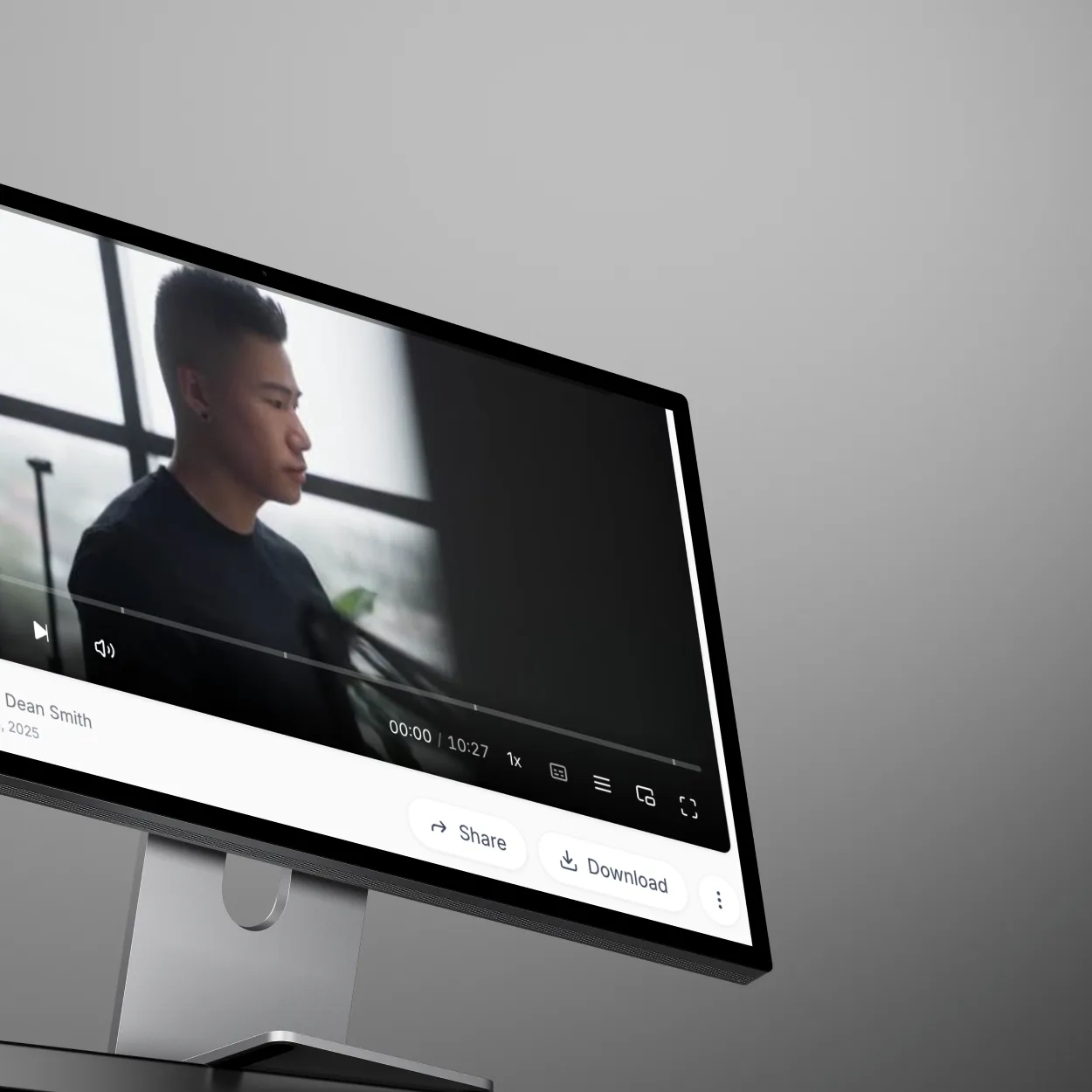
Что такое ScreenApp?
ScreenApp, это инструмент для записи экрана на базе браузера, который позволяет записывать экран, микрофон и веб-камеру прямо в вашем веб-браузере. Никаких загрузок или установок не требуется, просто откройте браузер и начните запись.
Независимо от того, создаете ли вы учебные пособия, документируете ошибки, записываете встречи или снимаете презентации, ScreenApp делает запись экрана простой и мгновенной.
Начало работы с ScreenApp
Необходимые условия
Прежде чем начать запись, вам понадобится:
- Современный веб-браузер (Chrome, Firefox, Safari или Edge)
- Доступ к микрофону (для озвучивания)
- Доступ к веб-камере (необязательно, для добавления вашего видео)
- Интернет-соединение для загрузки записей
Доступ к ScreenApp
- Откройте браузер и перейдите на ScreenApp
- Зарегистрируйтесь для бесплатной учетной записи или войдите в систему
- Вы попадете на панель инструментов вашей библиотеки
Запись экрана: пошаговая инструкция
Шаг 1: Начните новую запись
Из вашей библиотеки ScreenApp:
- Нажмите кнопку “Record Screen” (Записать экран) в верхней панели действий.
- Появится диалоговое окно настройки записи с заголовком “Choose what to record” (Выберите, что записывать).
Этот диалог позволяет вам настроить именно то, что вы хотите захватить перед началом.
Шаг 2: Выберите источник экрана
В раскрывающемся списке Screen (Экран) выберите, что вы хотите записывать:
- Browser Tab (Вкладка браузера) - Записывает только определенную вкладку браузера (идеально подходит для веб-демонстраций).
- Entire Screen (Весь экран) - Захватывает все, что отображается на вашем дисплее.
- Application Window (Окно приложения) - Записывает определенное окно программы.
Лучше всего для учебных пособий: Выберите “Entire Screen” (Весь экран) или “Application Window” (Окно приложения), чтобы зрители точно видели, что вы демонстрируете.
Шаг 3: Настройте параметры звука
Выбор микрофона
В раскрывающемся списке Mic (Микрофон):
- Выберите предпочитаемое устройство микрофона.
- ScreenApp автоматически обнаруживает все доступные микрофоны.
- Выберите “MacBook Air Microphone” для встроенного микрофона или выберите свой внешний USB-микрофон.
Pro Tip: (Профессиональный совет) Для более чистого звука используйте внешний USB-микрофон, а не встроенный микрофон компьютера.
Системный звук (Необязательно)
ScreenApp также может захватывать:
- Звук браузера (из видео, музыки или звонков)
- Звуки приложений
- Системные уведомления
Это включается автоматически при записи вкладок браузера.
Шаг 4: Добавление веб-камеры (необязательно)
В выпадающем списке Камера:
- Выберите свою веб-камеру, если хотите включить свое видео
- Видео с вашей веб-камеры будет отображаться в виде небольшого наложения во время записи
- Пропустите этот шаг, если вам нужна только запись экрана
Когда использовать веб-камеру:
- Персональные учебные пособия, где общение лицом к лицу укрепляет связь
- Презентации, где вы хотите быть видимым
- Видеосообщения коллегам
Шаг 5: Начать запись
-
Просмотрите свои настройки в диалоговом окне
-
Нажмите синюю кнопку “Начать запись”
-
Ваш браузер предложит вам поделиться своим экраном:
- Chrome/Edge: Выберите вкладку, окно или экран для совместного использования
- Firefox: Выберите “Поделиться экраном” и выберите свой вариант
- Safari: Предоставьте разрешение на запись экрана в Системных настройках
-
Нажмите “Поделиться” или “Разрешить” в диалоговом окне разрешения браузера
Шаг 6: Запись в процессе
После начала записи:
- Появляется индикатор записи (обычно красная точка или таймер)
- Видны элементы управления записью:
- Кнопка Пауза - Временно приостановить запись
- Кнопка Стоп - Завершить и сохранить запись
- Таймер - Показывает продолжительность записи
Во время записи вы можете:
- Перемещаться между приложениями
- Переключать вкладки браузера
- Представлять слайды или документы
- Печатать, щелкать и демонстрировать функции
- Четко говорить в микрофон
Рекомендации во время записи:
- Говорите на 20% медленнее, чем в обычном разговоре
- Перемещайте курсор намеренно, чтобы зрители могли следить за ним
- Делайте паузы между основными разделами для облегчения последующего редактирования
- Закройте отвлекающие уведомления (включите режим “Не беспокоить”)
Шаг 7: Приостановка записи (необязательно)
Нужно сделать перерыв или подготовить следующий раздел?
- Нажмите кнопку Пауза в элементах управления записью
- Запись приостанавливается, но не завершается
- Нажмите Продолжить, когда будете готовы продолжить
- Пауза не появится в вашем окончательном видео
Когда использовать паузу:
- Сделать быстрый перерыв
- Переключение на другое приложение
- Подготовка следующего шага демонстрации
Шаг 8: Остановите и сохраните свою запись
Когда вы закончите:
- Нажмите кнопку Стоп в элементах управления записью
- ScreenApp автоматически обрабатывает вашу запись
- Ваше видео загружается в вашу Библиотеку
- Обработка обычно занимает 10-30 секунд в зависимости от длины
Что происходит во время обработки:
- Видео сжимается для оптимального качества и размера файла
- Начинается автоматическая транскрипция (преобразование речи в текст)
- Запускается генерация AI-резюме
- Миниатюра создается из первого кадра
Шаг 9: Доступ к вашей записи
После завершения обработки:
- Ваша запись появляется в вашей библиотеке ScreenApp
- Нажмите на запись, чтобы открыть ее
- Вы увидите:
- Видеопроигрыватель с вашей записью
- Транскрипт произнесенных слов (сгенерированный ИИ)
- Сводка ключевых моментов
- Ссылка для общего доступа для отправки другим
Общий доступ к записи экрана
ScreenApp предлагает несколько вариантов общего доступа:
Мгновенная ссылка для общего доступа
- Нажмите кнопку Поделиться на вашей записи
- Скопируйте ссылку для общего доступа
- Отправьте по электронной почте, Slack или в сообщениях
- Получатели смотрят в браузере без загрузок или регистрации
Идеально подходит для:
- Отправки клиентам или коллегам
- Встраивания в документацию
- Обмена в социальных сетях
Скачать видеофайл
- Нажмите кнопку Скачать
- Выберите формат (рекомендуется MP4)
- Сохраните на свой компьютер
- Загрузите на YouTube, Vimeo или другие платформы
Встроить в веб-сайты
- Нажмите Встроить
- Скопируйте код для встраивания
- Вставьте в свой веб-сайт или блог
- Запись воспроизводится прямо на вашей странице
Настройки и качество записи
Параметры качества видео
ScreenApp автоматически оптимизирует качество записи в зависимости от вашего интернет-соединения:
- 1080p (Full HD): По умолчанию для большинства записей
- 720p (HD): Используется при более медленном соединении
- Битрейт: Автоматически регулируется для плавной записи
Качество звука
- Частота дискретизации: 48 кГц (профессиональный стандарт)
- Микрофон: Автоматическая настройка в зависимости от вашего устройства
- Шумоподавление: Базовая фильтрация фонового шума
Типичные сценарии записи
Запись руководства
- Выберите “Окно приложения” или “Весь экран”
- Включите микрофон для озвучивания
- Дополнительно: Включите веб-камеру для личного контакта
- Подготовьте сценарий или план перед началом
- Записывайте по разделам, делайте паузы между основными этапами
Запись встречи или презентации
- Выберите “Вкладка браузера” для версии Google Meet/Zoom в браузере
- Включите микрофон и системный звук
- Начните запись до начала встречи
- Остановите запись после окончания встречи
- ИИ ScreenApp автоматически расшифрует и создаст резюме
Запись отчета об ошибке
- Выберите “Окно приложения”, чтобы показать конкретную программу
- Включите микрофон, чтобы объяснить проблему
- Продемонстрируйте ошибку пошагово
- Остановите запись и поделитесь ссылкой со своей командой разработчиков
Запись демонстрации продукта
- Выберите “Весь экран” для полного контекста
- Включите микрофон и веб-камеру для персонализации
- Подготовьте сценарий демонстрации заранее
- Записывайте с четким повествованием о функциях и преимуществах
Устранение распространенных проблем
”Разрешение на демонстрацию экрана отклонено”
Решение:
- Chrome/Edge: Нажмите на адресную строку браузера > Настройки сайта > Разрешить запись экрана
- Safari: Системные настройки > Защита и безопасность > Запись экрана > Включить для Safari
- Firefox: About:preferences > Приватность и защита > Разрешения > Использовать вашу камеру/микрофон
”Микрофон не обнаружен”
Решение:
- Проверьте, подключен ли микрофон (для внешних микрофонов)
- Настройки браузера > Разрешения для микрофона > Разрешить для ScreenApp
- Системные настройки > Звук > Убедитесь, что микрофон включен
- Обновите страницу ScreenApp
”Запись тормозит или зависает”
Решение:
- Закройте ненужные вкладки браузера и приложения
- Уменьшите разрешение записи (ScreenApp делает это автоматически)
- Проверьте скорость интернет-соединения
- Перезапустите браузер
”Не слышно звук в моей записи”
Решение:
- Убедитесь, что микрофон был выбран перед записью
- Проверьте, не был ли звук системы выключен во время записи
- Убедитесь, что разрешения аудио в браузере включены
- Сначала протестируйте микрофон с короткой записью
Расширенные советы для профессиональных записей
Перед записью
- Проверьте свою настройку - Сделайте 10-секундную тестовую запись, чтобы проверить аудио и видео
- Очистите свой рабочий стол - Закройте несвязанные приложения и вкладки браузера
- Отключите уведомления - Включите режим “Не беспокоить”
- Подготовьте скрипт - Напишите основные пункты того, что вы будете освещать
- Закройте конфиденциальную информацию - Скройте электронные письма, пароли, закладки
Во время записи
- Говорите четко - Членораздельно и поддерживайте устойчивый темп
- Используйте курсор намеренно - Указывайте на важные элементы
- При необходимости используйте масштабирование - Приблизьтесь, чтобы показать мелкие детали
- Делайте паузы между разделами - Это облегчит редактирование позже
- Признавайте ошибки и продолжайте - Вы можете вырезать их позже
После Записи
- Просмотрите перед публикацией - Посмотрите свою запись, чтобы выявить проблемы
- Добавьте описательное название - Помогите зрителям понять содержание
- Используйте расшифровку - Скопируйте ключевые разделы для документации
- Проверьте сводку ИИ - Убедитесь, что она точно отражает основные моменты
Следующие шаги
Теперь, когда вы знаете, как записывать свой экран с помощью ScreenApp, изучите следующие темы:
- Как добавить субтитры к видео - Добавьте субтитры к своим записям экрана
- Как записывать встречи с помощью ИИ - Записывайте профессиональные встречи с транскрипцией
- Как расшифровать аудио в текст - Получите доступные для поиска расшифровки записей
Начните запись сегодня
ScreenApp делает запись экрана легкой. Благодаря записи на основе браузера, автоматической транскрипции и мгновенному обмену, вы можете создавать профессиональные записи экрана за считанные минуты.
Готовы создать свою первую запись? Начните использовать ScreenApp бесплатно и примените это руководство на практике.