
Почему конвертировать видео форматы?
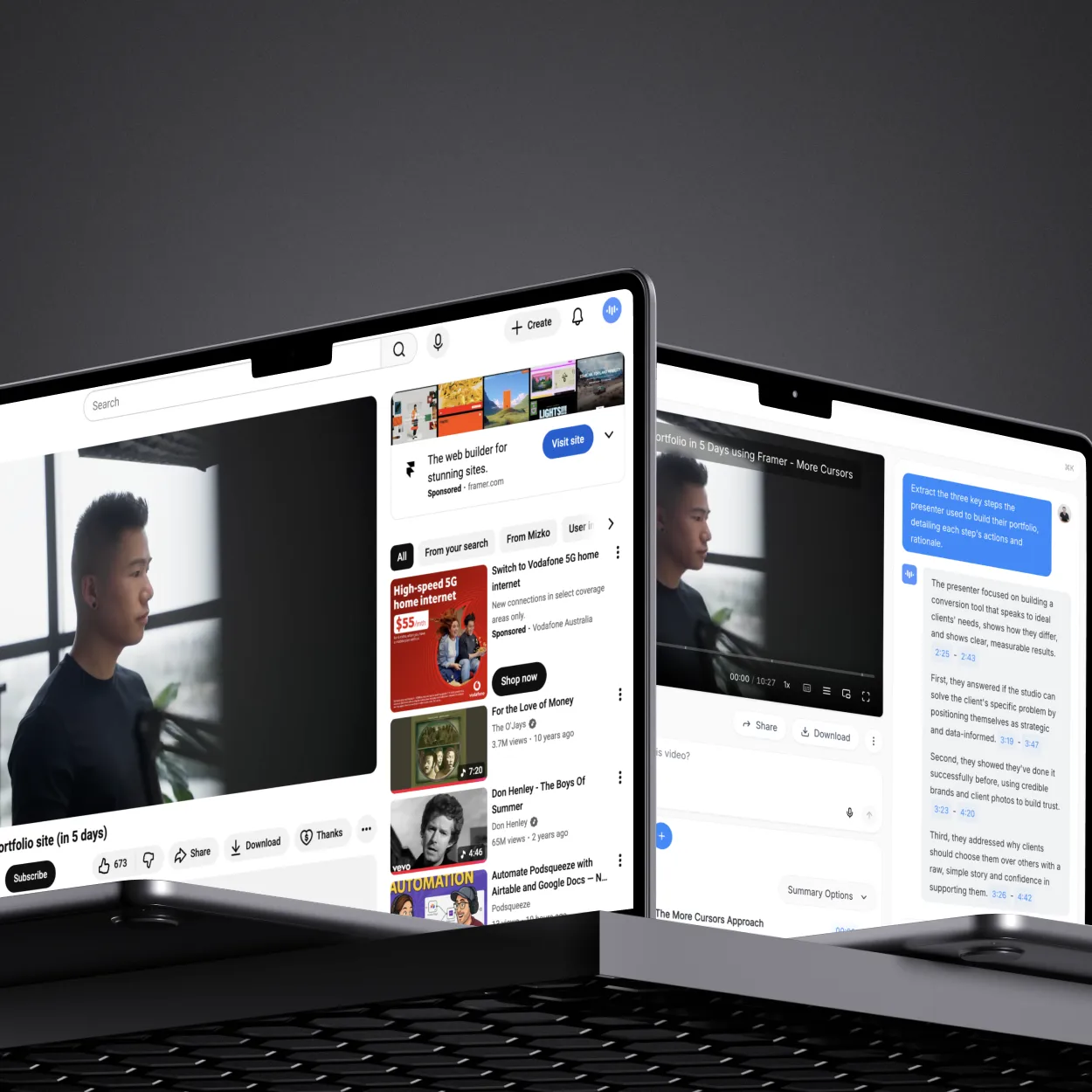
Конвертация видео преобразует файлы между различными форматами для совместимости, уменьшения размера или перепрофилирования контента. Независимо от того, нужен ли вам MP4 для универсального воспроизведения, извлечение аудио в MP3 или документы PDF из видеоконтента, ScreenApp мгновенно конвертирует любой формат.
Распространенные потребности в конвертации:
- Совместимость с устройствами: Конвертируйте видео в форматы, поддерживаемые вашим устройством
- Уменьшение размера файла: Сжимайте большие файлы, сохраняя при этом качество
- Извлечение аудио: Получите аудио в формате MP3 или WAV из видеофайлов
- Перепрофилирование контента: Преобразуйте видео в документы, PDF или презентации
- Требования платформы: Соответствие конкретным требованиям формата для загрузки
Что вам понадобится
Перед конвертацией видео:
- Видеофайл или URL (любой формат: MP4, MOV, AVI, WebM, MKV и т. д.)
- Учетная запись ScreenApp (бесплатно на screenapp.io)
- Подключение к Интернету для обработки
- Четкое представление о желаемом выходном формате
Как работает конвертация видео ScreenApp
ScreenApp использует расширенную конвертацию на основе искусственного интеллекта:
- Загрузка или импорт: Добавьте видео с устройства, вставьте URL или импортируйте из облака
- Определение формата: ИИ автоматически определяет входной формат и кодек
- Умная конвертация: Оптимизированное кодирование сохраняет качество при конвертации
- Транскрипция: Автоматическое преобразование речи в текст во время конвертации (опционально)
- Экспорт: Загрузите в выбранном формате или поделитесь по ссылке
Поддерживаемые входные форматы: MP4, MOV, AVI, WebM, MKV, FLV, WMV, MPEG, 3GP, OGV и более 50 других
Поддерживаемые выходные форматы: MP4, MP3, WAV, PDF, DOCX, TXT, SRT, VTT, Markdown и другие
Пошаговая инструкция: конвертация видео форматов
Шаг 1: Загрузите свой видеофайл
- Перейдите в ScreenApp Converter
- Нажмите кнопку “Upload” или перетащите свой видеофайл
- Дождитесь завершения загрузки (индикатор прогресса показывает статус загрузки)
Альтернативные способы загрузки:
- Вставить URL: Нажмите «Import from URL» и вставьте ссылку на видео (YouTube, Vimeo и т. д.)
- Облачный импорт: Подключите Dropbox, Google Drive или OneDrive
- Запись: Используйте встроенную программу записи экрана и конвертируйте немедленно
Ограничения по размеру файла:
- Бесплатный онлайн-инструмент: до 2 GB на файл
- Приложение ScreenApp: без установленного ограничения размера файла
- Скорость обработки: ~ 1 минута на 10 минут видео
Шаг 2: Выберите формат вывода
После завершения загрузки:
- Нажмите кнопку “Convert” или “Download”
- Выберите желаемый формат вывода из выпадающего меню
- Доступные параметры отображаются в зависимости от типа вашего контента
Популярные варианты преобразования:
Видеоформаты:
- MP4: Универсальная совместимость (рекомендуется для большинства случаев использования)
- MOV: Высокое качество, идеально подходит для редактирования
- WebM: Оптимизирован для воспроизведения в Интернете
- AVI: Поддержка устаревшего формата
Извлечение аудио:
- MP3: Сжатое аудио, небольшой размер файла
- WAV: Несжатое, высочайшее качество
- M4A: Аудио формат, совместимый с Apple
- FLAC: Сжатие без потерь
Форматы документов:
- PDF: Полная транскрипция с временными метками
- DOCX: Редактируемый документ Word с транскрипцией
- TXT: Транскрипция в виде простого текста
- Markdown: Форматированный текст для документации
Форматы субтитров:
- SRT: Стандартный формат субтитров
- VTT: Текстовые треки для веб-видео
- ASS/SSA: Расширенные субтитры со стилями
Шаг 3: Настройка параметров преобразования (необязательно)
Для продвинутых пользователей настройте параметры качества:
Качество видео:
- Разрешение: Оригинал, 1080p, 720p, 480p, 360p
- Битрейт: Авто, Высокий (8000 kbps), Средний (4000 kbps), Низкий (1000 kbps)
- Частота кадров: Оригинал, 60fps, 30fps, 24fps
Качество звука:
- Битрейт: 320 kbps (высокий), 192 kbps (средний), 128 kbps (низкий)
- Частота дискретизации: 48 kHz (профессиональный), 44.1 kHz (качество CD), 22 kHz (голос)
- Каналы: Стерео или Моно
Сжатие:
- Кодек: H.264 (совместимый), H.265 (файлы меньшего размера), VP9 (оптимизирован для веб-сайтов)
- Пресет: Быстрый (более низкое качество), Сбалансированный, Медленный (максимальное качество)
Шаг 4: Обработка преобразования
- Нажмите кнопку “Convert Now”
- ScreenApp обрабатывает ваш файл (индикатор выполнения показывает статус)
- Время обработки зависит от:
- Размер файла (больше = дольше)
- Формат вывода (видео занимает больше времени, чем аудио)
- Настройки качества (более высокое качество = более длительная обработка)
- Положение в очереди (бесплатным пользователям, возможно, придется подождать в часы пик)
Что происходит во время преобразования:
- ИИ анализирует видео контент и формат
- Перекодирование в выбранный вами формат вывода
- Автоматическая транскрипция (извлечение речи в текст)
- Оптимизация качества и сжатие
- Сохранение метаданных (временные метки, заголовки, описания)
Типичное время обработки:
- 5-минутное видео в MP4: ~30-60 секунд
- 30-минутное видео в MP3: ~1-2 минуты
- 1-часовое видео в транскрипцию PDF: ~3-5 минут
Шаг 5: Загрузка преобразованного файла
После завершения обработки:
- Кнопка загрузки появляется автоматически
- Нажмите “Download”, чтобы сохранить на свое устройство
- Файл загружается с автоматическим именованием:
[оригинальное-имя].[новый-формат]
Параметры загрузки:
- Прямая загрузка: Немедленно сохранить на устройство
- Ссылка для совместного доступа: Получить URL-адрес для совместного использования (загрузка не требуется для получателей)
- Сохранить в облаке: Экспорт непосредственно в Dropbox, Google Drive, OneDrive
- Электронная почта: Отправить ссылку для скачивания на адрес электронной почты
Распространенные сценарии преобразования видео
Конвертировать YouTube в MP4
Случай использования: Сохранение видео с YouTube для просмотра в автономном режиме
Шаги:
- Скопируйте URL-адрес видео YouTube
- Вставьте в поле “Импорт из URL” в ScreenApp
- Выберите MP4 в качестве выходного формата
- Скачайте конвертированное видео
Параметры качества:
- Оригинальное качество (до 4K)
- 1080p HD (рекомендуется для большинства устройств)
- 720p HD (меньший размер файла)
- Более низкое разрешение для мобильных устройств
Извлечь аудио из видео (MP4 в MP3)
Случай использования: Создание эпизодов подкастов из видеозаписей, извлечение музыкальных треков
Шаги:
- Загрузите видеофайл (любой формат)
- Нажмите “Download” > “Audio Only”
- Выберите формат MP3
- Скачайте аудиофайл
Преимущества извлечения аудио:
- Значительно меньший размер файла (только аудио)
- Слушайте на музыкальных плеерах или во время поездок на работу
- Преобразуйте видеоконтент в подкасты
- Легкая отправка через приложения для обмена сообщениями
Конвертировать видео в PDF-документ
Случай использования: Создание документов с возможностью поиска из презентаций, лекций, руководств
Шаги:
- Загрузите видеофайл
- Подождите, пока автоматическая транскрипция завершится
- Нажмите “Download” > “PDF Transcript”
- Получите отформатированный PDF с:
- Полным текстом транскрипта
- Временными метками для каждого раздела
- Метками спикера (если несколько спикеров)
- Сгенерированным ИИ резюме вверху
Варианты использования преобразования документов:
- Протоколы и записи встреч
- Конспекты лекций для студентов
- Расшифровки интервью для журналистов
- Раздаточные материалы для презентаций
- SEO-дружественный контент для блогов
Конвертировать MOV в MP4
Случай использования: Сделайте видео с iPhone/Mac совместимыми с Android, Windows, web
Шаги:
- Загрузите MOV-файл (распространенный формат камеры iPhone)
- Выберите формат вывода MP4
- Выберите качество (рекомендуется: сохранить оригинал)
- Скачайте универсальный MP4-файл
Зачем конвертировать MOV в MP4:
- MP4 воспроизводится на всех устройствах и платформах
- Меньший размер файла при том же качестве
- Лучшая совместимость с веб-трансляциями
- Требуется многими видеоплатформами (Instagram, TikTok и т.д.)
Пакетное преобразование видео
Случай использования: Конвертировать несколько видео одновременно
Шаги:
- Нажмите “Upload Multiple Files”
- Выберите все видео, которые хотите конвертировать
- Выберите формат вывода (применяется ко всем)
- Процесс преобразует все файлы одновременно
- Скачайте в виде ZIP-архива или по отдельности
Советы по пакетному преобразованию:
- Ограничьте до 10 файлов одновременно (бесплатная учетная запись)
- Pro аккаунты: до 50 файлов одновременно
- Все файлы конвертируются в один и тот же формат
- Индивидуальные загрузки или массовый ZIP-экспорт
Продвинутые техники конвертации
Поддержание качества во время конвертации
Лучшие практики:
- Совпадение или уменьшение разрешения: Никогда не увеличивайте разрешение (конвертация 720p в 1080p не улучшает качество)
- Используйте кодеки без потерь: Для архивирования выбирайте форматы, сохраняющие качество (ProRes, FFV1)
- Более высокий битрейт = лучше качество: Но больше размер файла
- Избегайте повторных конвертаций: Каждая конвертация теряет часть качества (потеря поколений)
Иерархия сохранения качества (от лучшего к худшему):
- Отсутствие конвертации (сохранить оригинал)
- Тот же формат, только меньшее разрешение
- Современный кодек (H.265, VP9) из старого кодека (H.264, MPEG-2)
- Старый кодек из современного кодека (теряются преимущества сжатия)
- Многочисленные последовательные конвертации (избегать!)
Конвертация для конкретных платформ
Требования для конкретных платформ:
YouTube:
- Формат: MP4 (видео H.264, аудио AAC)
- Разрешение: рекомендуется 1080p или 4K
- Соотношение сторон: 16:9 (широкоформатный) или 9:16 (вертикальный/Shorts)
- Максимальный размер файла: 256 ГБ или 12 часов
Instagram:
- Формат: MP4 или MOV
- Разрешение: 1080x1080 (квадрат), 1080x1920 (вертикальные истории/Reels)
- Продолжительность: до 60 секунд (лента), 90 секунд (Reels)
- Соотношение сторон: 1:1 (квадрат), 4:5 (портрет), 9:16 (истории)
TikTok:
- Формат: MP4 или MOV
- Разрешение: 1080x1920 (вертикальный)
- Соотношение сторон: требуется 9:16
- Максимальная продолжительность: 10 минут
- Максимальный размер файла: 4 ГБ
LinkedIn:
- Формат: MP4
- Разрешение: рекомендуется 1080p
- Соотношение сторон: 16:9 (альбомная ориентация) или 1:1 (квадрат)
- Продолжительность: от 3 секунд до 10 минут
- Максимальный размер файла: 5 ГБ
Конвертация субтитров и титров
Создание файлов субтитров из видео:
- Загрузите видео с произнесенным аудио
- Подождите автоматическую транскрипцию
- Скачайте как формат SRT или VTT
- Файл субтитров включает:
- Текстовые сегменты с временными метками
- Метки говорящего (необязательно)
- Разрывы строк, оптимизированные для читаемости
Использование файла субтитров:
- Добавление титров к видео в социальных сетях
- Соответствие требованиям доступности (ADA, WCAG)
- Многоязычный перевод (переведите файл субтитров отдельно)
- Импорт в программы для редактирования видео
Устранение распространенных проблем
Ошибка “Сбой конвертации”
Причины:
- Поврежденный или испорченный видеофайл
- Неподдерживаемый кодек или формат контейнера
- Слишком большой или слишком длинный файл
- Прерывание сети во время загрузки
Решения:
- Попробуйте другой файл или повторно загрузите оригинал
- Проверьте, воспроизводится ли файл в медиаплеере перед загрузкой
- Используйте файл меньшего размера или более короткое видео
- Обеспечьте стабильное подключение к Интернету
- Обратитесь в службу поддержки, если проблема не исчезнет
Потеря качества после конвертации
Причины:
- Конвертация в более низкий битрейт или разрешение
- Использование старого, менее эффективного кодека
- Множественные последовательные конвертации
Решения:
- Сохраняйте исходные настройки разрешения и битрейта
- Конвертируйте в современные кодеки (H.265, VP9) для лучшего сжатия
- Избегайте конвертации уже конвертированных файлов
- Используйте пресет “Высокое качество” в настройках
Аудио рассинхронизировано после конвертации
Причины:
- Переменная частота кадров (VFR) в исходном видео
- Несовместимая комбинация кодеков
- Ошибка обработки во время конвертации
Решения:
- Повторно загрузите и конвертируйте снова
- Выберите “Постоянная частота кадров (CFR)” в расширенных настройках
- Попробуйте другой формат вывода (MP4 обычно наиболее надежный)
- Сообщите о проблеме в поддержку с деталями исходного файла
Конвертированный файл не воспроизводится
Причины:
- Устройство не поддерживает выбранный кодек
- Неполная загрузка
- Проблема совместимости медиаплеера
Решения:
- Попробуйте воспроизвести в другом медиаплеере (VLC воспроизводит почти все)
- Перезагрузите файл полностью
- Конвертируйте в MP4 с кодеком H.264 (наиболее универсальная совместимость)
- Обновите медиаплеер или прошивку устройства
Руководство по сравнению форматов
Лучший формат для каждого случая использования
Универсальная совместимость: MP4 (H.264) Высочайшее качество: ProRes, DNxHD (для редактирования) Наименьший размер файла: MP4 (H.265/HEVC), WebM (VP9) Веб-трансляции: MP4 (H.264) или WebM (VP9) Социальные сети: MP4 (H.264) Аудио подкасты: MP3 (192-320 kbps) или M4A (AAC) Архивирование: Несжатый AVI или lossless MKV Профессиональное редактирование: ProRes (Mac) или DNxHD (Windows)
Сравнение размеров файлов формата
Для 10-минутного видео в формате 1080p:
- Несжатый AVI: ~40GB
- ProRes HQ: ~20GB (для редактирования)
- MP4 (H.264, высокое качество): ~800MB-1.5GB
- MP4 (H.265, высокое качество): ~400MB-700MB
- WebM (VP9): ~300MB-600MB
- MP4 (H.264, среднее качество): ~300MB-500MB
- Только аудио MP3: ~10MB-20MB
Следующие шаги
Теперь, когда вы знаете, как конвертировать видео в любой формат, изучите следующие связанные темы:
- Как скачивать видео с YouTube - Сохраняйте онлайн-видео перед конвертацией
- Как расшифровать аудио в текст - Получите текст с возможностью поиска из конвертированного аудио
- Как добавить субтитры к видео - Создавайте титры для конвертированных видео
Начните конвертировать видео сегодня
ScreenApp упрощает конвертацию видео благодаря обнаружению формата на базе искусственного интеллекта, оптимизации качества и автоматической транскрипции. Преобразуйте любое видео в нужный формат за считанные минуты.
Готовы конвертировать свое первое видео? Начните использовать ScreenApp бесплатно и следуйте этому руководству.