Как перевести голосовое сообщение WhatsApp: 3 метода для транскрибирования, перевода, записи 2026

On this page
Голосовые сообщения WhatsApp - это быстро и лично, но у них есть свои ограничения. Вы не можете их искать, не можете прочитать их в тихой комнате и не можете понять их, если они на иностранном языке. Согласно официальной статистике WhatsApp, более 2 миллиардов пользователей ежедневно обмениваются миллиардами голосовых сообщений, но большинство испытывает трудности с основными задачами управления аудио.
В этом руководстве рассматриваются три наиболее востребованные функции WhatsApp для работы со звуком: транскрибирование голосовых сообщений в текст, перевод аудио на иностранные языки и запись звонков WhatsApp законно и эффективно.
🎯 Что вы освоите
Методы транскрипции
Встроенные функции WhatsApp + альтернативы от сторонних разработчиков
Рабочий процесс перевода
Двухэтапный процесс для любого языка
Запись звонков
Правовые аспекты и платформенно-специфические методы
Конфиденциальность и безопасность
Защита данных и рекомендации по безопасному использованию приложений
Часть 1: Как транскрибировать голосовые сообщения WhatsApp в текст
Транскрипция голосовых сообщений преобразует аудио в доступный для поиска и чтения текст. Этот процесс включает преобразование речевых паттернов в письменные слова с использованием либо встроенной функции WhatsApp, либо специализированных инструментов транскрипции.
Метод 1: Официальная функция транскрипции WhatsApp
Что это такое - как ее включить
Встроенная функция транскрипции голосовых сообщений WhatsApp преобразует голосовые сообщения в текст на том же языке. Эта функция работает в автономном режиме на вашем устройстве и поддерживает сквозное шифрование.
Пошаговая активация:
Для пользователей Android:
- Откройте WhatsApp и нажмите на три точки в правом верхнем углу.
- Перейдите в Настройки > Чаты.
- Найдите Транскрипция голосовых сообщений и включите ее.
- Выберите предпочитаемый язык из доступных вариантов.
Для пользователей iPhone:
- Откройте WhatsApp и нажмите Настройки в правом нижнем углу.
- Выберите Чаты.
- Включите Транскрипция голосовых сообщений.
- Выберите предпочтительный язык.
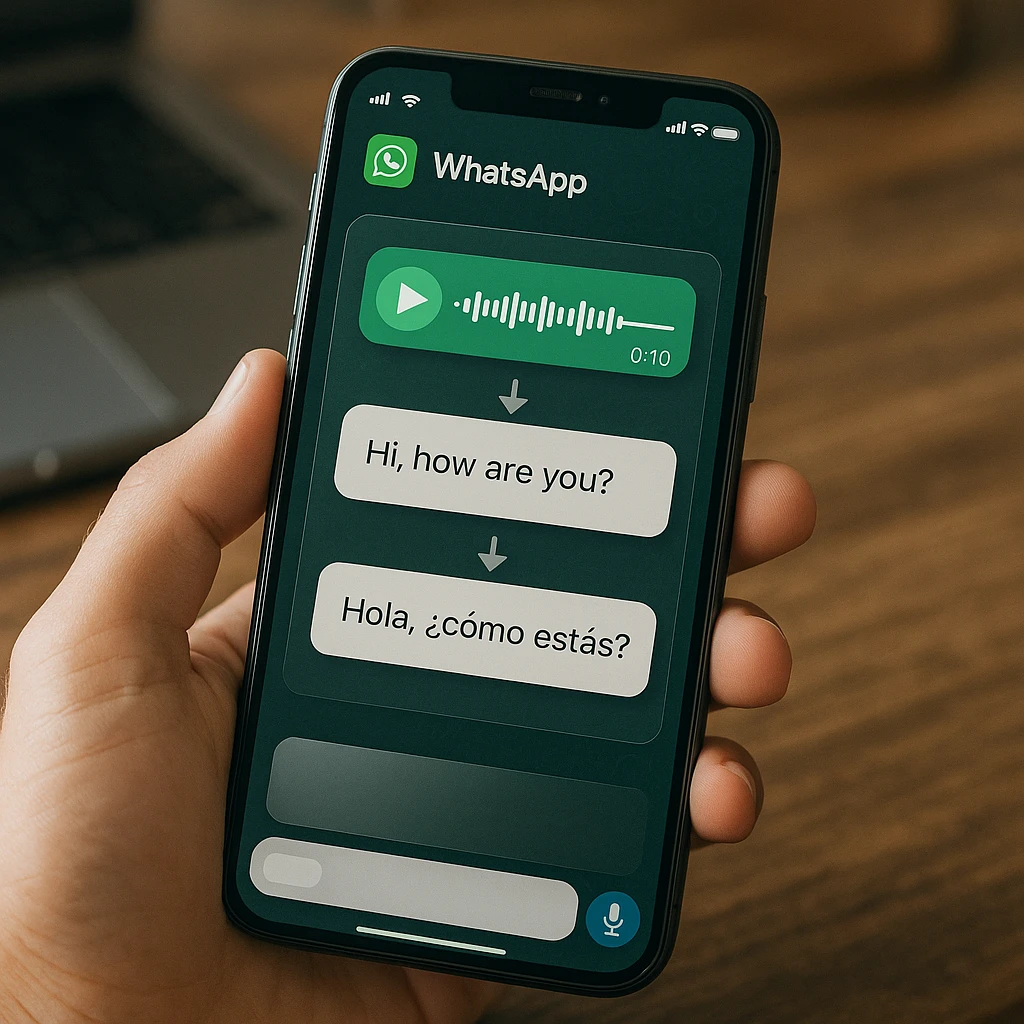
После включения нажмите и удерживайте любое голосовое сообщение и выберите «Транскрибировать», чтобы увидеть текстовую версию под аудио.
Метод 2: Использование сторонних приложений для транскрипции
Для более высокой точности и расширенных функций
Хотя встроенная транскрипция WhatsApp хорошо подходит для базовых нужд, специализированные приложения часто обеспечивают более высокую точность, особенно для нечеткого аудио, нескольких говорящих или технической терминологии.
Лучшие приложения для транскрипции WhatsApp
1. Transcriber for WhatsApp
- Языки: Поддерживается более 100 языков
- Функции: Идентификация говорящего, отметки времени, параметры экспорта
- Стоимость: Бесплатная версия с ограничениями, премиум $4.99/месяц
2. Otter.ai Mobile
- Точность: 90-94% с обучением в реальном времени
- Языки: В основном английский, испанский, французский
- Функции: Сводки на основе ИИ, инструменты для совместной работы
- Стоимость: Бесплатно 600 минут/месяц, платные тарифные планы от $8.33/месяц
Для пользователей, которые регулярно работают с аудиоконтентом за пределами WhatsApp, Audio Notetaker от ScreenApp транскрибирует загруженное аудио и выделяет основные моменты.
Предупреждение о Transcriber for WhatsApp Mod APK
Избегайте загрузки неофициальных APK-файлов из сторонних источников. Эти модифицированные приложения представляют значительные риски для безопасности:
- Проблемы конфиденциальности: Непроверенные приложения могут получить доступ к вашим сообщениям и контактам
- Риск вредоносного ПО: Модифицированные APK часто содержат вредоносный код
- Нет обновлений: Патчи безопасности и обновления функций недоступны
- Блокировка учетной записи: WhatsApp может заблокировать учетные записи, использующие несанкционированные модификации
Всегда загружайте приложения из официальных магазинов (Google Play Store или Apple App Store), чтобы защитить свои данные и сохранить безопасность учетной записи.
Часть 2: Как переводить голосовые сообщения WhatsApp
Понимание голосовых сообщений на иностранном языке требует систематического подхода. В настоящее время ни один инструмент не может напрямую переводить аудио без предварительного преобразования его в текст.
Двухэтапный процесс: транскрибировать, затем перевести
Почему нет «решения в один клик»
Для точной работы технологии перевода требуется текстовый ввод. Исследования Google в области перевода показывают, что системы перевода с аудио на аудио по-прежнему полагаются на преобразование речи в текст в качестве промежуточного шага, что делает двухэтапный процесс в настоящее время неизбежным для получения надежных результатов.
Этот рабочий процесс фактически обеспечивает лучшую точность, потому что:
- Вы можете проверить транскрипцию перед переводом
- Текстовый перевод более развит, чем прямой аудиоперевод
- Вы сохраняете контроль над процессом на каждом этапе
Метод 1: Метод пересылки приложения (самый простой)
Использование универсального приложения для перевода
Этот метод пересылает ваше голосовое сообщение в приложение, которое обрабатывает как транскрипцию, так и перевод:
- Установите приложение для перевода: Загрузите SpeakApp AI, iTranslate Voice или Microsoft Translator
- Перешлите сообщение: Нажмите и удерживайте голосовое сообщение WhatsApp и выберите «Переслать»
- Выберите приложение: Выберите свое приложение для перевода из вариантов общего доступа
- Выберите языки: Выберите исходный и целевой языки
- Получите результаты: Просмотрите как транскрипцию, так и перевод
💡 Профессиональный совет: Определение языка
Большинство современных приложений для перевода могут автоматически определять исходный язык, но ручной выбор улучшает точность на 15-20% согласно исследованиям точности перевода.
Метод 2: Ручной метод (без дополнительных приложений)
Использование транскрипции WhatsApp + Google Translate
В этом методе используются встроенные функции без загрузки дополнительных приложений:
- Включите транскрипцию WhatsApp: Выполните действия, описанные в Методе 1 выше
- Транскрибируйте сообщение: Нажмите и удерживайте голосовое сообщение и выберите «Транскрибировать»
- Скопируйте текст: Нажмите и удерживайте транскрибированный текст, затем выберите «Копировать»
- Откройте Google Translate: Запустите приложение Google Translate или веб-сайт
- Вставьте и переведите: Вставьте текст и выберите целевой язык
Для пользователей, регулярно управляющих многоязычным общением, WhatsApp voice summarizer от ScreenApp может обрабатывать несколько переведенных разговоров и выявлять ключевые темы на разных языках, что особенно полезно для международных деловых коммуникаций.
📱 Обзор рабочего процесса перевода
Получить голосовое сообщение
Голосовое сообщение WhatsApp на иностранном языке
Транскрибировать
Преобразовать аудио в текст с помощью WhatsApp или стороннего приложения
Скопировать текст
Выбрать и скопировать транскрибированный текст
Перевести
Вставить в Google Translate или приложение для перевода
Просмотреть результат
Прочитать переведенный текст на предпочитаемом языке
Часть 3: Как записывать звонки WhatsApp (аудио - видео)
Запись звонков WhatsApp служит различным целям: деловая документация, личные воспоминания или юридические доказательства. Однако запись звонков связана с важными юридическими и техническими соображениями.
Законно ли записывать звонки WhatsApp?
Понимание законов о согласии
Законность записи звонков варьируется в зависимости от юрисдикции и следует двум основным принципам:
Штаты/страны, требующие согласия одной стороны:
- Вы можете записывать, если являетесь участником разговора
- Нет необходимости информировать других участников
- Включает большинство штатов США, Канаду и Великобританию
Штаты/страны, требующие согласия двух сторон:
- Все участники должны согласиться на запись
- Устное согласие должно быть задокументировано
- Включает Калифорнию, Флориду, Германию и Австралию
Рекомендация: Начинайте каждый записанный звонок со слов: «Этот звонок записывается для [цель]. Все ли согласны на эту запись?»
Как записывать звонки WhatsApp на Android
Использование приложения для записи звонков WhatsApp для Android
Открытая архитектура Android позволяет сторонним приложениям получать доступ к аудио звонков с надлежащими разрешениями:
Рекомендуемые приложения:
1. Cube Call Recorder ACR
- Функции: Автоматическая запись, облачное резервное копирование, транскрипция
- Совместимость: Android 6.0+ (ограничения на Android 10+)
- Стоимость: Доступна бесплатная версия, премиум $9.99/год
- Настройка: Требуются разрешения на доступность и доступ к уведомлениям
2. Call Recorder - Automatic
- Функции: Автоматическая запись, управление контактами, параметры экспорта
- Совместимость: Работает с большинством версий Android
- Стоимость: Бесплатно с рекламой, премиум $2.99/месяц
- Настройка: Включите службу специальных возможностей и разрешения телефона
Общий процесс настройки:
- Загрузите из Play Store: Используйте только официальные версии из магазина
- Предоставьте разрешения: Включите доступность, микрофон и доступ к хранилищу
- Настройте параметры: Установите правила автоматической записи и настройки качества
- Проверьте запись: Совершите тестовый звонок, чтобы проверить работоспособность
Как записывать звонки WhatsApp на iPhone
Задача для iPhone (нет приложений для прямой записи)
Ориентированная на конфиденциальность архитектура Apple не позволяет приложениям напрямую получать доступ к аудио звонков. App Store не разрешает приложения для записи звонков из-за ограничений безопасности iOS.
Метод громкой связи - второго устройства
Этот обходной путь обеспечивает надежную запись, соблюдая ограничения iOS:
Что вам нужно:
- Два записывающих устройства (второй телефон, планшет или диктофон)
- Хорошая акустическая среда
- Устойчивая поверхность для размещения устройства
Пошаговый процесс:
- Расположите свои устройства: Поместите записывающее устройство рядом с динамиком вашего iPhone
- Начните запись: Начните запись на втором устройстве перед совершением звонка
- Включите громкую связь: После подключения активируйте режим громкой связи на своем iPhone
- Оптимизируйте аудио: Отрегулируйте громкость и положение для четкой записи
- Сохраните и обработайте: Перенесите запись в предпочитаемое место хранения
Для профессионалов, которые часто записывают звонки для документации, Call Recorder от ScreenApp предоставляет комплексные возможности записи с автоматической транскрипцией и сводками на основе ИИ, хотя он разработан в основном для компьютерных звонков.
Альтернативные методы для iPhone:
Запись экрана со звуком: Запись экрана iOS записывает системный аудио во время звонков, хотя качество варьируется, и эта функция может работать нестабильно на всех версиях iOS.
Интеграция с Mac: Если вы используете WhatsApp Web на Mac, стороннее программное обеспечение для записи, такое как QuickTime или Audacity, может записывать системный аудио во время звонков.
Конфиденциальность и безопасность: Примечание об использовании сторонних приложений
Что происходит с вашими данными?
Когда вы пересылаете голосовые сообщения или используете сторонние приложения для записи, вы делитесь данными за пределами сквозного шифрования WhatsApp. Это создает потенциальные последствия для конфиденциальности:
Оценка рисков:
- Приложения для транскрипции: Могут временно хранить аудио для обработки
- Службы перевода: Часто сохраняют данные для улучшения обслуживания
- Приложения для записи: Могут создавать резервные копии записей в облачные сервисы
- Пересылка: Создает копии за пределами зашифрованных каналов
Стратегии защиты:
- Прочитайте политики конфиденциальности: Поймите правила хранения и обмена данными
- Выбирайте надежные сервисы: Используйте проверенных поставщиков с четкими политиками
- Избегайте конфиденциального контента: Не обрабатывайте конфиденциальную информацию с помощью сторонних инструментов
- Регулярная очистка: Удалите обработанные файлы из сторонних сервисов
- Локальная обработка: Предпочитайте приложения, которые обрабатывают данные на устройстве, когда это возможно
🔒 Контрольный список безопасности для сторонних аудиоинструментов
- ✅ Приложение загружено из официального магазина
- ✅ Политика конфиденциальности проверена и приемлема
- ✅ Запрошены минимальные разрешения
- ✅ Указано место обработки данных
- ✅ Четко указана политика удаления
Расширенные советы по управлению аудио в WhatsApp
Организация голосовых сообщений для легкого доступа
Для пользователей, которые получают множество голосовых сообщений, организация становится критически важной:
Создавайте категории сообщений:
- Используйте функцию поиска WhatsApp с ключевыми словами из транскрипций
- Отмечайте важные голосовые сообщения звездочкой для быстрого доступа
- Создавайте отдельные чаты для разных тем или проектов
Стратегия резервного копирования:
- Экспортируйте важные разговоры, включая голосовые сообщения
- Используйте облачное хранилище для автоматического резервного копирования медиафайлов
- Рассмотрите инструменты для суммаризации аудио для управления длинным контентом
Интеграция с рабочими процессами повышения продуктивности
Аудио WhatsApp может легко интегрироваться с более широкими системами повышения продуктивности:
Документирование встреч: Записывайте последующие обсуждения через звонки WhatsApp и интегрируйте с системами заметок о встречах
Общение с клиентами: Транскрибируйте голосовые сообщения клиентов для интеграции с CRM и отслеживания проектов
Командное сотрудничество: Используйте перевод голосовых сообщений для координации международных команд
Многие профессионалы считают, что сочетание встроенных функций WhatsApp со специализированными инструментами обработки аудио создает комплексную систему управления коммуникациями.
Заключение: Правильный инструмент для каждой аудиозадачи
Эффективное управление аудио в WhatsApp требует понимания правильного инструмента для каждой конкретной потребности:
Для простой транскрипции: Встроенная функция транскрипции голосовых сообщений WhatsApp обеспечивает достаточную точность для большинства пользователей без дополнительных приложений или проблем с конфиденциальностью.
Для нужд перевода: Двухэтапный процесс «транскрибировать, затем перевести» с использованием встроенных функций WhatsApp плюс Google Translate предлагает наиболее надежные результаты без ущерба для безопасности.
Для записи звонков: Пользователи Android имеют несколько вариантов приложений с различными возможностями, в то время как пользователям iPhone требуются творческие обходные пути из-за ограничений платформы. Всегда отдавайте приоритет соблюдению законодательства и согласию пользователя.
Для профессионального использования: Пользователи, управляющие большими объемами аудиокоммуникаций, получают выгоду от специализированных инструментов, которые обеспечивают повышенную точность, функции организации и возможности интеграции.
Ключ к успешному управлению аудио в WhatsApp заключается в понимании этих различных подходов и выборе подходящего метода на основе ваших конкретных требований, технических ограничений и соображений конфиденциальности. Независимо от того, транскрибируете ли вы быструю голосовую заметку или документируете важный деловой звонок, правильная комбинация инструментов гарантирует, что вы никогда не пропустите важную информацию в своих аудиокоммуникациях.
Систематически внедряя эти стратегии, вы превращаете WhatsApp из простой платформы обмена сообщениями в мощную систему аудиокоммуникации и документирования, которая эффективно служит как личным, так и профессиональным потребностям.
FAQ
Как прослушать голосовые сообщения WhatsApp конфиденциально, чтобы отправитель не знал?
WhatsApp не отправляет уведомления о прочтении голосовых сообщений, пока вы не прослушаете их полностью. Чтобы прослушать конфиденциально: - Сначала используйте транскрипцию: Преобразуйте в текст, не вызывая уведомления о прочтении - Метод авиарежима: Включите авиарежим, прослушайте сообщение, затем закройте WhatsApp перед повторным подключением - Предварительный просмотр стороннего разработчика: Некоторые файловые менеджеры Android могут воспроизводить аудиофайлы WhatsApp прямо из хранилища
Что является решением для ошибки «проблема с голосовым сообщением WhatsApp»?
Распространенные решения проблем с воспроизведением голосовых сообщений: - Очистите кеш: Android: Настройки > Приложения > WhatsApp > Хранилище > Очистить кеш - Перезапустите WhatsApp: Принудительно закройте и снова откройте приложение - Проверьте разрешения: Убедитесь, что включены разрешения микрофона и хранилища - Обновите приложение: Установите последнюю версию WhatsApp из магазина приложений - Освободите место в хранилище: Убедитесь, что на устройстве достаточно места для обработки аудио
Могу ли я загрузить голосовое сообщение WhatsApp?
Android: Голосовые сообщения автоматически сохраняются во Внутреннее хранилище > WhatsApp > Media > WhatsApp Voice Notes. Вы можете скопировать эти файлы в другие места. iPhone: Голосовые сообщения хранятся в песочнице приложения. Используйте функцию «Переслать», чтобы сохранить в другие приложения, или используйте инструменты извлечения резервных копий iTunes.
Почему моя транскрипция голосового сообщения WhatsApp не работает или неточна?
Точность транскрипции зависит от нескольких факторов: - Качество аудио: Фоновый шум значительно снижает точность - Четкость речи: Неразборчивая или быстрая речь снижает распознавание - Настройка языка: Убедитесь, что в настройках выбран правильный язык - Ресурсы устройства: Недостаток места в хранилище или оперативной памяти может повлиять на обработку - Распознавание акцента: Некоторые акценты могут не поддерживаться должным образом Советы по улучшению: - Записывайте в тихой обстановке - Говори
В чем разница между голосовым сообщением и голосовым звонком?
Голосовые сообщения (асинхронные): - Записанное аудио, отправляемое как текстовые сообщения - Получатели могут прослушать, когда удобно - Хранятся постоянно до удаления - Могут быть транскрибированы и пересланы - Ограничены 15 минутами на сообщение Голосовые звонки (синхронные): - Аудиосвязь в реальном времени - Требует одновременного присутствия обеих сторон онлайн - Не хранятся по умолчанию - Требуют приложений для записи для захвата - Нет ограничений по времени во время звонков
Как изменить настройки голосовых сообщений WhatsApp?
Настройки воспроизведения сообщений: - Android: Настройки > Чаты > Голосовые сообщения > Воспроизведение - iPhone: Настройки > Чаты > Голосовые сообщения Доступные опции: - Динамик/Наушник: Выберите устройство воспроизведения по умолчанию - Автозагрузка: Включить/отключить автоматическую загрузку голосовых сообщений - Транскрипция: Включить преобразование голоса в текст - Качество: Настроить качество записи для оптимизации размера файла