
Советы по оптимизации рабочего процесса видеомонтажа: Упростите процесс производства в 2025 году


On this page
Редактирование видео может быть утомительным: часы отснятого материала, бесчисленное количество дублей и бесконечные правки. Но с правильным рабочим процессом вы можете превратить хаос в оптимизированный, эффективный процесс, который неизменно обеспечивает профессиональные результаты. В 2025 году успешные создатели контента используют эти проверенные стратегии, чтобы сократить время редактирования на 50% при одновременном повышении качества.
🎬 Что вы узнаете из этого руководства
Независимо от того, редактируете ли вы контент YouTube, корпоративные видеоролики или клипы для социальных сетей, эти советы по рабочему процессу помогут вам работать умнее, а не усерднее. Давайте углубимся в стратегии, которые профессиональные редакторы используют для поддержания последовательности и эффективности.
Быстрый старт: выберите свой путь редактирования
🎬 Новичок
Начните с базовой организации и простых методов редактирования, используя удобное программное обеспечение
⚡ Средний уровень
Освойте сочетания клавиш и внедрите систему редактирования в три прохода
🛠️ Продвинутый
Оптимизируйте производительность с помощью прокси-рабочих процессов и расширенной автоматизации
🏢 Профессионал
Внедрите рабочие процессы для совместной работы в команде и функции редактирования на основе искусственного интеллекта
Предварительное производство: подготовка к успеху
Основа эффективного рабочего процесса редактирования начинается задолго до того, как вы откроете свое программное обеспечение для редактирования. Правильное планирование предварительного производства может сэкономить часы на этапе редактирования.
Структура организации проектов
Создайте согласованную структуру папок
Установите стандартизированную систему организации для каждого проекта:
├── 01_Raw_Footage/
│ ├── Camera_A/
│ ├── Camera_B/
│ └── Audio/
├── 02_Assets/
│ ├── Graphics/
│ ├── Music/
│ └── Sound_Effects/
├── 03_Exports/
│ ├── Rough_Cuts/
│ ├── Final_Versions/
│ └── Social_Media/
└── 04_Project_Files/
├── Premiere_Pro/
├── After_Effects/
└── DaVinci_Resolve/
Журналирование кадров и метаданные
Перед редактированием создайте подробный журнал кадров, который включает:
- Номер кадра и описание для легкой идентификации
- Тайм-код входа и выхода для точного редактирования
- Рейтинг качества (1-5 звезд) для отметки лучших дублей
- Примечания по содержанию и техническим вопросам для справки
- Лучшие дубли отмечены для легкой идентификации
Система редактирования в три прохода
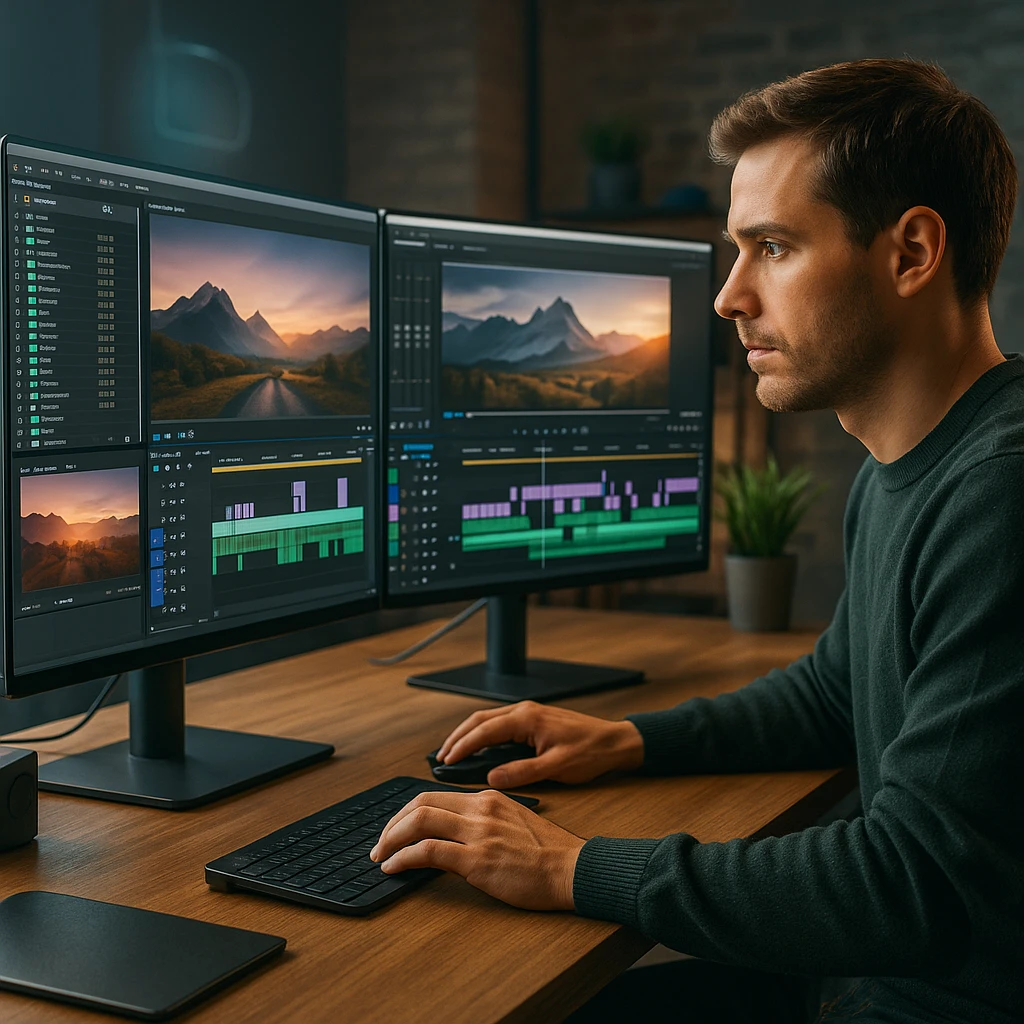
Профессиональные редакторы используют систематический подход, чтобы не запутаться в деталях слишком рано. Вот проверенная система в три прохода:
Распределение времени: 20% от общего времени редактирования
✅ Что делать
- Импортируйте все кадры и упорядочите их по сценам
- Создайте базовую временную шкалу с лучшими дублями
- Сосредоточьтесь на содержании и потоке, а не на техническом совершенстве
- Определите общую структуру истории
❌ Чего НЕ следует делать
- Тратьте время на точные сокращения
- Добавляйте эффекты или переходы
- Выполняйте цветокоррекцию отдельных клипов
- Сводите уровни звука
Распределение времени: 60% от общего времени редактирования
✅ Что делать
- Точная настройка сокращений и времени
- Добавьте переходы и основные эффекты
- Начните цветокоррекцию
- Начните сведение звука
- Добавьте графику и заголовки
❌ Чего НЕ следует делать
- Вносите серьезные структурные изменения
- Доводите до совершенства каждую деталь
- Добавляйте финальную музыку или звуковые эффекты
- Сосредоточьтесь на техническом совершенстве
Распределение времени: 20% от общего времени редактирования
✅ Что делать
- Финальная цветокоррекция
- Завершите сведение и мастеринг звука
- Добавьте финальную музыку и звуковые эффекты
- Экспортируйте и протестируйте на разных устройствах
❌ Чего НЕ следует делать
- Вносите структурные изменения
- Добавьте новый контент
- Измените общую историю
- Спешите с финальной проверкой качества
Методы скоростного редактирования
Основные сочетания клавиш
🎬 Adobe Premiere Pro
- Q - Инструмент "Сдвиг редактирования"
- W - Инструмент "Скорльзящее редактирование"
- E - Расширить редактирование
- R - Инструмент "Изменение скорости"
- C - Инструмент "Лезвие"
- JKL - Управление воспроизведением
🎨 DaVinci Resolve
- B - Инструмент "Лезвие"
- A - Инструмент "Выделение"
- T - Инструмент "Обрезка"
- F - Обрезать до головки воспроизведения
- Z - Инструмент "Масштаб"
- JKL - Управление воспроизведением
⚡ Советы по ускорению рабочего процесса
- Используйте JKL навигацию для быстрого управления воспроизведением
- Отметьте точки входа/выхода клавишами I и O
- Перетаскивайте клипы прямо на временную шкалу для более быстрой сборки
- Пакетные операции для нескольких клипов
Прокси-рабочий процесс для крупных проектов
Создайте прокси-серверы во время импорта
Создайте версии отснятого материала с более низким разрешением для обеспечения плавной производительности редактирования.
Редактировать с помощью прокси-серверов
Работайте с прокси-файлами для обеспечения плавного воспроизведения и быстрого редактирования.
Переключитесь на исходный носитель
Используйте оригинальные кадры с высоким разрешением для окончательного экспорта и цветокоррекции.
Интеллектуальный рендеринг
Отображайте только измененные разделы, чтобы сэкономить время и вычислительную мощность.
Стратегии оптимизации качества
Рабочий процесс цветокоррекции
- Исправьте экспозицию и баланс белого
- Обеспечьте надлежащий контраст и насыщенность
- Исправьте любые цветовые оттенки
- Сопоставьте снимки в сценах
- Примените свой креативный вид
- Сопоставьте снимки в сценах
- Создайте визуальную согласованность
- Создайте настроение и атмосферу
- При необходимости добавьте зернистость пленки или текстуру
- Обеспечьте безопасные уровни вещания
- Протестируйте на разных дисплеях
- Окончательная проверка качества
Рекомендации по микшированию звука
| Звуковой элемент | Целевой уровень | Цель | Обработка |
|---|---|---|---|
| Диалог | от -12 дБ до -6 дБ | Самый четкий и важный | Шумоподавление, сжатие |
| Музыка | от -20 дБ до -16 дБ | Поддержка, а не конкуренция | Эквалайзер, компрессия боковой цепи |
| Звуковые эффекты | от -18 дБ до -12 дБ | Улучшите, не отвлекайте | Реверберация, эквалайзер |
| Объемный звук | от -24 дБ до -20 дБ | Тонкий фон | Фильтр нижних частот |
Автоматизация и интеграция рабочих процессов
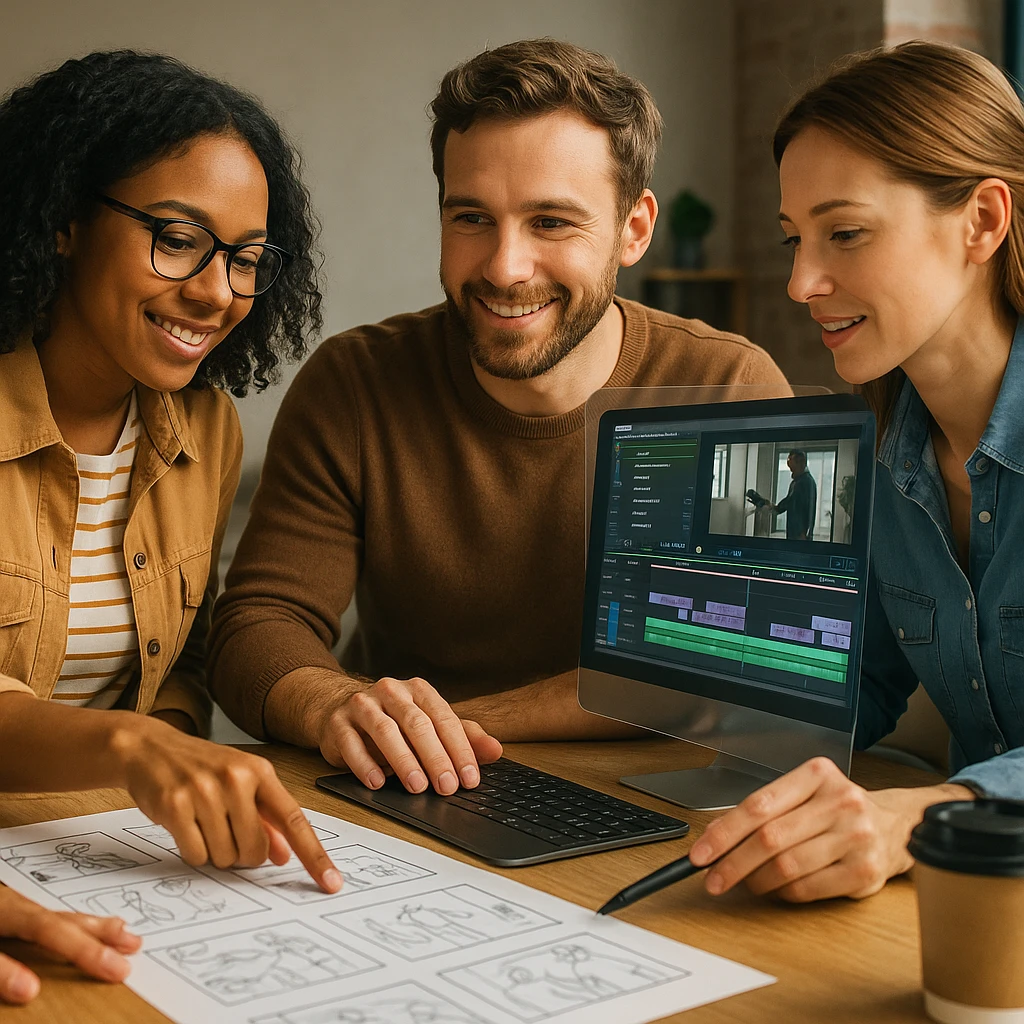
Автоматическая расшифровка и субтитры
Загрузите свое видео
Используйте службы транскрипции на основе искусственного интеллекта для автоматического создания точных расшифровок с отметками времени.
Создайте субтитры
Создавайте субтитры в нескольких форматах (SRT, VTT) для различных платформ и нужд доступности.
Интегрируйте во временную шкалу
Импортируйте субтитры непосредственно на временную шкалу редактирования для точной синхронизации.
🤖 Совет по интеграции искусственного интеллекта
Для содержимого собраний рассмотрите возможность использования помощников по собраниям с искусственным интеллектом для автоматической расшифровки и обобщения ваших записей перед редактированием.
Распространенные ошибки рабочего процесса, которых следует избегать
✅ Рекомендации
- Сосредоточьтесь сначала на общей картине, а затем на деталях
- Установите и придерживайтесь согласованных систем организации
- Используйте прокси-рабочие процессы для кадров с высоким разрешением
- Всегда записывайте кадры и планируйте структуру редактирования
- Создайте и поддерживайте библиотеку шаблонов и пресетов
❌ Распространенные ошибки
- Тратить слишком много времени на мелкие детали на ранней стадии
- Дезорганизованные проекты, которые замедляют рабочий процесс
- Работа с кадрами высокого разрешения в системах с недостаточной мощностью
- Переход к редактированию без надлежащего планирования
- Воссоздание одних и тех же элементов для каждого проекта
Оптимизация производительности
Соображения по оборудованию
💻 Минимальные требования
- ЦП: Многоядерный процессор (рекомендуется 8+ ядер)
- ОЗУ: минимум 16 ГБ, 32 ГБ и более для проектов 4K
- Хранилище: Быстрый твердотельный накопитель для файлов проектов и кэша
- Графический процессор: Выделенная видеокарта для ускорения
⚡ Советы по оптимизации
- Используйте отдельные диски для мультимедиа и кэша
- Регулярно очищайте кэш и временные файлы
- Закрывайте ненужные приложения во время редактирования
- Регулярно обновляйте драйверы и программное обеспечение


