
Как присоединиться к собранию Microsoft Teams: 6 способов 2025


On this page
У вас встреча в Microsoft Teams через пять минут. Вам нужно скачивать приложение? Вам нужен аккаунт? Ответ проще, чем вы думаете.
Это ваше окончательное руководство по присоединению к собранию Microsoft Teams в любой ситуации. Мы предоставим пошаговые инструкции для каждого метода, независимо от того, есть ли у вас ссылка на собрание, код или просто номер телефона. Мы расскажем, как присоединиться с любого устройства (настольного компьютера, Mac, iPhone, Android) и что делать, если вы присоединяетесь к собранию Microsoft Teams впервые. Если вы ищете быстрый способ начать видеочат, вы можете использовать наш инструмент быстрого видеочата. У нас также есть функция звонок по ссылке, которая позволяет создать ссылку для совместного использования ваших звонков. А для пользователей Microsoft Teams наш Teams Ask AI может помочь ответить на вопросы и предоставить поддержку в вашей среде Teams.
Все 6 способов присоединиться к собраниям Microsoft Teams: краткий обзор
Вот шесть различных способов присоединиться к любому собранию Microsoft Teams:
1. Использование ссылки на собрание (наиболее распространенный)
- Щелкните прямую ссылку из электронной почты, приглашения в календаре или сообщения чата.
- Работает на любом устройстве с приложением Teams или без него.
- Выберите между браузером или приложением.
2. Из календаря Teams
- Откройте приложение Teams и перейдите в «Календарь».
- Нажмите «Присоединиться» непосредственно в запланированном событии.
- Лучше всего подходит для постоянных пользователей Teams с установленным приложением.
3. С идентификатором собрания и кодом доступа
- Введите вручную идентификатор собрания и код доступа в приложении Teams или на веб-сайте.
- Полезно, когда ссылки электронной почты не работают или для повышения безопасности.
- Доступно как в приложении, так и в браузере.
4. По телефону (звонок)
- Позвоните по указанному номеру телефона и введите идентификатор конференции.
- Участие только в аудио, идеально подходит без подключения к Интернету.
- Необходим для пользователей в районах с плохой связью.
5. Из канала Teams
- Присоединяйтесь непосредственно из разговора канала команды.
- Кнопка «Присоединиться» появляется в ленте канала для внутренних собраний.
- Поддерживает контекст в разговорах команды.
6. Отвечая на прямой звонок
- Кто-то звонит вам напрямую в Teams.
- Просто ответьте, чтобы присоединиться к собранию или разговору.
- Работает для звонков 1 на 1 или добавления к групповым звонкам.
Первый вопрос: нужен ли вам аккаунт Teams для присоединения?
Простой ответ: нет
Вы всегда можете присоединиться к собранию Teams в качестве гостя без входа в систему или создания учетной записи. Это делает Teams одной из самых доступных платформ для видеоконференций для внешних участников.
Присоединение в качестве гостя или владельца учетной записи
Гостевой доступ: Введите свое имя, и вы внутри. Идеально подходит для внешних участников, клиентов или разовых встреч. У вас будет доступ к основным функциям собраний, таким как видео, аудио и чат.
Владелец учетной записи: Ваше имя и фотография появляются автоматически, у вас есть доступ к постоянной истории чата, вы можете использовать интегрированные функции календаря и пользоваться всеми функциями Teams, включая возможности записи собраний.
Способ 1. Присоединение по ссылке (самый распространенный способ)
Ссылки на собрания, это самый простой способ присоединиться к собраниям Microsoft Teams. Вот как эффективно использовать их на разных платформах:
Пошаговое руководство для настольного компьютера (браузер или приложение)
- Щелкните ссылку на собрание в своем электронном письме или приглашении календаря.
- Откроется вкладка браузера с тремя вариантами:
- «Загрузить приложение»
- «Продолжить в этом браузере»
- «Открыть приложение Teams»
Чтобы присоединиться без загрузки: Выберите «Продолжить в этом браузере», если вы не хотите устанавливать приложение Teams. Этот параметр отлично работает в Chrome, Edge, Firefox и Safari, предоставляя вам полный доступ к функциям собраний без каких-либо загрузок.

- Введите свое имя при появлении запроса (для гостевых пользователей).
- Настройте параметры камеры и микрофона
- Нажмите «Присоединиться сейчас», чтобы войти на собрание.
Присоединение по ссылке на мобильном устройстве (iPhone и Android)
Когда вы нажимаете ссылку на собрание Teams на своем мобильном устройстве:
- Если приложение Teams установлено: Ссылка автоматически откроется в мобильном приложении Teams.
- Если приложение не установлено: Вам будет предложено либо загрузить приложение, либо присоединиться через мобильный браузер.
- Параметр браузера: Хорошо работает для быстрого доступа без установки приложения.
Работа с мобильным браузером полностью функциональна для базового участия в собраниях, хотя приложение обеспечивает лучшую производительность и функции.
Способ 2. Присоединение с идентификатором собрания и кодом
Иногда вы получаете только идентификатор собрания и код доступа вместо прямой ссылки. Этот метод особенно полезен, когда ссылки электронной почты не работают или для повышения безопасности.
Когда у вас нет прямой ссылки
Этот сценарий часто возникает, когда:
- Приглашения на собрания передаются устно
- Почтовые системы удаляют ссылки для безопасности
- Вы присоединяетесь с другого устройства, чем то, на котором получили приглашение
Как присоединиться с кодом или идентификатором в приложении
- Откройте приложение Teams (настольный компьютер или мобильный телефон)
- Перейдите на вкладку «Календарь»
- Нажмите «Присоединиться по идентификатору» (обычно находится в правом верхнем углу).
- Введите идентификатор собрания, предоставленный организатором.
- Введите код доступа, если требуется.
- Нажмите «Присоединиться», чтобы подключиться к собранию.
Использование идентификатора собрания в браузере
Если вы предпочитаете использовать браузер:
- Перейдите на teams.microsoft.com
- Нажмите «Присоединиться к собранию»
- Введите идентификатор собрания
- Укажите свое имя и настройте параметры аудио/видео.
- Присоединитесь к собранию
Способ 3. Присоединение по телефону (только аудио)
Телефонный вызов важен для пользователей без доступа к Интернету или когда вам нужно присоединиться во время путешествия.
Когда у вас нет Интернета или вы в дороге
Приглашения на собрания обычно включают в себя:
- Номер для дозвона: Номер телефона, относящийся к вашему региону
- Идентификатор конференции: Уникальный номер для идентификации конкретного собрания.
Шаги для присоединения по телефону
- Позвоните по номеру конференции, указанному в приглашении на собрание.
- Дождитесь автоматического запроса
- Введите идентификатор конференции, за которым следует клавиша #.
- Следуйте дополнительным подсказкам по мере необходимости.
- Теперь вы подключены к аудиочасти собрания.
Совет: Вы можете использовать телефонный вызов, даже участвуя через компьютер, для лучшего качества звука, особенно в районах с плохим подключением к Интернету.
Способ 4: из календаря Teams
Если вы являетесь пользователем Teams с установленным приложением, присоединение из календаря, это самый простой способ.
Прямая интеграция с календарем
- Откройте Microsoft Teams
- Перейдите в «Календарь» (левая боковая панель)
- Найдите запланированное собрание
- Нажмите «Присоединиться» непосредственно в записи собрания.
Этот метод автоматически обрабатывает аутентификацию, если вы вошли в систему, и обеспечивает наилучшую интеграцию с функциями Teams.
Способ 5: из канала Teams
Для внутренних собраний команды вы можете найти кнопки присоединения непосредственно в каналах команды.
Собрания на основе каналов
- Перейдите в соответствующую команду и канал
- Найдите уведомление о собрании или кнопку присоединения.
- Нажмите «Присоединиться», когда начнется собрание.
- Собрание откроется в контексте приложения Teams.
Этот метод идеально подходит для повторяющихся собраний команды и поддерживает контекст в потоке разговоров вашей команды.
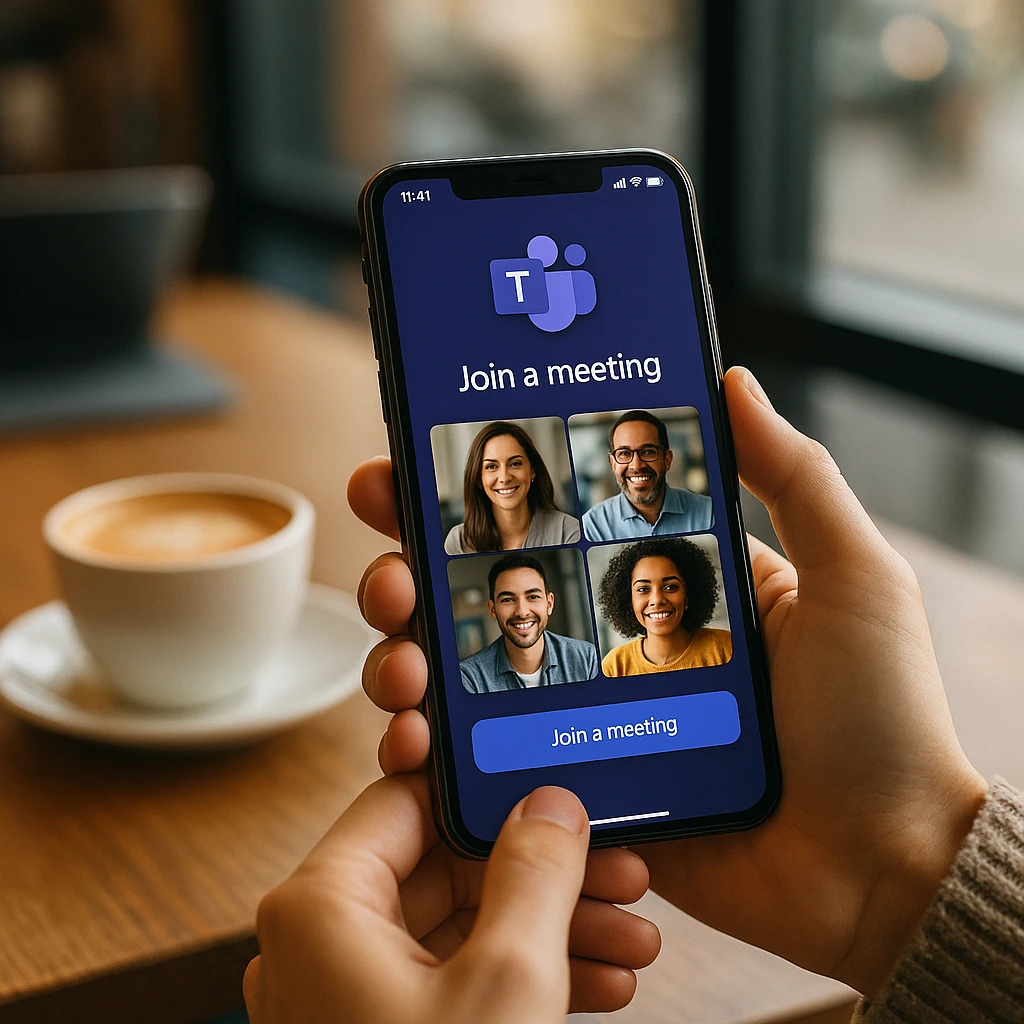
Способ 6. Ответ на прямой звонок
Иногда вы присоединяетесь к собранию, просто отвечая на звонок Teams.
Когда кто-то звонит вам напрямую
- Вы получите уведомление о звонке Teams
- Нажмите «Ответить», чтобы присоединиться к звонку.
- Вы автоматически подключены к собранию или разговору.
Этот метод работает для:
- Звонки один на один, которые превращаются в собрания
- Добавление в существующий групповой звонок
- Спонтанные обсуждения в команде
Руководства по конкретным платформам: Mac, iPhone и другие
Как присоединиться к собранию Teams на Mac
Процесс идентичен для пользователей Windows и Mac. Вы можете использовать:
- Браузер Safari или Chrome для быстрого доступа
- Настольное приложение Teams для полной функциональности
- Веб-приложение Teams на teams.microsoft.com
Присоединение из календаря Outlook
Если вы используете Outlook (настольный компьютер или веб):
- Откройте собрание в своем календаре Outlook
- Щелкните ссылку «Присоединиться к собранию Microsoft Teams»
- Выберите метод присоединения (приложение или браузер)
- Настройте параметры и присоединитесь
Присоединение с двух устройств одновременно
Teams поддерживает присоединение с нескольких устройств, что полезно для:
- Использование телефона для звука при просмотре контента на компьютере
- Участие с мобильного телефона, когда с основным устройством возникают проблемы
- Резервное подключение для важных собраний
Чтобы добавить второе устройство:
- Присоединитесь к собранию как обычно на своем основном устройстве.
- Присоединитесь снова со своего второго устройства
- Teams спросит, хотите ли вы добавить это устройство
- Выберите предпочитаемые настройки аудио/видео
Устранение распространенных проблем с присоединением
«Почему я не могу присоединиться к собранию?»
Проблема: Ссылка на собрание не работает. Решение: Попробуйте открыть ссылку в окне браузера в режиме инкогнито/конфиденциальном окне или использовать другой браузер (Edge, Chrome или Safari).
Проблема: Вы застряли в «зале ожидания». Решение: Это функция безопасности, при которой организатор собрания должен вас допустить. Свяжитесь с организатором или дождитесь, пока он заметит, что вы ждете.
Проблема: Ошибка «Не удалось подключиться к собранию». Решение:
- Проверьте подключение к Интернету
- Очистите кеш браузера
- Попробуйте присоединиться по телефону в качестве резервного варианта.
- Перезапустите приложение Teams, если используете настольную версию.
Проблемы со звуком и видео
Если у вас возникли технические трудности во время собраний, рассмотрите возможность использования функции записи собраний ScreenApp, чтобы запечатлеть важные обсуждения, которые вы можете пропустить из-за проблем с подключением.
Мобильное приложение или браузер: что выбрать?
Преимущества мобильного приложения Teams:
- Лучшая производительность и стабильность
- Push-уведомления о собраниях
- Автономный доступ к истории чата
- Полный набор функций, включая фоновые эффекты
Преимущества браузера:
- Установка не требуется
- Работает на любом устройстве
- Быстрый доступ для разовых встреч
- Используется меньше места для хранения
Рекомендация: Используйте браузер для случайных встреч, загрузите приложение, если вы регулярно участвуете в собраниях Teams.
Соображения безопасности и конфиденциальности
Функция зала ожидания собраний
Teams включает функцию «зала ожидания», где организаторы могут контролировать, кто присоединяется к собраниям. Как участник:
- Возможно, вам придется подождать одобрения
- Ваше имя будет видно организатору
- Это предотвращает несанкционированный доступ к конфиденциальным собраниям.
Гостевой и аутентифицированный доступ
Гостевой доступ:
- Ограничено продолжительностью собрания
- Нет доступа к постоянному чату
- Невозможно получить доступ к общим файлам после собрания
Аутентифицированный доступ:
- Полная интеграция Teams
- Постоянный доступ к контенту собраний
- Лучшее соблюдение требований безопасности
Рекомендации по присоединению к собраниям Teams
Перед собранием
- Проверьте свою настройку за 5-10 минут до начала.
- Проверьте подключение к Интернету
- Обновите приложение Teams, если используете настольную версию.
- Подготовьте номера для дозвона в качестве резервного варианта.
Во время подключения
- Выключите микрофон, когда присоединяетесь к большим собраниям.
- Проверьте настройки камеры перед включением видео.
- Используйте наушники для лучшего качества звука.
- Расположите камеру на уровне глаз для профессионального внешнего вида.
Этикет собрания
- Присоединитесь за несколько минут до начала, если это возможно.
- Представьтесь, если присоединяетесь только по телефону.
- Включите микрофон в режим отключения звука, когда не говорите в больших группах.
- Проверьте демонстрацию экрана перед презентацией.
Часто задаваемые вопросы
Могу ли я присоединиться к нескольким собраниям Teams одновременно?
Да, но только у одного собрания может быть активное аудио/видео. Вы можете участвовать в чате нескольких собраний одновременно.
В чем разница между присоединением к команде и присоединением к собранию?
- Присоединение к команде: Предоставляет вам постоянный доступ к каналам, файлам и разговорам.
- Присоединение к собранию: Временный доступ на время этого конкретного собрания.
Могу ли я присоединиться к собранию Teams анонимно?
Вы можете присоединиться в качестве гостя без учетной записи Microsoft, но при присоединении необходимо указать имя. Подлинный анонимный доступ недоступен по соображениям безопасности.
Как рано я могу присоединиться к собранию Teams?
Большинство собраний позволяют присоединиться за 15 минут до запланированного времени начала, хотя это зависит от настроек организатора.
Могу ли я присоединиться, если у меня нет Интернета?
Да, вы можете присоединиться только к аудио, используя номера для дозвона по телефону, указанные в приглашении на собрание.
Легче ли присоединиться к собранию Teams или собранию Zoom в качестве гостя?
Обе платформы предлагают одинаково простой гостевой доступ. Teams имеет небольшое преимущество для присоединения через браузер без загрузок, в то время как интерфейс Zoom часто считается более интуитивно понятным для начинающих пользователей.
Заключение: вы готовы присоединиться к любому собранию Teams
Присоединение к собранию Microsoft Teams, это очень гибко и доступно. Независимо от того, используете ли вы ссылку на собрание, вводите код, звоните по телефону или отвечаете на прямой вызов, вы можете подключиться практически с любого устройства без необходимости иметь учетную запись Microsoft.
Лучший метод зависит от вашей ситуации: используйте браузер для быстрого доступа, приложение для полного опыта и телефонный вызов, когда Интернет недоступен. Понимая все шесть методов, вы можете быть уверены, что всегда будете вовремя и готовы к эффективному сотрудничеству.
Помните, если вам нужно записывать важные собрания для дальнейшего использования или делиться с членами команды, которые не смогли присутствовать, ScreenApp предлагает бесшовные решения для записи, которые работают с любым выбранным вами методом присоединения.


