
Монтаж видео в Photoshop: полное пошаговое руководство


On this page
Да, монтаж видео в Photoshop возможен, и большинство владельцев программы об этом даже не подозревают. В десктопном приложении есть настоящий видео-Timeline еще с версии CS6: можно импортировать клипы, обрезать и разделять их, накладывать сверху текст и графику, анимировать слои с помощью ключевых кадров, цветокорректировать footage корректирующими слоями, добавлять музыку и экспортировать в MP4.
Более уместный вопрос - стоит ли этим заниматься. Photoshop - это редактор изображений, к которому пристроили видеоинструменты, и это заметно. Программа отлично справляется с короткими визуальными проектами (соцсети, GIF, синемаграфы, покадровая ретушь) и откровенно мучительна для всего длинного или сложного. В этом руководстве разобран весь процесс работы по шагам, форматы и ограничения, ошибки, на которых спотыкаются пользователи, и честная граница, где стоит перейти на специализированный редактор.
Короткий ответ
Десктопная версия Photoshop монтирует видео через панель Timeline: импорт клипов, обрезка и разделение footage, расстановка нескольких клипов, добавление аудио и переходов, анимация слоев ключевыми кадрами, применение корректирующих слоев и фильтров, а экспорт делается через File, затем Export, затем Render Video. Программа лучше всего подходит для коротких визуальных правок, GIF и покадровой ретуши, а не для длинных проектов, монтажа с нескольких камер, субтитров или серьезной работы со звуком. Photoshop в браузере такого рабочего процесса не предлагает; нужна именно десктопная версия.
Похожие руководства: как транскрибировать в Premiere Pro, наши советы по процессу монтажа видео и куда движется ИИ-монтаж видео.
Можно ли монтировать видео в Photoshop?
Да. Официальная документация Adobe по видео и анимации описывает панель Timeline как “набор инструментов в духе Adobe Premiere”, и это справедливое описание базовых возможностей. В десктопной версии Photoshop можно:
- Импортировать видеоклипы и просматривать их с помощью элементов управления воспроизведением
- Обрезать начало или конец клипа, разделять один клип на несколько и менять их порядок
- Объединять несколько клипов в Video Group на одной дорожке
- Добавлять текст, логотипы и слои с фигурами поверх footage
- Анимировать позицию, прозрачность и стиль с помощью ключевых кадров
- Добавлять кросс-фейды и переходы в цвет
- Применять корректирующие слои (Curves, Hue/Saturation и другие) сразу к нескольким клипам
- Рисовать, клонировать или ретушировать отдельные кадры
- Добавлять музыкальную дорожку, регулировать громкость и делать плавное появление и затухание звука
- Экспортировать результат в MP4 или MOV, либо в виде последовательности изображений
Чего программа не умеет делать хорошо: проекты с нескольких камер, микширование аудио сложнее базовой громкости и фейдов, субтитры и транскрибацию, длинный монтаж с десятками склеек, трекинг движения или совместный просмотр. Здесь нет прокси-файлов, нормальных скопов для цветокоррекции, а производительность быстро падает по мере роста таймлайна.
Так является ли Photoshop полноценным видеоредактором? Нет. В нем есть настоящие инструменты монтажа, но он не заменяет Premiere Pro, DaVinci Resolve или Final Cut. Это скорее видеорежим редактора изображений, отлично работающий именно там, где работа с изображением встречается с движением.
Подходит ли Photoshop для монтажа видео?
Для одних задач подходит хорошо, для других не подходит вовсе, и разница в основном определяется длиной проекта и тем, насколько работа завязана на изображении.
| Проект | Подходит Photoshop? | Что выбрать при необходимости |
|---|---|---|
| Анимированный GIF | Да, один из лучших вариантов | Photoshop |
| Короткий промо-ролик для соцсетей | Да | Adobe Express или CapCut ради скорости |
| Покадровая ретушь | Да, это специализация Photoshop | After Effects для исправлений с трекингом |
| Синемаграф | Да | Photoshop |
| Обучающее видео для YouTube | Ограниченно | Premiere Pro или DaVinci Resolve |
| Длинное интервью или подкаст | Нет | Специализированный редактор |
| Видео с нескольких камер | Нет | Premiere Pro |
| Сложная моушн-графика | Ограниченно | After Effects |
Закономерность такая: если ценность проекта в работе с изображением (цветовой стиль, ретушь, дизайнерская композиция, которая заодно двигается), Photoshop оправдывает свое место. Если ценность в монтажной склейке, темпе, звуке или длине, то нет.
Прежде чем начать: три вещи, на которых спотыкаются пользователи
Во-первых, весь этот процесс работает только в десктопной версии. Photoshop в браузере работает с форматами изображений (PSD, PNG, JPEG, TIFF) и не предлагает видеопроцесс с Timeline, так что если вы не находите Timeline в браузере, теперь понятно почему.
Во-вторых, важна версия. Полноценный видеомонтаж на базе Timeline появился в CS6, и с тех пор он есть в каждой версии Creative Cloud, но названия пунктов меню и параметры экспорта со временем менялись. Если кнопки из туториала не совпадают с тем, что у вас на экране, скорее всего туториал старше вашей версии Photoshop. Сначала обновите приложение, а уже потом ищите проблему в чем-то другом.
В-третьих, готовьте footage так же, как для любого другого редактора: храните копию оригинала, держите рабочие файлы локально (а не на нестабильном внешнем диске или облачном плейсхолдере), и протестируйте процесс на коротком образце клипа, прежде чем браться за большой проект. Photoshop кэширует видеокадры в оперативной памяти, так что короткий и локальный файл всегда лучше длинного и удаленного.
Какие видео- и аудиоформаты поддерживает Photoshop?
Согласно документации Adobe по импорту, Photoshop импортирует распространенные контейнеры: MP4/MPEG-4, MOV, AVI, а также MPEG-1, 3GP, MTS, MXF, FLV и другие, при этом MPEG-2 зависит от установленного декодера. Из аудио поддерживаются AAC, M4A, MP3, MP2 и M2A. Экспорт идет в MP4 или MOV (через пресеты Adobe Media Encoder) либо в виде последовательности изображений, согласно документации по Render Video.
Разница, которая решает большинство загадок вида “формат вроде поддерживается, но все равно не работает”: расширение файла - это контейнер, а кодек - это то, что внутри него. MP4 - это коробка; H.264 - кодек, который обычно в этой коробке лежит. Два файла MP4 могут вести себя совершенно по-разному, и файл с поддерживаемым расширением все равно может не открыться, потому что его кодек (обычно виноват H.265/HEVC) не декодируется в вашей системе. Решение почти всегда одно - переэкспортировать клип в H.264 MP4 в любом конвертере и импортировать уже эту рабочую копию.
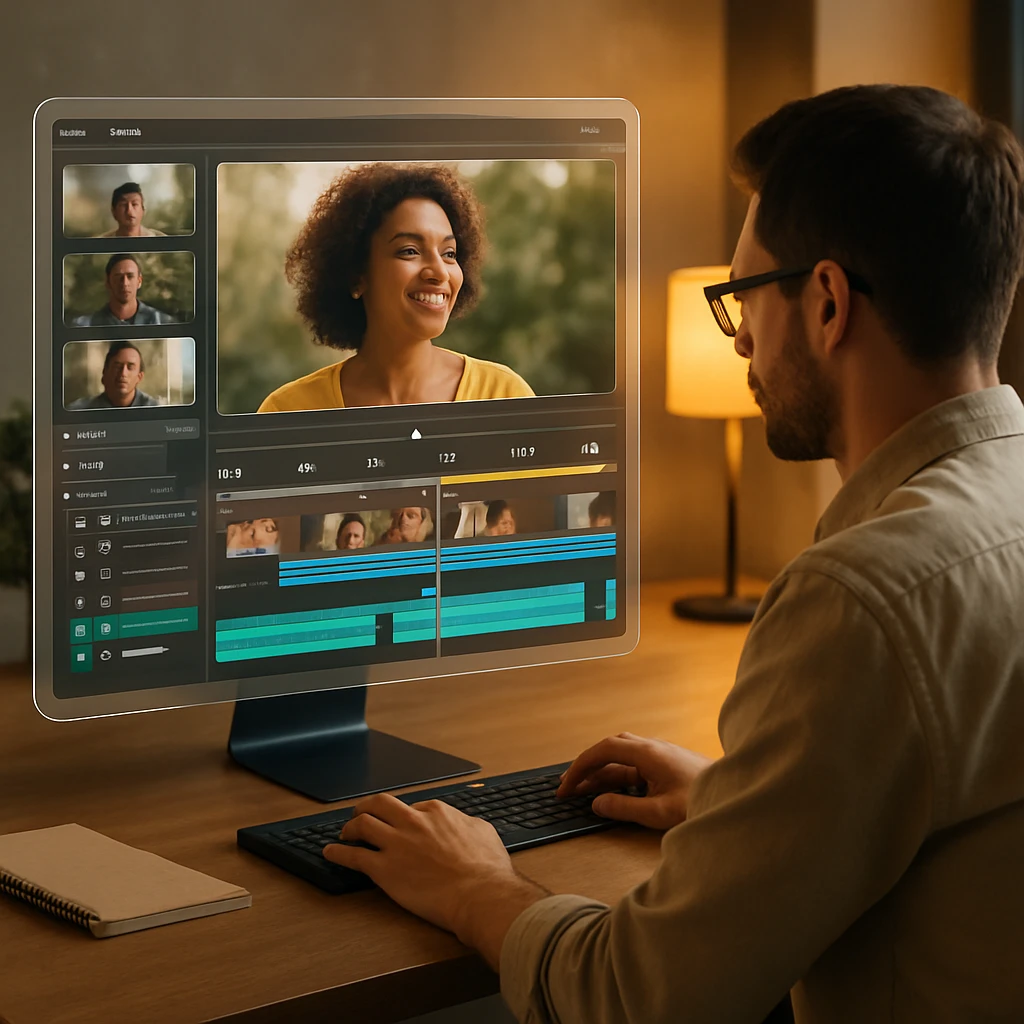
Как монтировать видео в Photoshop: пошаговая инструкция
Весь процесс работы в том порядке, в котором вы будете его реально использовать. Пути в меню приведены для актуального релиза Creative Cloud и сверены с документацией Adobe в июле 2026 года.
Создайте видео-Timeline
Откройте Photoshop, затем выберите Window, затем Timeline. На появившейся внизу панели выберите Create Video Timeline (не Frame Animation - это другой инструмент для GIF-кадров, собираемых вручную). Растяните панель побольше по высоте; стандартная высота делает монтаж мучением.
Timeline дает видеодорожки, аудиодорожку, плейхед, временную линейку, элементы управления воспроизведением, а также кнопки ножниц и переходов, которыми вы будете пользоваться постоянно.
Импортируйте видео
Три способа, в зависимости от того, с чего вы начинаете:
- 1.Самый быстрый: File, затем Open, и выберите видео. Photoshop создаст документ, где клип уже находится на Video Layer внутри Video Group.
- 2.В уже существующий документ: нажмите на иконку кинопленки на видеодорожке Timeline и выберите Add Media. Так добавляется второй и третий клип.
- 3.В готовый дизайн: если у вас уже есть композиция с фоном, текстом и логотипом, используйте Add Media или перетащите файл, а затем расставьте слои так, чтобы видео оказалось на нужном месте в стопке.
Если импорт не удался, переходите к разделу с устранением неполадок - почти всегда дело в кодеке.
Разберитесь с Video Group
При импорте видео Photoshop оборачивает его в Video Group на панели Layers. Клипы внутри группы воспроизводятся один за другим на одной дорожке; слои вне группы (текст, логотипы, корректирующие слои) располагаются сверху или снизу от всей последовательности, как в любом документе Photoshop.
Эта одна идея объясняет большую часть поведения Timeline: последовательность внутри группы, композиция снаружи. Действуют обычные правила слоев, поэтому корректирующий слой над группой цветокорректирует каждый клип под ним.
Обрежьте, разделите и вырежьте клипы
Чтобы обрезать, захватите левый или правый край клипа на Timeline и потяните внутрь. Обрезка скрывает кадры, а не удаляет их, так что позже вы можете вытянуть край обратно, если срезали слишком много.
Чтобы разделить, поставьте плейхед в точку разреза, выделите клип и нажмите на иконку ножниц. Клип станет двумя клипами; выделите ненужный кусок и удалите его, либо перетащите куски в новом порядке. Это покрывает стандартные сценарии: вырезать ошибку из середины, сократить вступление или разрезать одну длинную запись на несколько коротких клипов.
| Действие | Что оно делает |
|---|---|
| Trim (обрезка) | Укорачивает клип с любого конца, обратимо |
| Split (разделение) | Делит один клип на отдельные клипы по позиции плейхеда |
| Delete (удаление) | Удаляет выделенный клип или сегмент |
| Slip (сдвиг содержимого) | Меняет, какие исходные кадры показываются, без перемещения клипа и изменения его длины |
Расставьте несколько клипов
Добавьте каждый клип в ту же Video Group и перетаскивайте их влево или вправо, чтобы менять порядок; они прилипают друг к другу встык. Держите клипы на одной дорожке, если только вы намеренно не хотите наложения, и переименовывайте слои осмысленно - три клипа с названием "MVI_8203" превращают проект в хаос.
Конкретная структура, которая работает для 15-секундного промо для соцсетей: 3-секундное вступление, 7-секундная демонстрация, 3-секундный результат и 2-секундный призыв к действию.
Добавьте переходы
Нажмите кнопку переходов (иконка разделенного квадрата) на Timeline, затем перетащите переход на стык между двумя клипами. Photoshop предлагает небольшой набор: Fade, Cross Fade и затухания через черный, белый или другой цвет. Выделите размещенный переход, чтобы задать его длительность.
Совет насчет сдержанности, применимый в любом редакторе: обычная склейка выглядит профессиональнее, чем фейд на каждом стыке. Используйте кросс-фейды, чтобы обозначить смену времени или сцены, делайте их короткими и придерживайтесь единого стиля.
Добавьте текст и титры
Используйте инструмент Type точно так же, как в любом документе Photoshop; текст становится слоем со своей полосой длительности на Timeline. Перетаскивайте концы полосы, чтобы управлять тем, когда титр появляется и исчезает, и держите слой выше Video Group, чтобы он рендерился поверх.
Это покрывает вступительные титры, нижние трети экрана, финальные карточки, водяные знаки и вручную расставленные субтитры. Делайте титры крупными, контрастными и подальше от краев; проверяйте в реальном размере, прежде чем оценивать читаемость.
Анимируйте с помощью ключевых кадров
Раскройте строку слоя на Timeline (маленькая стрелка), чтобы увидеть его анимируемые свойства: позицию, прозрачность и стиль. Нажмите на значок секундомера рядом со свойством, чтобы задать первый ключевой кадр, переместите плейхед, измените свойство - и Photoshop зафиксирует второй ключевой кадр и анимирует переход между ними, как описано в руководстве Adobe по анимации на таймлайне.
Этого достаточно для анимаций, которые реально нужны короткому контенту: плавное появление текста, логотип, въезжающий в кадр, медленное масштабирование неподвижного изображения, эффект "до и после" на анимированной маске, призыв к действию, появляющийся в конце.
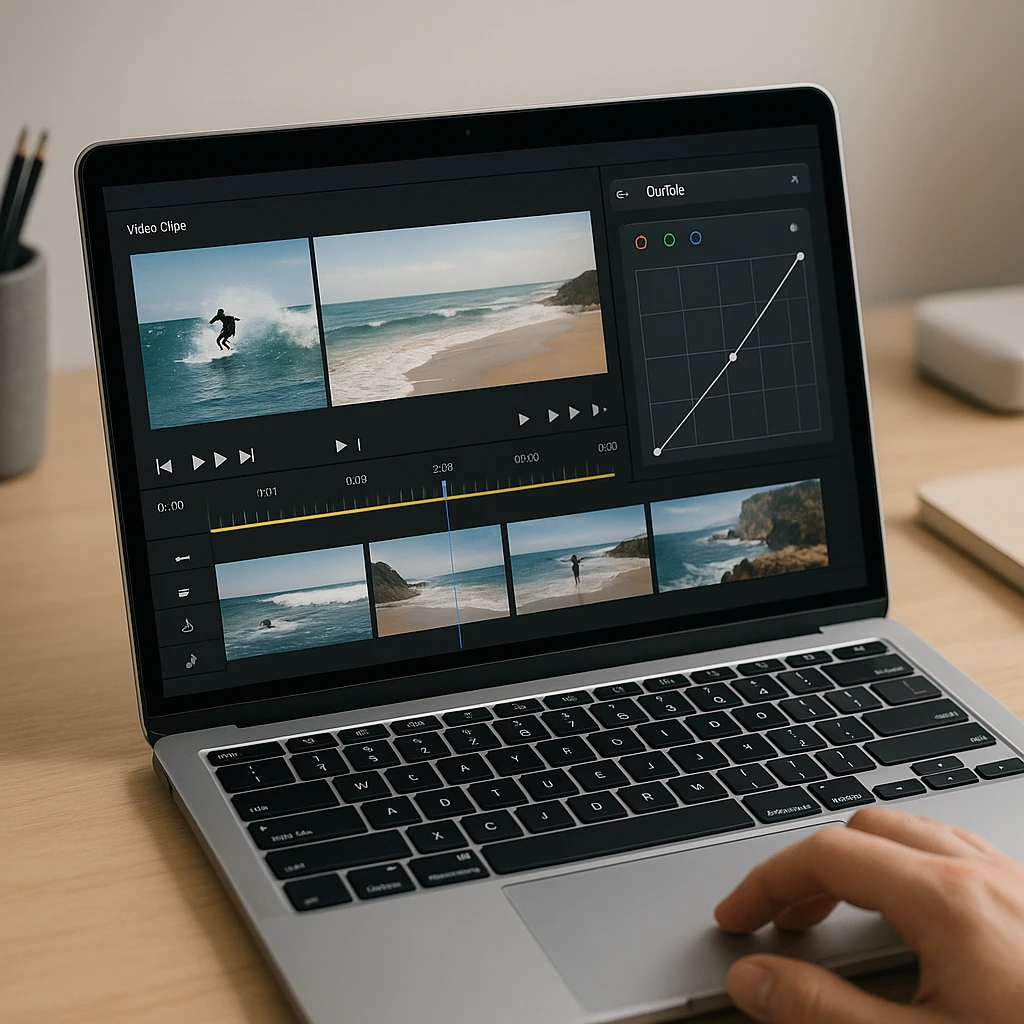
Цветокорректируйте с помощью корректирующих слоев и фильтров
Именно здесь Photoshop обходит большинство специализированных редакторов на их же поле. Поместите корректирующий слой Curves, Hue/Saturation, Color Balance или Gradient Map над Video Group, и он недеструктивно цветокорректирует каждый клип под ним, с полным набором инструментов Photoshop, включая маски. Виньетирование, слой зерна пленки, выборочный сдвиг цвета - все это работает с видео так же, как с фото.
Для фильтров сначала преобразуйте слой в Smart Object, чтобы фильтр оставался редактируемым, затем примените его и настройте. Одно предупреждение: фильтры считаются покадрово, так что все тяжелое (шумоподавление, сложное размытие) резко замедляет воспроизведение и экспорт. Просмотрите весь фрагмент, прежде чем окончательно выбрать стиль, и упростите настройки, если рендеринг ползет.
Ретушируйте отдельные кадры
Вопрос "можно ли обработать видео в Photoshop" - и ответ да, покадрово. Документация Adobe по видеовозможностям прямо говорит, что можно рисовать и клонировать на отдельных кадрах внутри Video Layers. Переместите плейхед на кадр, рисуйте или клонируйте как обычно, переходите к следующему кадру, повторяйте.
Прежде чем начинать, честно оцените объем работы: это практично для устранения короткой помехи, исправления дефекта, который длится несколько кадров, или ротоскопинга короткой последовательности ради эффекта рисованной анимации. Это не трекинг движения; если объект движется десять секунд, исправление нужно применить к каждому из этих примерно 250 кадров вручную, и разумным выбором становится After Effects. Generative Fill - это тоже инструмент для изображений; не рассчитывайте, что один и тот же fill останется одинаковым на протяжении движущегося кадра.
Добавьте музыку и аудио
Нажмите на иконку ноты на аудиодорожке Timeline и выберите Add Audio, затем обрезайте и позиционируйте музыку так же, как клипы. Выделение аудиоклипа открывает регулировку громкости, отключение звука и настройки фейд-ин и фейд-аут, а у каждого видеоклипа тоже есть свои настройки звука, так что можно отключить звук камеры под музыкальной подложкой. Проверяйте в наушниках; динамики ноутбука скрывают щелчки на стыках.
На этом возможности заканчиваются. Здесь нет удаления шума, эквалайзера, компрессии, дакинга или многодорожечного микширования, и Photoshop не может ничего транскрибировать или субтитровать. Если содержание речи в записи важно (нужен текст субтитров, транскрипт или краткое содержание сказанного), пропустите клип через конвертер видео в текст параллельно с монтажом и вставьте результат в титры Photoshop или в свои заметки.
Экспортируйте через Render Video
Сначала сохраните PSD - это ваш редактируемый проектный файл. Затем выберите File, затем Export, затем Render Video. В диалоговом окне назовите файл, выберите место сохранения и укажите Adobe Media Encoder как рендерер с пресетом H.264 MP4 для всего, что пойдет в интернет.
Проверьте, что размер и частота кадров совпадают с документом, выберите весь таймлайн или диапазон кадров и нажмите Render. Протестируйте готовый файл в обычном плеере, прежде чем считать работу законченной.
Практическое правило выбора формата: MP4 со стандартным пресетом H.264 для соцсетей и веба, качественный MOV или последовательность изображений, если footage идет в другой редактор, а для GIF вообще пропускайте Render Video и используйте механизм экспорта GIF в Photoshop (либо агрессивно обрежьте клип и отдайте его в GIF-мейкер, потому что размер файла быстро раздувается).
Почему видео не работает в Photoshop?
Сбои группируются в несколько причин, примерно по частоте:
Панель Timeline отсутствует. Window, затем Timeline. Если ее все равно нет, вы в Photoshop в браузере или в неподдерживаемой версии; этот процесс работает только в десктопном приложении.
Видео не импортируется. Почти всегда дело в кодеке. То, что расширение MP4 или MOV, ничего не значит, если внутри кодек HEVC/H.265 без системного декодера. Переэкспортируйте клип в H.264 MP4 в любом конвертере и импортируйте рабочую копию. Также проверьте, что файл вообще воспроизводится в обычном плеере (это исключает повреждение файла) и что он хранится локально, а не как облачный плейсхолдер.
Видео показывает черный экран. Переключите GPU: Preferences, затем Performance, затем Graphics Processor Settings, и перезапустите программу. Устаревшие драйверы видеокарты вызывают большинство таких случаев; видимость слоя и позиция плейхеда за пределами длительности клипа объясняют остальное.
Нет звука. Проверьте, что в исходном файле действительно есть аудио, что клип и дорожка не отключены, что аудиокодек поддерживается (AAC и MP3 безопасны), и что выходное устройство выбрано верно. Photoshop импортирует аудио из видеофайлов, но неподдерживаемый аудиокодек отказывает молча.
Воспроизведение медленное и рваное. До определенного предела это нормально: Photoshop кэширует кадры в оперативную память во время воспроизведения, так что второй проход идет плавнее первого. Помимо этого: более короткие клипы, документы меньшего размера, меньше Smart Filters, закрытые другие приложения, больше памяти для Photoshop в Preferences, и стоит признать, что длинный таймлайн в 4K попросту выходит за пределы того, для чего создан этот инструмент.
Render Video неактивен или экспорт зависает. Неактивная кнопка обычно означает, что в документе нет видео-Timeline. Застрявший рендер: сохраните файл, перезапустите Photoshop, отрендерите более короткий диапазон кадров, чтобы вычленить проблемный участок, временно отключите тяжелые Smart Filters, проверьте место на диске, попробуйте другое место сохранения или формат и обновите Photoshop; зависающие экспорты Render Video - известная, задокументированная проблема, особенно на macOS.
Экспорт выглядит хуже, чем предпросмотр. Проверьте, что размеры экспорта совпадают с документом, частота кадров совпадает с footage, и что вы не пережимаете уже сжатый файл с низким качеством. Экспортируйте один качественный мастер-файл, а затем делайте из него более легкие копии для доставки, вместо повторного рендеринга проекта в разных размерах.
А что насчет Photoshop CS6?
Именно в CS6 видеомонтаж на Timeline стал широко доступен, и базовый процесс из этого руководства (открыть видео, обрезать, разделить, добавить текст, Render Video) существует там в узнаваемой форме. Ожидайте отличий: интерфейс изменился, пресеты экспорта и кодеки устарели, а приложение 2012 года на операционной системе 2026 года приносит собственные проблемы совместимости. Если вы на CS6, храните нетронутые копии исходных файлов, тестируйте экспорт заранее и относитесь к современным туториалам как к приблизительным. Концепции переносятся; точные кнопки - не всегда.
Можно ли монтировать видео в Photoshop бесплатно?
Десктопная версия Photoshop - платное программное обеспечение, с пробным периодом в зависимости от текущего предложения Adobe в вашем регионе. Photoshop в браузере не включает видео-Timeline, так что переход в браузер не решает проблему. И стоит прямо предупредить: результаты по запросу “Photoshop video editor free download” откуда угодно, кроме Adobe, - это категория вредоносного ПО, а не скидка. Если бюджет нулевой, используйте легально бесплатный редактор (бесплатная версия DaVinci Resolve самая сильная), а не неофициальный Photoshop.
Photoshop против Premiere Pro для монтажа видео
| Возможность | Photoshop | Premiere Pro |
|---|---|---|
| Обрезка и монтаж последовательности клипов | Да, базовый уровень | Да, полный набор инструментов |
| Эффекты на основе изображения и цветокоррекция | Отлично | Хорошо |
| Покадровая ретушь | Сильная сторона | Ограниченно |
| Библиотека переходов и эффектов | Несколько видов фейдов | Обширная |
| Микширование аудио | Только громкость и фейды | Продвинутое |
| Субтитры и транскрибация | Нет | Встроенное распознавание речи |
| Мультикамерность и длинный монтаж | Нет | Да |
| Лучшее применение | Короткий визуальный монтаж, GIF, ретушь | Полноценное производство видео |
Помимо Adobe: Adobe Express подходит для шаблонного контента для соцсетей в браузере, CapCut выигрывает по скорости для Reels и TikTok со встроенными субтитрами, а DaVinci Resolve - бесплатный десктопный редактор, который нормально справляется с длинными проектами, цветом и звуком. Выбирайте Photoshop, когда вы уже в нем работаете и проект короткий и завязан на изображении; выбирайте что-то другое, когда сложность именно в самом монтаже.
Что Photoshop не умеет делать с вашими видеозаписями
ScreenAppУ Photoshop вообще нет инструментов транскрибации, субтитров или работы с речью. Если в вашем клипе есть речь (лекция, встреча, закадровый голос в демо), ScreenApp закрывает вторую половину рабочего процесса; мы сами это делаем, и бесплатного тарифа достаточно, чтобы протестировать на реальной записи:
- -Транскрибируйте видео с временными метками, а затем вставьте чистый текст субтитров в титры Photoshop
- -Суммируйте длинную запись, чтобы найти те 15 секунд, которые стоит смонтировать, прежде чем открывать Photoshop
- -Проанализируйте сцены и объекты, чтобы сразу перейти к важным моментам в длинном footage
Два проекта, с которых стоит начать
15-секундное вертикальное промо: импортируйте клип в документ 1080x1920, обрежьте до самых сильных 10 секунд, добавьте корректирующий слой Curves для стиля, титр с фейд-ином на двух ключевых кадрах, ваш логотип и музыкальную подложку с затуханием, затем экспортируйте через Render Video в MP4. Все навыки из этого руководства в одном небольшом результате.
Конвертация видео в GIF: откройте видео, агрессивно обрежьте (лучше всего зацикливается меньше 4 секунд), уменьшите размер документа и экспортируйте как GIF, а не видео. Photoshop остается одним из лучших инструментов для GIF, которые когда-либо выпускались, и это тот процесс, где его видеорежим меньше всего похож на компромисс.
FAQ
Умеет ли Photoshop монтировать видео?
Да. Десктопная версия Photoshop включает панель Timeline для импорта клипов, их обрезки и разделения, добавления текста, переходов, корректирующих слоев и аудио, а также экспорта результата в виде видео. Эти инструменты есть в программе еще с версии CS6. Она подходит для коротких визуальных проектов, а не для длинного монтажа.
Можно ли открывать файлы MP4 и MOV в Photoshop?
Да, оба формата поддерживаются при импорте. Если конкретный файл не открывается, обычная причина - кодек внутри контейнера: H.265/HEVC требует системного декодера, тогда как H.264 импортируется без проблем. Переэкспортируйте проблемный клип в H.264 MP4, и он почти наверняка откроется.
Как открыть видео-Timeline в Photoshop?
Выберите Window, затем Timeline, затем нажмите Create Video Timeline на появившейся панели. Выбирайте именно Video Timeline, а не Frame Animation - это отдельный покадровый инструмент для GIF. Если этой опции нет вовсе, вы в Photoshop в браузере, где видеопроцесс не предусмотрен.
Можно ли обрезать или разделить видео в Photoshop?
Да. Перетащите край клипа внутрь на Timeline, чтобы обрезать его (обратимо; кадры скрываются, а не удаляются), либо поставьте плейхед и используйте иконку ножниц, чтобы разделить один клип на несколько, а затем удалите или переставьте части.
Можно ли добавить текст и анимировать его поверх видео?
Да. Текстовые слои работают точно так же, как в документах с изображениями, а полоса длительности на Timeline управляет тем, когда они появляются. Раскройте слой и задайте ключевые кадры по позиции или прозрачности, чтобы анимировать появление или сдвиг. Делайте текст крупным и контрастным для мобильных зрителей.
Можно ли добавить музыку к видео в Photoshop?
Да. На Timeline есть аудиодорожка: нажмите на иконку ноты, выберите Add Audio, затем обрежьте, расположите и настройте затухание файла. Управление ограничивается громкостью, отключением звука и фейдами; нет эквалайзера, шумоподавления или микширования, так что относитесь к этому как к размещению готовой музыкальной подложки, а не к производству звука.
Может ли Photoshop убрать что-то из видео?
Покадрово - да: можно клонировать, рисовать или использовать маски на отдельных кадрах, что работает для коротких помех или дефектов длиной в несколько кадров. Трекинга движения нет, так что объект, движущийся в течение длинного кадра, означает ручное редактирование сотен кадров; After Effects справляется с этой задачей как положено.
Умеет ли Photoshop цветокорректировать видео?
Да, и это самая сильная часть рабочего процесса. Корректирующие слои (Curves, Hue/Saturation, Color Balance, Gradient Map) располагаются над footage и недеструктивно цветокорректируют каждый клип, с масками для выборочных правок. Чего не хватает, так это измерительной стороны: нет скопов, нет полноценной среды для цветокоррекции.
Как экспортировать видео из Photoshop, и может ли он экспортировать MP4?
Выберите File, затем Export, затем Render Video, укажите Adobe Media Encoder как рендерер и выберите пресет H.264 MP4 для веба и соцсетей. MOV и последовательности изображений - другие основные варианты вывода. Сначала сохраните PSD - это ваш редактируемый проект.
Почему Render Video неактивен или зависает?
Неактивная кнопка обычно означает, что в документе нет видео-Timeline. Рендер, который зависает в процессе экспорта, - известная проблема: сохраните файл, перезапустите Photoshop, отрендерите более короткий диапазон кадров, временно отключите тяжелые Smart Filters, проверьте место на диске и обновите приложение. Экспорт в другой формат поможет понять, дело ли в пресете.
Можно ли монтировать видео в Photoshop CS6?
Да; именно в CS6 видеомонтаж на Timeline стал широко доступен, и базовый процесс обрезка-разделение-текст-рендер там есть. Ожидайте более старый интерфейс, устаревшие пресеты экспорта и особенности совместимости на современных операционных системах. Храните оригинальные исходные файлы в безопасности и тестируйте экспорт заранее.
Photoshop лучше, чем Premiere Pro, для видео?
Для работы с короткими клипами, завязанной на изображении (цветокоррекция, ретушь, дизайнерские композиции, GIF), Photoshop действительно лучше. Для всего, что обычно подразумевается под словом "монтаж" (множество склеек, темп, звук, субтитры, длина), Premiere Pro или DaVinci Resolve побеждают без вопросов. Многие дизайнеры используют Photoshop ради стиля, а настоящий редактор - ради самой склейки.


