
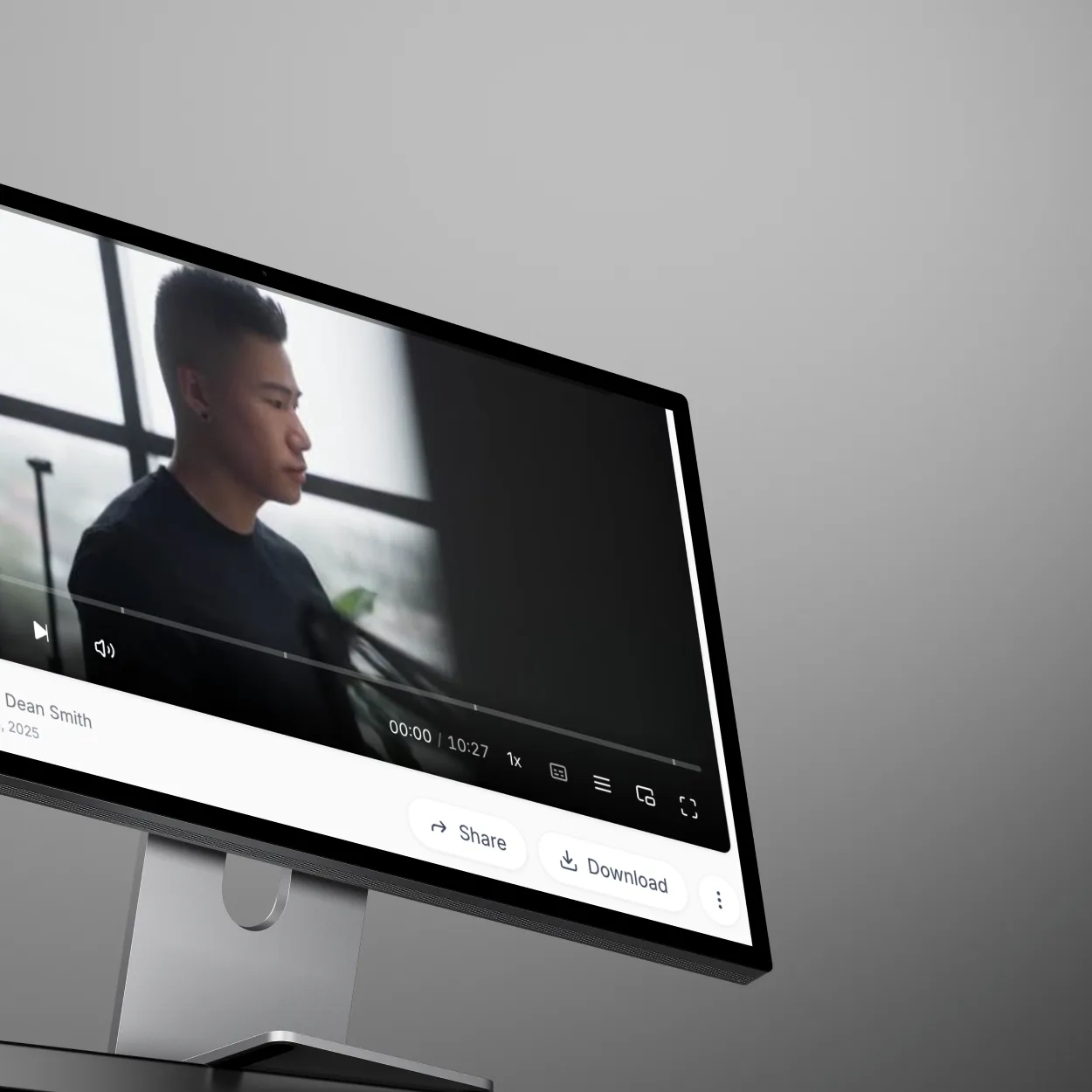
Wat is ScreenApp?
ScreenApp is een browser-gebaseerde schermopnametool waarmee je je scherm, microfoon en webcam rechtstreeks in je webbrowser kunt vastleggen. Geen downloads of installaties vereist, open gewoon je browser en begin met opnemen.
Of je nu tutorials maakt, bugs documenteert, vergaderingen opneemt of presentaties vastlegt, ScreenApp maakt schermopname eenvoudig en direct.
Aan de slag met ScreenApp
Vereisten
Voordat je begint met opnemen, heb je nodig:
- Een moderne webbrowser (Chrome, Firefox, Safari of Edge)
- Microfoon toegang (voor commentaar)
- Webcam toegang (optioneel, voor het toevoegen van je video)
- Internetverbinding voor het uploaden van opnames
Toegang tot ScreenApp
- Open je browser en navigeer naar ScreenApp
- Meld je aan voor een gratis account of log in
- Je komt terecht op je Bibliotheek dashboard
Je scherm opnemen: Stap-voor-stap
Stap 1: Een nieuwe opname starten
Vanuit uw ScreenApp-bibliotheek:
- Klik op de knop “Scherm opnemen” in de bovenste actiebalk
- Het dialoogvenster voor de opname-instellingen verschijnt met de titel “Kies wat u wilt opnemen”
Met dit dialoogvenster kunt u precies configureren wat u wilt vastleggen voordat u begint.
Stap 2: Kies uw schermbron
Selecteer in de vervolgkeuzelijst Scherm wat u wilt opnemen:
- Browser Tabblad - Neemt alleen een specifiek browsertabblad op (perfect voor webdemo’s)
- Volledig scherm - Legt alles op uw beeldscherm vast
- Applicatievenster - Neemt een specifiek programmavenster op
Het beste voor tutorials: Kies “Volledig scherm” of “Applicatievenster” zodat kijkers precies zien wat u demonstreert.
Stap 3: Audio-instellingen configureren
Microfoon selectie
In de vervolgkeuzelijst Mic:
- Selecteer uw gewenste microfoonapparaat
- ScreenApp detecteert automatisch alle beschikbare microfoons
- Kies “MacBook Air Microphone” voor ingebouwde microfoon of selecteer uw externe USB-microfoon
Pro Tip: Gebruik voor een helderder geluid een externe USB-microfoon in plaats van de ingebouwde microfoon van uw computer.
Systeemgeluid (Optioneel)
ScreenApp kan ook het volgende vastleggen:
- Browser audio (van video’s, muziek of gesprekken)
- Applicatie geluiden
- Systeemmeldingen
Dit wordt automatisch ingeschakeld bij het opnemen van browsertabs.
Stap 4: Webcam toevoegen (Optioneel)
In de dropdown Camera:
- Selecteer je webcam als je je video wilt toevoegen
- Je webcamfeed verschijnt als een kleine overlay tijdens de opname
- Sla deze stap over als je alleen een schermopname nodig hebt
Wanneer je een webcam gebruikt:
- Persoonlijke tutorials waarbij face-to-camera een connectie opbouwt
- Presentaties waarbij je zichtbaar wilt zijn
- Videoboodschappen aan collega’s
Stap 5: Opname starten
-
Bekijk je instellingen in het dialoogvenster
-
Klik op de blauwe knop “Opname starten”
-
Je browser vraagt je om je scherm te delen:
- Chrome/Edge: Selecteer het tabblad, venster of scherm dat je wilt delen
- Firefox: Kies “Scherm delen” en selecteer je optie
- Safari: Geef toestemming voor schermopname in Systeemvoorkeuren
-
Klik op “Delen” of “Toestaan” in het toestemmingsvenster van de browser
Stap 6: Opname bezig
Zodra de opname begint:
- Er verschijnt een opname-indicator (meestal een rode stip of timer)
- Opnamebediening is zichtbaar:
- Pauze knop - Stop de opname tijdelijk
- Stop knop - Beëindig en bewaar je opname
- Timer - Geeft de opnameduur weer
Tijdens de opname kun je:
- Navigeren tussen applicaties
- Wisselen tussen browsertabbladen
- Presentaties of documenten tonen
- Typen, klikken en functies demonstreren
- Duidelijk in je microfoon spreken
Best practices tijdens het opnemen:
- Spreek 20% langzamer dan een normaal gesprek
- Beweeg je cursor opzettelijk zodat kijkers kunnen volgen
- Pauzeer tussen belangrijke secties voor eenvoudigere bewerking later
- Sluit storende meldingen (schakel Niet Storen in)
Stap 7: Je opname pauzeren (Optioneel)
Moet je even pauzeren of de volgende sectie voorbereiden?
- Klik op de Pauze knop in de opnamebediening
- De opname pauzeert, maar eindigt niet
- Klik op Hervatten als je klaar bent om verder te gaan
- De pauze verschijnt niet in je uiteindelijke video
Wanneer je de pauzeknop gebruikt:
- Even een korte pauze nemen
- Overschakelen naar een andere applicatie
- De volgende demonstratiestap voorbereiden
Stap 8: Je opname stoppen en opslaan
Als je klaar bent:
- Klik op de Stop knop in de opnamebediening
- ScreenApp verwerkt je opname automatisch
- Je video wordt geüpload naar je bibliotheek
- De verwerking duurt meestal 10-30 seconden, afhankelijk van de lengte
Wat er gebeurt tijdens de verwerking:
- Video wordt gecomprimeerd voor optimale kwaliteit en bestandsgrootte
- Automatische transcriptie begint (spraak-naar-tekst)
- AI-samenvattingsgeneratie start
- Miniatuur wordt gemaakt van het eerste frame
Stap 9: Toegang tot je opname
Nadat de verwerking is voltooid:
- Je opname verschijnt in je ScreenApp Bibliotheek
- Klik op de opname om deze te openen
- Je ziet:
- Videospeler met je opname
- Transcript van gesproken woorden (AI-gegenereerd)
- Samenvatting van de belangrijkste punten
- Deellink om naar anderen te sturen
Je schermopname delen
ScreenApp biedt meerdere deelopties:
Directe Deellink
- Klik op de Deel knop op je opname
- Kopieer de deelbare link
- Verstuur via e-mail, Slack of berichten
- Ontvangers kijken in de browser zonder downloads of aanmeldingen
Perfect voor:
- Versturen naar klanten of collega’s
- Insluiten in documentatie
- Delen op sociale media
Videobestand downloaden
- Klik op de Download knop
- Kies je formaat (MP4 aanbevolen)
- Sla op naar je computer
- Upload naar YouTube, Vimeo of andere platforms
Insluiten in websites
- Klik op Insluiten
- Kopieer de insluitcode
- Plak in je website of blog
- Opname speelt direct af op je pagina
Opname-instellingen en kwaliteit
Opties voor videokwaliteit
ScreenApp optimaliseert automatisch de opnamekwaliteit op basis van je internetverbinding:
- 1080p (Full HD): Standaard voor de meeste opnamen
- 720p (HD): Gebruikt voor tragere verbindingen
- Bitrate: Automatisch aangepast voor een vloeiende opname
Audiokwaliteit
- Samplefrequentie: 48 kHz (professionele standaard)
- Microfoon: Past zich automatisch aan op basis van je apparaat
- Geluidsreductie: Basis filtering van achtergrondgeluid
Algemene opnamescenario’s
Een tutorial opnemen
- Kies “Applicatievenster” of “Volledig scherm”
- Schakel de microfoon in voor commentaar
- Optioneel: Schakel de webcam in voor een persoonlijke touch
- Bereid je script of overzicht voor voordat je begint
- Neem op in secties - pauzeer tussen de belangrijkste stappen
Een vergadering of presentatie opnemen
- Kies “Browser Tabblad” voor Google Meet/Zoom browserversie
- Schakel microfoon en systeem audio in
- Start de opname voordat de vergadering begint
- Stop nadat de vergadering is afgelopen
- De AI van ScreenApp zal automatisch transcriberen en samenvatten
Een bugrapport opnemen
- Kies “Applicatie Venster” om het specifieke programma te tonen
- Schakel microfoon in om het probleem uit te leggen
- Demonstreer de bug stap voor stap
- Stop de opname en deel de link met je development team
Een productdemo opnemen
- Kies “Volledig Scherm” voor volledige context
- Schakel microfoon en webcam in voor personalisatie
- Bereid de demo flow van tevoren voor
- Neem op met duidelijke uitleg van functies en voordelen
Probleemoplossing bij veelvoorkomende problemen
”Toestemming voor scherm delen geweigerd”
Oplossing:
- Chrome/Edge: Klik op de adresbalk van de browser > Site instellingen > Schermopname toestaan
- Safari: Systeemvoorkeuren > Beveiliging en Privacy > Schermopname > Inschakelen voor Safari
- Firefox: About:preferences > Privacy en Beveiliging > Rechten > Gebruik je camera/microfoon
”Geen microfoon gedetecteerd”
Oplossing:
- Controleer of de microfoon is aangesloten (voor externe microfoons)
- Browser Instellingen > Microfoonrechten > Toestaan voor ScreenApp
- Systeeminstellingen > Geluid > Zorg ervoor dat de microfoon is ingeschakeld
- Vernieuw de ScreenApp pagina
”Opname is traag of stottert”
Oplossing:
- Sluit onnodige browsertabs en applicaties
- Verlaag de opnameresolutie (ScreenApp doet dit automatisch)
- Controleer de internetsnelheid
- Herstart je browser
”Ik hoor geen audio in mijn opname”
Oplossing:
- Controleer of de microfoon was geselecteerd voor de opname
- Controleer of het systeemgeluid niet was gedempt tijdens de opname
- Zorg ervoor dat audio-rechten voor de browser zijn ingeschakeld
- Test de microfoon eerst met een korte opname
Geavanceerde tips voor professionele opnames
Voordat je opneemt
- Test je setup - Maak een testopname van 10 seconden om audio en video te controleren
- Maak je bureaublad schoon - Sluit niet-gerelateerde applicaties en browsertabs
- Schakel meldingen uit - Schakel de Niet Storen-modus in
- Bereid een script voor - Schrijf opsommingstekens van wat je gaat behandelen
- Sluit gevoelige informatie - Verberg e-mails, wachtwoorden, bladwijzers
Tijdens de opname
- Spreek duidelijk - Articuleer en houd een gelijkmatig tempo aan
- Gebruik je cursor bewust - Wijs naar belangrijke elementen
- Zoom in wanneer nodig - Kom dichterbij om kleine details te laten zien
- Pauzeer tussen secties - Maakt bewerken later gemakkelijker
- Erken fouten en ga door - Je kunt ze later verwijderen
Na het opnemen
- Bekijk de opname voordat je deze deelt - Bekijk je opname om problemen op te sporen
- Voeg een beschrijvende titel toe - Help kijkers de inhoud te begrijpen
- Gebruik het transcript - Kopieer belangrijke secties voor documentatie
- Controleer de AI-samenvatting - Zorg ervoor dat de belangrijkste punten correct zijn vastgelegd
Volgende stappen
Nu je weet hoe je je scherm kunt opnemen met ScreenApp, kun je deze onderwerpen verkennen:
- Hoe ondertiteling toevoegen aan video’s - Voeg bijschriften toe aan je schermopnamen
- Hoe vergaderingen opnemen met AI - Neem professionele vergaderingen op met transcriptie
- Hoe audio transcriberen naar tekst - Ontvang doorzoekbare transcripten van opnamen
Begin vandaag nog met opnemen
ScreenApp maakt schermopname moeiteloos. Met browsergebaseerde opname, automatische transcriptie en direct delen, kun je in enkele minuten professionele schermopnamen maken.
Klaar om je eerste opname te maken? Begin ScreenApp gratis te gebruiken en breng deze handleiding in de praktijk.