
Hoe te streamen in hoge kwaliteit op Facebook Live: De Ultieme Gids

On this page
Je hebt de perfecte opname gemaakt, maar wanneer je live gaat op Facebook, ziet de video er wazig, gepixelde of in lage resolutie uit. Klinkt bekend? Je bent niet de enige - slechte Facebook Live videokwaliteit is een van de meest voorkomende frustraties voor contentmakers, bedrijven en casual streamers.
Het goede nieuws? Met de juiste instellingen en aanpak kun je kristalheldere 1080p HD-video streamen die er professioneel uitziet en je publiek boeit. Deze gids behandelt alles van mobiel streamen tot geavanceerde OBS-instellingen, en geeft je de exacte instellingen die nodig zijn voor hoogwaardige Facebook Live-streams.
Snelle Checklist: De 5 Sleutels tot 1080p Facebook Live
✅ Pre-Stream Kwaliteitschecklist
Minimaal 10 Mbps uploadsnelheid
Camera ingesteld op 1080p resolutie
"Upload HD" ingeschakeld in Facebook
OBS voor volledige controle (optioneel)
Juiste bitrate en keyframe-interval
Waarom is mijn Facebook Live Video Wazig? De 3 Kernredenen
Voordat we in oplossingen duiken, helpt het begrijpen waarom Facebook Live-kwaliteitsproblemen optreden u om effectiever problemen op te lossen.
🌐 Internetverbinding
De #1 Boosdoener
Trage of onstabiele uploadsnelheden zorgen ervoor dat Facebook automatisch de kwaliteit van je stream verlaagt om bufferen te voorkomen.
📱 Apparaatinstellingen
Bronkwaliteit
Als je camera een signaal van lage kwaliteit verstuurt, kan Facebook het niet magisch verbeteren. Kwaliteit begint bij de bron.
🔄 Facebook Compressie
Platformverwerking
Facebook comprimeert video altijd opnieuw. Het versturen van bronmateriaal van hoge kwaliteit helpt deze compressie te weerstaan.
Volgens Statista-onderzoek kijkt meer dan 80% van de internetgebruikers naar live videocontent, waardoor streamkwaliteit cruciaal is voor het behoud van het publiek.
Complete Platformgids: Mobiel versus Desktop Streaming
Mobiele Streaming Instellen
Telefooncamera-instellingen configureren
iPhone: Instellingen > Camera > Video opnemen > Selecteer "1080p HD op 30 fps" of "1080p HD op 60 fps"
Android: Open Camera-app > Instellingen > Videokwaliteit > Kies "1080p" of "Full HD"
Facebook HD Upload inschakelen
Facebook App > Menu (☰) > Instellingen en Privacy > Instellingen > Media > Schakel "HD uploaden" AAN
Pre-stream mobiele checklist
- Verbind met een sterke Wi-Fi (vermijd mobiel netwerk indien mogelijk)
- Sluit onnodige apps om verwerkingskracht vrij te maken
- Zorg voor goede belichting - slechte belichting vermindert de kwaliteit
- Test je uploadsnelheid met een snelheidstest-app
Professionele OBS Setup
Waarom OBS gebruiken? Open Broadcaster Software geeft u ultieme controle over uw streamkwaliteit, maakt meerdere camerahoeken mogelijk en stelt u in staat professionele overlays en graphics te gebruiken.
Essentiële OBS-instellingen voor Facebook Live
Haal je Facebook Stream Key op
Ga naar Facebook > Maken > Livevideo > Gebruik Streaming Software > Kopieer de Stream Key
OBS Uitvoerinstellingen configureren
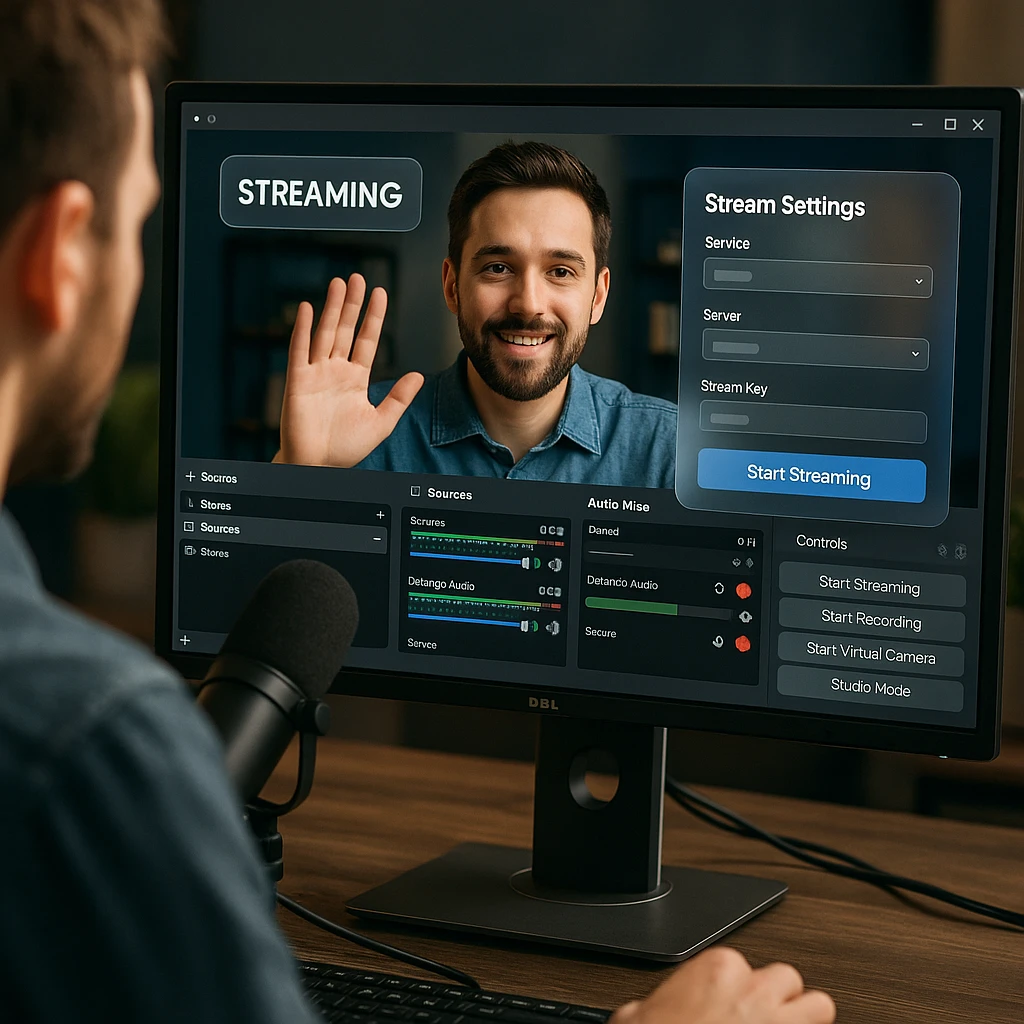
Instellingen > Uitvoer > Streamen > Stel Dienst in op "Facebook Live" en plak je Stream Key
Video-instellingen instellen
Instellingen > Video > Stel zowel Basis- als Uitvoerresolutie in op 1920x1080, FPS op 30
Veelvoorkomende Problemen en Oplossingen
Technische Diepgaande Analyse: Bitrate en Resolutie Begrijpen
De juiste technische specificaties instellen is cruciaal voor consistente 1080p streaming. Dit is wat je moet weten:
Optimale Technische Specificaties voor Facebook Live
Voor contentmakers die hun streams ook opnemen voor later gebruik, bekijk onze gids over Video Transcriptie om automatisch ondertitels en transcripten van uw live content te genereren.
Geavanceerde Tips voor Professionele Kwaliteit
Overwegingen voor Verlichting en Audio
Hoewel technische instellingen belangrijk zijn, hangt de kwaliteit van je stream ook af van omgevingsfactoren:
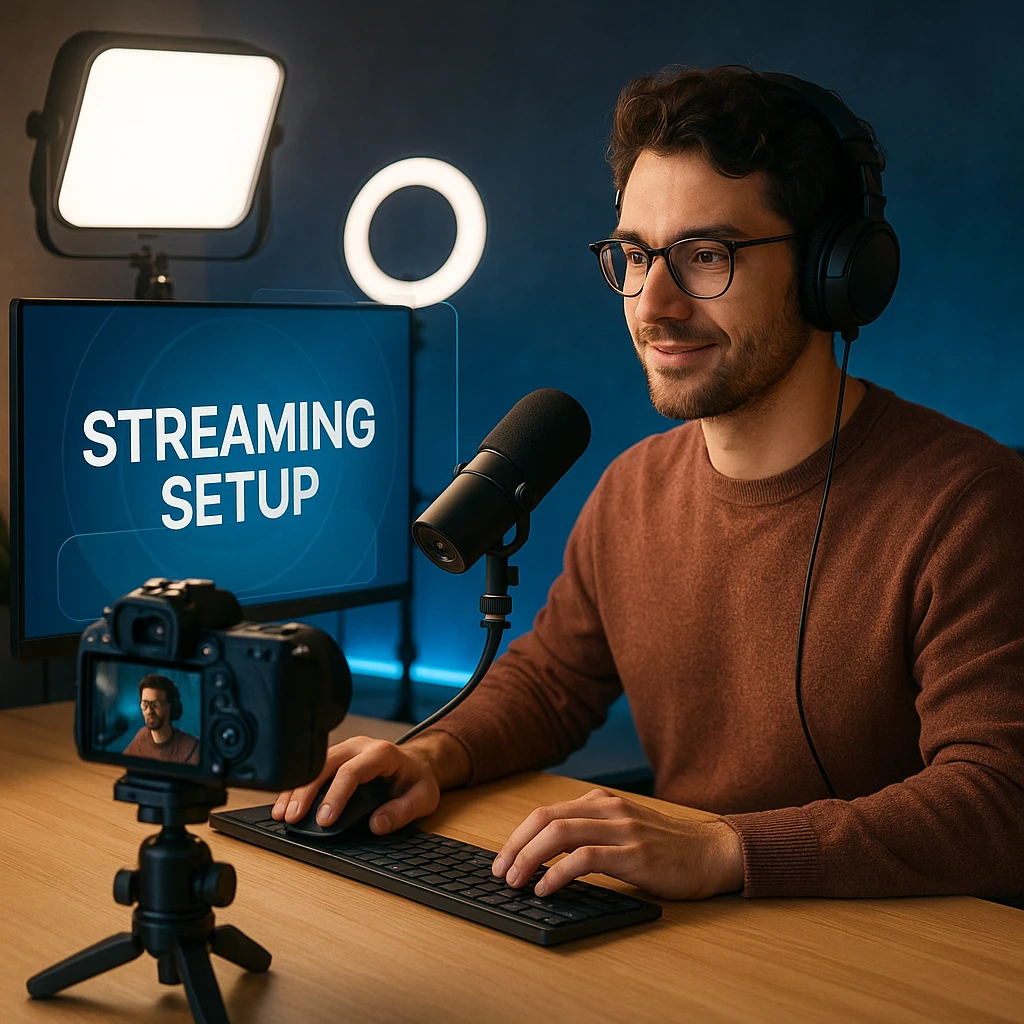
- Verlichting: Gebruik zachte, gelijkmatige verlichting om ruis te verminderen en de beeldkwaliteit te verbeteren
- Audio: Slechte audio kan kijkers sneller doen vertrekken dan slechte videokwaliteit
- Achtergrond: Een schone, niet-afleidende achtergrond helpt de compressie-algoritmen van Facebook
Je Streams Opnemen
Veel streamers willen hun live content hergebruiken. Overweeg het gebruik van ScreenApp’s Schermopname functie om lokale kopieën van hoge kwaliteit van je streams vast te leggen, of verken Vergadering Opnemen voor interactieve sessies met gasten.
Veelgestelde Vragen
Je 1080p Facebook Live Snelreferentie
Samenvatting Mobiele Installatie
- Camera-instelling: 1080p HD-opname
- Facebook-app: Schakel “HD uploaden” in bij Media-instellingen
- Internet: Sterke Wi-Fi met 10+ Mbps upload
- Omgeving: Goede belichting en stabiele telefoonpositie
Samenvatting Desktop OBS
- Resolutie: 1920x1080 (zowel basis als uitvoer)
- Bitrate: 4.500-6.000 Kbps voor 30fps
- Keyframe-interval: 2 seconden
- CPU-voorinstelling: veryfast (aanpassen op basis van uw hardware)
Voor bedrijven die professionele videocontent willen creëren naast livestreaming, verken onze Videobewerking tools of leer over Videoanalyse om de prestaties van uw content bij te houden.
Gerelateerde bronnen
- Beheers de basis met onze Complete Live Streaming Gids
- Verbeter uw content met Best Practices voor Live Video
- Leer over OBS Alternatieven voor Streaming
Volgens officiële gegevens van Facebook, ontvangen live video’s 6x meer betrokkenheid dan reguliere video’s, waardoor kwaliteitsstreaming essentieel is voor publieksgroei. Voor de nieuwste streamingvereisten, controleer altijd de officiële Live Video richtlijnen van Facebook.


