
ScreenAppとは?
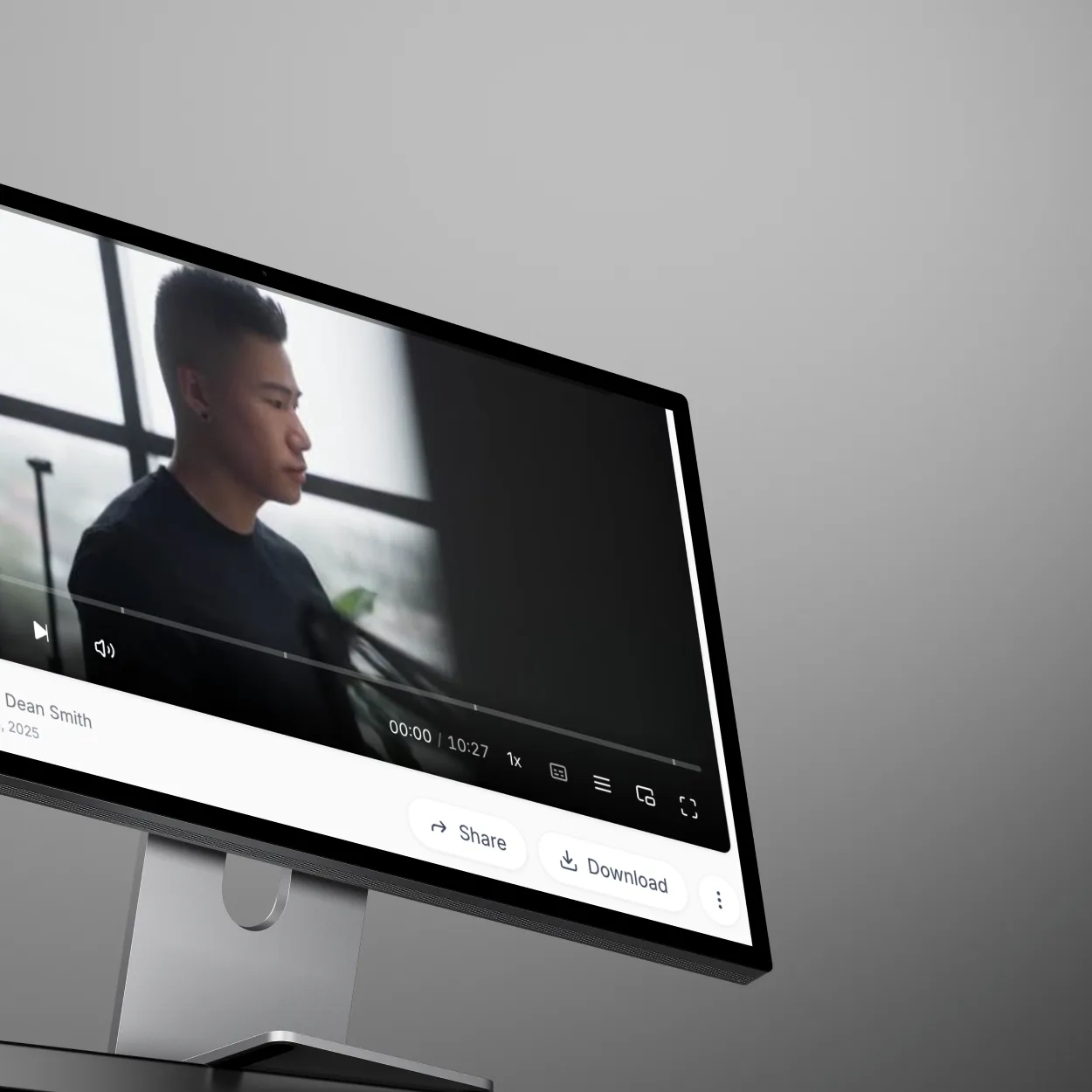
ScreenAppは、ブラウザベースの画面録画ツールで、画面、マイク、WebカメラをWebブラウザで直接キャプチャできます。ダウンロードやインストールは不要で、ブラウザを開いて録画を開始するだけです。
チュートリアルの作成、バグの記録、会議の記録、プレゼンテーションのキャプチャなど、ScreenAppを使用すると、画面録画が簡単かつ瞬時に行えます。
ScreenAppを始める
前提条件
録画を開始する前に、以下が必要です。
- 最新のWebブラウザ(Chrome、Firefox、Safari、またはEdge)
- マイクアクセス(ナレーション用)
- Webカメラアクセス(オプション、ビデオを追加する場合)
- 録画をアップロードするためのインターネット接続
ScreenAppへのアクセス
- ブラウザを開き、ScreenAppにアクセスします
- 無料アカウントにサインアップするか、ログインします
- ライブラリダッシュボードに移動します
画面録画:ステップバイステップ
ステップ 1: 新しい録画を開始する
ScreenAppライブラリから:
- 上部のアクションバーにある**「画面を録画」**ボタンをクリックします。
- 「録画するものを選択」というタイトルの録画設定ダイアログが表示されます。
このダイアログでは、開始する前にキャプチャするものを正確に設定できます。
ステップ 2: 画面ソースを選択する
画面ドロップダウンで、録画するものを選択します。
- ブラウザータブ - 特定のブラウザータブのみを録画します(ウェブデモに最適です)
- 画面全体 - ディスプレイ上のすべてをキャプチャします
- アプリケーションウィンドウ - 特定のプログラムウィンドウを録画します
チュートリアルに最適: 「画面全体」または「アプリケーションウィンドウ」を選択して、視聴者にあなたがデモンストレーションしているものを正確に表示させます。
ステップ 3: オーディオ設定を構成する
マイクの選択
マイクドロップダウンで:
- 優先するマイクデバイスを選択します
- ScreenAppは利用可能なすべてのマイクを自動的に検出します
- 内蔵マイクの場合は「MacBook Air Microphone」を選択するか、外部USBマイクを選択します
プロのヒント: よりクリアなオーディオを得るには、コンピューターの内蔵マイクではなく、外部USBマイクを使用してください。
システムオーディオ(オプション)
ScreenAppは以下もキャプチャできます:
- ブラウザオーディオ(ビデオ、音楽、または通話から)
- アプリケーションサウンド
- システム通知
これは、ブラウザタブを録画するときに自動的に有効になります。
Step 4: ウェブカメラを追加(オプション)
Cameraドロップダウンで:
- ビデオを含める場合は、ウェブカメラを選択します
- ウェブカメラのフィードが録画中に小さなオーバーレイとして表示されます
- 画面録画のみが必要な場合は、このステップをスキップしてください
ウェブカメラを使用するタイミング:
- 顔出しでつながりを築くパーソナルチュートリアル
- あなたを目に見えるようにしたいプレゼンテーション
- 同僚へのビデオメッセージ
Step 5: 録画を開始
-
ダイアログで設定を確認します
-
青い**“録画を開始”**ボタンをクリックします
-
ブラウザが画面の共有を促します:
- Chrome/Edge: 共有するタブ、ウィンドウ、または画面を選択します
- Firefox: 「画面を共有」を選択し、オプションを選択します
- Safari: システム環境設定で画面録画の許可を与えます
-
ブラウザの許可ダイアログで**“共有”または”許可”**をクリックします
Step 6: 録画中
録画が開始されると:
- 録画インジケーターが表示されます(通常は赤い点またはタイマー)
- 録画コントロールが表示されます:
- 一時停止ボタン - 録画を一時的に停止します
- 停止ボタン - 録画を終了して保存します
- タイマー - 録画時間を示します
録画中は、次のことができます:
- アプリケーション間を移動する
- ブラウザタブを切り替える
- スライドまたはドキュメントを提示する
- 入力、クリック、および機能を示す
- マイクに明瞭に話す
録画中のベストプラクティス:
- 通常の会話よりも20%遅く話す
- カーソルを意図的に動かして、視聴者が追跡できるようにする
- 後で編集しやすいように、主要なセクションの間に一時停止する
- 気を散らす通知を閉じる(おやすみモードを有効にする)
Step 7: 録画を一時停止する(オプション)
休憩を取ったり、次のセクションを準備する必要がありますか?
- 録画コントロールの一時停止ボタンをクリックします
- 録画は一時停止しますが、終了しません
- 続行する準備ができたら再開をクリックします
- 一時停止は最終的なビデオには表示されません
一時停止を使用するタイミング:
- ちょっとした休憩を取る
- 別のアプリケーションに切り替える
- 次のデモンストレーションステップを準備する
Step 8: 録画を停止して保存する
終了したら:
- 録画コントロールの停止ボタンをクリックします
- ScreenAppが自動的に録画を処理します
- ビデオがライブラリにアップロードされます
- 処理には通常、長さに応じて10〜30秒かかります
処理中に何が起こるか:
- ビデオは最適な品質とファイルサイズのために圧縮されます
- 自動トランスクリプションが開始されます(音声テキスト変換)
- AI要約生成が開始されます
- 最初のフレームからサムネイルが作成されます
Step 9: Access Your Recording
処理が完了したら:
- 録画がScreenAppライブラリに表示されます
- 録画をクリックして開きます
- 以下が表示されます。
- 録画付きのビデオプレーヤー
- 話された言葉のトランスクリプト(AI生成)
- 主要なポイントの概要
- 他の人に送信するための共有リンク
Sharing Your Screen Recording
ScreenAppは、複数の共有オプションを提供しています。
Instant Share Link
- 録画の共有ボタンをクリックします
- 共有可能なリンクをコピーします
- メール、Slack、またはメッセージングで送信します
- 受信者は、ダウンロードやサインアップなしでブラウザで視聴できます
最適な用途:
- クライアントや同僚への送信
- ドキュメントへの埋め込み
- ソーシャルメディアでの共有
Download Video File
- ダウンロードボタンをクリックします
- フォーマットを選択します(MP4推奨)
- コンピュータに保存します
- YouTube、Vimeo、またはその他のプラットフォームにアップロードします
Embed in Websites
- 埋め込みをクリックします
- 埋め込みコードをコピーします
- ウェブサイトまたはブログに貼り付けます
- 録画がページ上で直接再生されます
録画設定と品質
ビデオ品質オプション
ScreenAppは、インターネット接続に基づいて録画品質を自動的に最適化します。
- 1080p (フルHD): ほとんどの録画のデフォルト
- 720p (HD): 低速な接続で使用
- ビットレート: スムーズな録画のために自動的に調整
音質
- サンプルレート: 48 kHz (プロフェッショナル標準)
- マイク: デバイスに基づいて自動調整
- ノイズリダクション: 基本的なバックグラウンドノイズフィルタリング
一般的な録画シナリオ
チュートリアルの録画
- **「アプリケーションウィンドウ」または「画面全体」**を選択
- ナレーションのためにマイクを有効にする
- オプション: 個性を出すためにウェブカメラを有効にする
- 開始する前にスクリプトまたはアウトラインを準備する
- セクションごとに録画する, 主要なステップの間で一時停止する
会議やプレゼンテーションの録画
- Google Meet/Zoomのブラウザ版の場合は、“ブラウザタブ” を選択
- マイク と システムオーディオ を有効にする
- 会議が始まる前に録画を開始
- 会議終了後に停止
- ScreenAppのAIが自動的に文字起こしと要約を行います
バグレポートの録画
- 特定のプログラムを表示するには、“アプリケーションウィンドウ” を選択
- 問題を説明するために マイク を有効にする
- バグを段階的に実演する
- 録画を停止し、開発チームとリンクを共有する
製品デモの録画
- 完全なコンテキストを得るには、“画面全体” を選択
- パーソナライズのために マイク と ウェブカメラ を有効にする
- デモの流れを事前に準備する
- 機能と利点を明確なナレーションで録画する
一般的な問題のトラブルシューティング
「画面共有の許可が拒否されました」
解決策:
- Chrome/Edge:ブラウザのアドレスバーをクリック > サイトの設定 > 画面録画を許可
- Safari:システム環境設定 > セキュリティとプライバシー > 画面収録 > Safariを有効にする
- Firefox:about:preferences > プライバシーとセキュリティ > 許可設定 > カメラ/マイクを使用する
「マイクが検出されません」
解決策:
- マイクが接続されているか確認する(外部マイクの場合)
- ブラウザの設定 > マイクの権限 > ScreenAppを許可する
- システム設定 > サウンド > マイクが有効になっていることを確認する
- ScreenAppページを更新する
”録画が遅延したり、途切れたりする”
解決策:
- 不要なブラウザタブとアプリケーションを閉じる
- 録画解像度を下げる(ScreenAppはこれを自動的に行います)
- インターネット接続速度を確認する
- ブラウザを再起動する
”録画で音声が聞こえない”
解決策:
- 録画前にマイクが選択されていることを確認する
- 録画中にシステムの音声がミュートになっていないか確認する
- ブラウザの音声許可が有効になっていることを確認する
- 最初に短い録画でマイクをテストする
プロフェッショナルな録音のための高度なヒント
録画する前に
- セットアップをテストする - 10秒のテスト録画を行い、音声とビデオを確認します
- デスクトップを整理する - 関係のないアプリケーションやブラウザタブを閉じます
- 通知を無効にする - おやすみモードをオンにします
- スクリプトを準備する - カバーする内容の箇条書きを作成します
- 機密情報を閉じる - メール、パスワード、ブックマークを隠します
録画中
- はっきりと話す - 明瞭に発音し、一定のペースを維持します
- カーソルを意図的に使用する - 重要な要素を指し示します
- 必要に応じてズームする - 細かい部分を表示するために近づきます
- セクション間に一時停止する - 後で編集しやすくします
- 間違いを認め、続ける - 後で編集で削除できます
録画後
- 共有前に確認 - 問題点を見つけるために録画内容を確認してください
- 説明的なタイトルを追加 - 視聴者がコンテンツを理解するのに役立ちます
- トランスクリプトを使用 - ドキュメントのためにキーとなるセクションをコピーしてください
- AIによる要約を確認 - 主なポイントを正確に捉えているか確認してください
次のステップ
ScreenAppで画面録画する方法を理解したので、以下のトピックを探求してみましょう。
- 動画に字幕を追加する方法 - 画面録画にキャプションを追加する
- AIで会議を録画する方法 - トランスクリプション付きでプロフェッショナルな会議を録画する
- オーディオをテキストに書き起こす方法 - 録音の検索可能なトランスクリプトを取得する
今すぐ録画を開始
ScreenAppは画面録画を簡単にします。ブラウザベースの録画、自動トランスクリプション、および即時共有により、数分でプロフェッショナルな画面録画を作成できます。
最初の録画を作成する準備はできましたか? ScreenAppを無料で使い始める して、このガイドを活用しましょう。