
iPhoneをプロフェッショナルなミーティングレコーダーに変えましょう。ScreenAppは対面会議、電話、カンファレンスをAI文字起こし機能で記録します。
iPhoneで会議を録音する理由
iPhoneは常に手元にあります。ScreenAppのiOSアプリは、iPhoneをプロフェッショナルな文字起こし機能付きミーティングレコーダーに変えます。ノートパソコンは不要、セットアップ時間もゼロ、タップするだけで録音できます。
会議録音におけるiPhoneの利点:
- 常に利用可能: 予期せぬ会議もその場で録音
- 目立たない記録: テーブルに置いた電話はどんな会議でも自然
- 高品質マイク: iPhoneのマイクは専用レコーダーに匹敵
- 即座に同期: 録音が自動的にデスクトップに表示
- オフライン対応: インターネットなしで録音、後で同期
文字起こしの品質は録音、言語、話者によって変わります。公開されている試験条件を確認し、使用前に文字起こしを見直してください。 測定方法.
iPhoneミーティングレコーダーの使い方
App StoreからScreenAppをダウンロードして、30秒以内に録音を開始できます。最初の録音にアカウントは不要です。
ステップ1: アプリを開いて録音ボタンをタップ ScreenAppを起動して録音ボタンをタップします。iPhoneを上向きにテーブルに置きます。アプリはデバイスのマイクを使用して部屋にいる全員の声を記録します。
ステップ2: 会議を自然に進行 録音はバックグラウンドで実行されます。お好みで電話をロックできます - 録音は継続されます。バッテリー最適化コードにより、数時間の会議も不安なく記録できます。
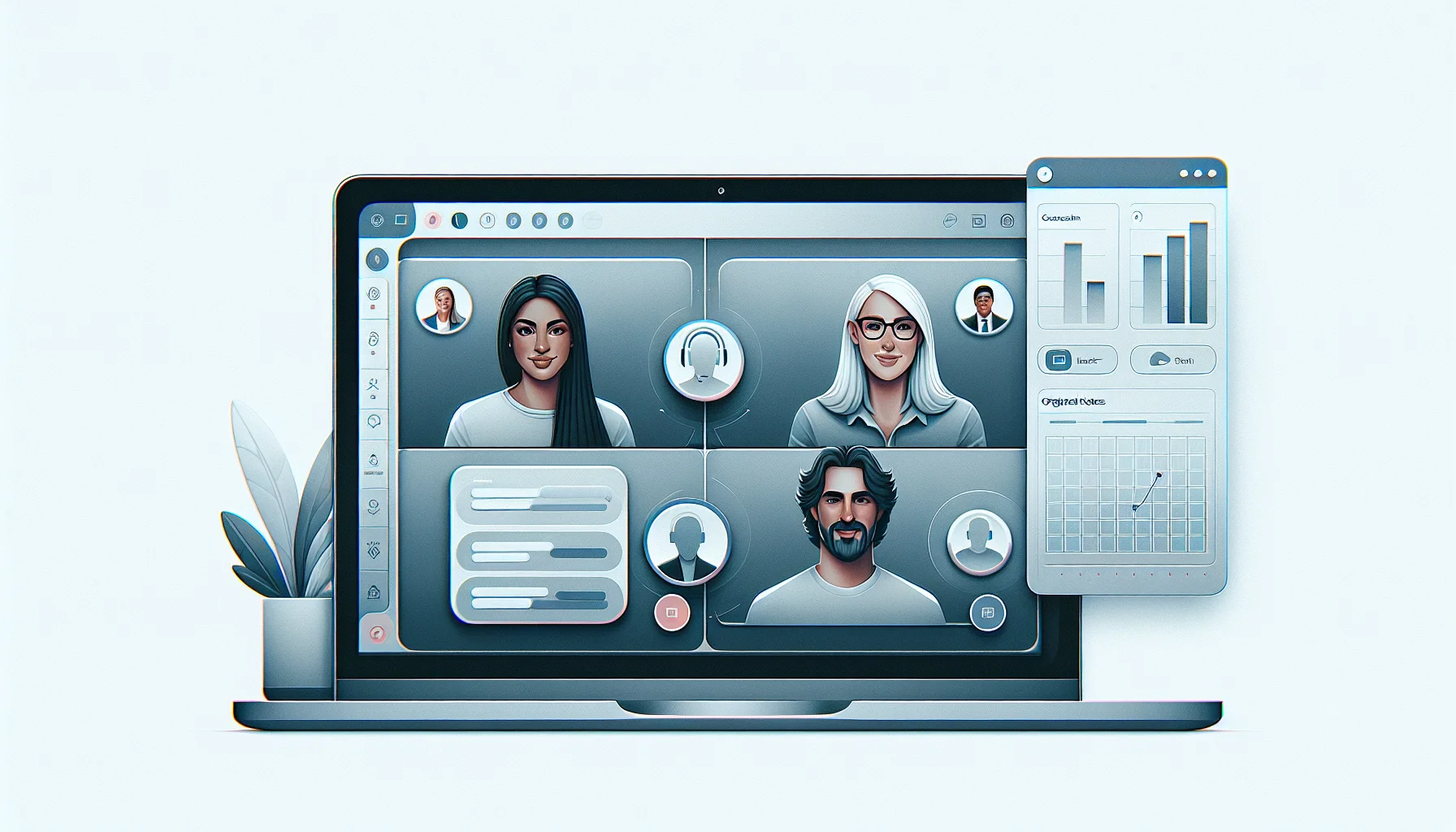
ステップ3: 停止して文字起こし 会議が終了したら停止をタップします。ScreenAppは音声を処理し、話者ラベル付きの文字起こしを生成します。電話でハイライトをすぐに確認できます。
ステップ4: デスクトップに同期 録音と文字起こしが自動的にMacまたはPCに表示されます。大きな画面で文字起こしを編集したり、お好みの形式にエクスポートしたり、会議に参加できなかった同僚と共有したりできます。
iPhoneミーティング録音の活用事例
カフェでのクライアントミーティング
営業担当者やコンサルタントは、カフェ、レストラン、ロビーでクライアントと会います。iPhoneミーティングレコーダーはこれらの会話を自然に記録します。テーブルに置いた電話は注目を集めることなく、すべての約束を記録します。
チームスタンドアップとハドル
素早いチームミーティングは廊下やデスク周りで行われます。iPhoneを取り出して録音をタップするだけです。ミーティングレコーダーは、重要な決定を含むことが多い非公式な議論を記録します。
現場作業と視察
建築家、エンジニア、請負業者は現場で要件について議論します。iPhoneは周囲の騒音の中でも会話を録音します。正確な文字起こしでオフィスに戻ってから決定事項を確認できます。
カンファレンスネットワーキング
カンファレンスでの会話や廊下でのチャットには機会が含まれています。ノートを探すことなく、紹介とフォローアップの約束を記録します。ミーティングレコーダーアプリは何も失わないことを保証します。
電話会話の記録
重要な電話をiPhoneで直接録音します。クライアントとの合意、サポート通話、ベンダーとの交渉はすべて検索可能なテキストになります。注意: 現地の録音同意法を確認してください。
理事会および委員会の会議
正式な会議には正確な議事録が必要です。iPhoneをテーブルの中央に置いて、セッション全体を記録します。AI文字起こしは公式記録での適切な帰属のために話者を識別します。
iPhoneと他のミーティング録音方法の比較
専用ボイスレコーダーとの比較: ボイスレコーダーは音声を記録しますが、文字起こしはしません。ScreenApp搭載iPhoneは、すでに持っているデバイス1台で録音と文字起こしの両方を行います。
ノートパソコン録音との比較: ノートパソコンは形式的で壁を作ります。テーブルに置かれたiPhoneは自然で、対面会議で目立ちません。
ブラウザ拡張機能との比較: ブラウザツールはオンライン会議のみを記録します。iPhoneミーティングレコーダーは、実際のビジネスが行われる対面会話に対応します。
Apple ボイスメモとの比較: ボイスメモは音声のみを録音します。ScreenAppはAI文字起こし、話者識別、デバイス間同期を追加します。
Otter.ai iOSとの比較: Otterは文字起こし優先のワークフローに焦点を当てています。ScreenAppは、より優れたオフラインサポートで録音から検索可能なノートまでの完全なパイプラインを提供します。