
本指南解释了如何将 ScreenApp 与 Zoom 集成,以自动传输 Zoom 会议录像,使用 ScreenApp 的功能对其进行处理,以及在需要时删除集成。
1. 添加 ScreenApp Zoom 集成
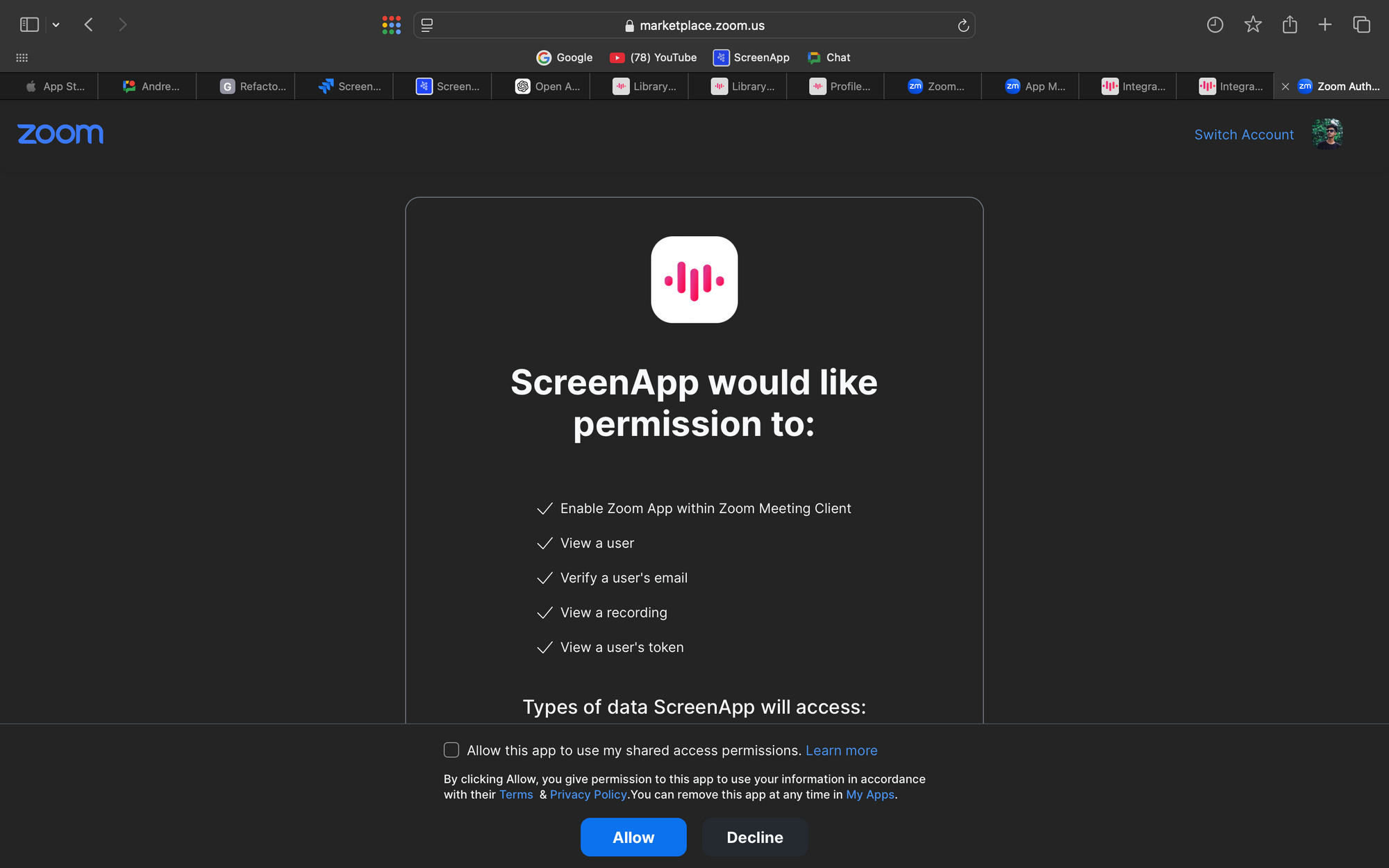
选项 1:从 Zoom 应用市场
- 登录到您的 Zoom 帐户。
- 导航到 Zoom 应用市场。
- 在搜索栏中搜索 ScreenApp。
- 点击 ScreenApp 应用并选择 安装。
- 按照屏幕上的提示授权该应用。确保您授予访问云录像所需的权限。
选项 2:从 ScreenApp 设置
- 登录到您的 ScreenApp 帐户。
- 转到设置菜单。
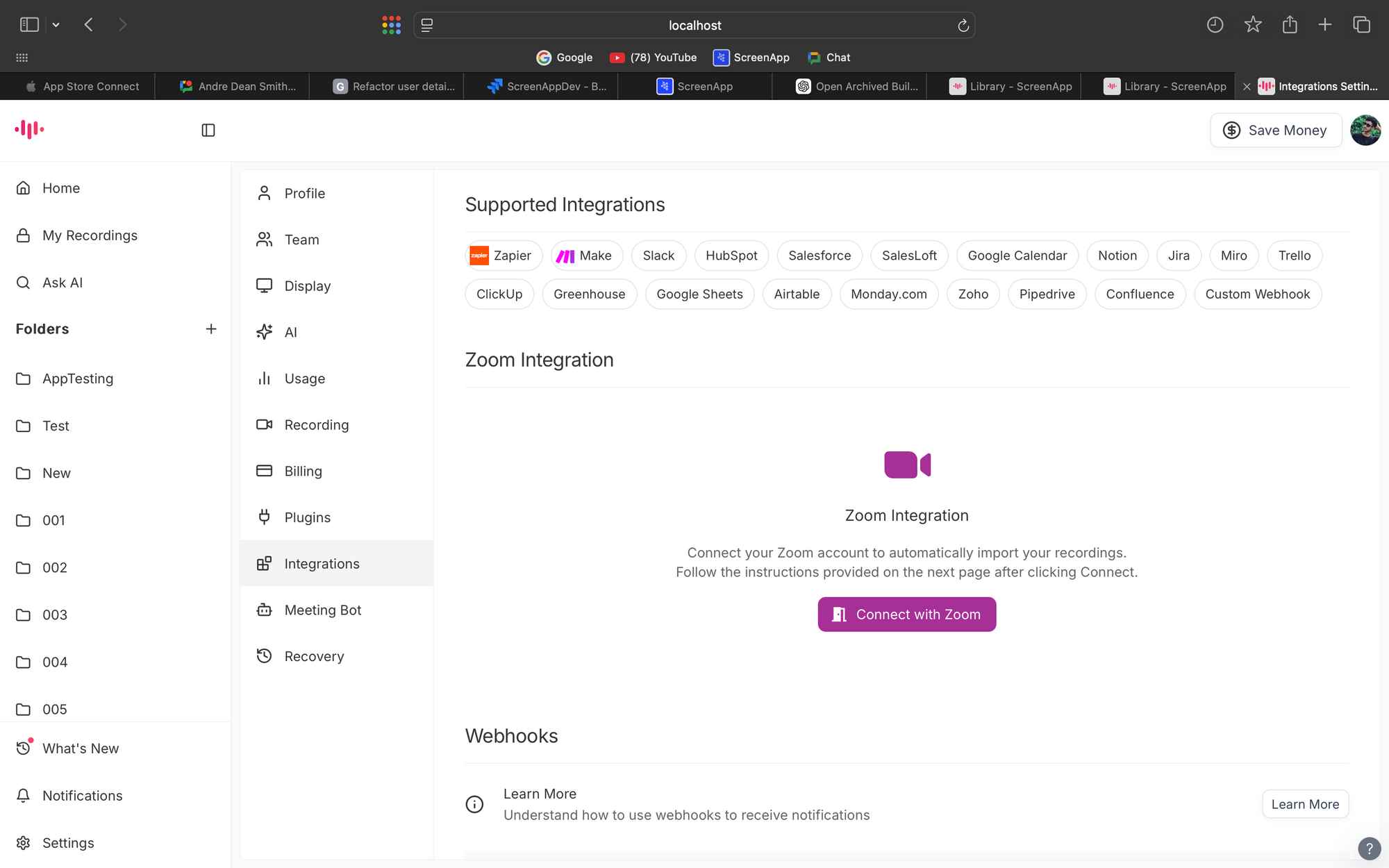
- 导航到集成选项卡,然后单击 Zoom 集成选项。
- 单击连接 Zoom,然后按照屏幕上的说明登录并授权访问您的 Zoom 帐户。
2. 使用集成
自动上传
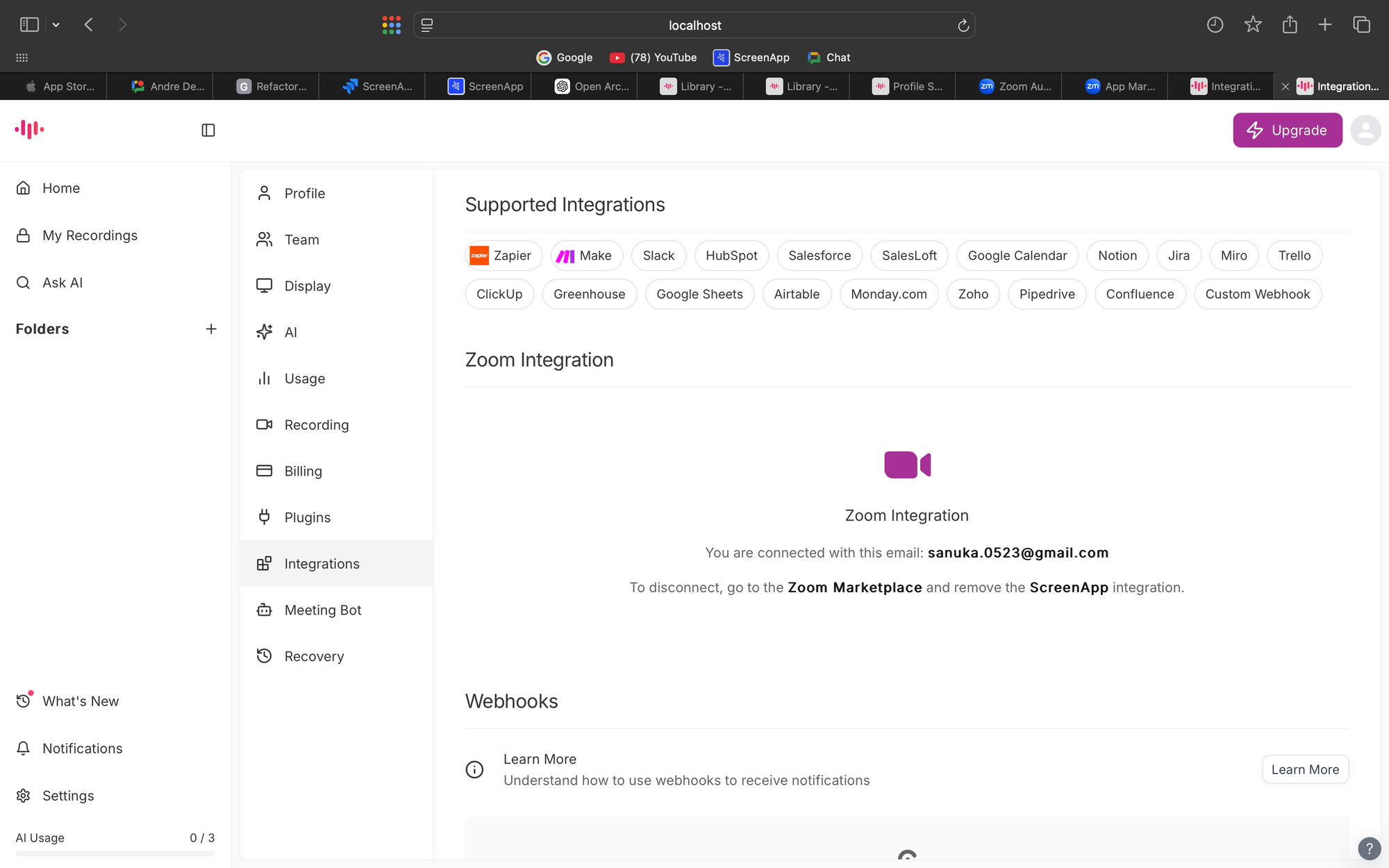
- 安装后,所有 Zoom 云录像将自动上传到您的 ScreenApp 帐户。
后期处理功能
- 录像上传后,您可以:
- 转录:生成准确的文本记录。
- 总结:获取会议的简明摘要。
- AskAI:使用 AI 驱动的洞察力提取关键要点或回答有关录像的问题。
3. 删除 ScreenApp Zoom 集成
从 Zoom 应用市场
- 转到 Zoom 应用市场 并登录。
- 导航到 管理 > 已安装的应用。
- 找到 ScreenApp,然后单击 删除。
- 按照屏幕上的提示确认删除。
4. 故障排除
如果您在安装或使用过程中遇到问题,请检查以下内容:
- 确保您拥有 Zoom 帐户的管理员权限(如果需要)。
- 验证是否在 Zoom 设置中启用了 Zoom 云录像。
- 如需更多帮助,请联系 ScreenApp 支持。