
创建 ScreenApp 账户:分步指南
ScreenApp 提供了一种基于网络的屏幕录制解决方案,无需下载软件或浏览器扩展。本指南概述了创建 ScreenApp 账户的流程,该流程可以在几分钟内完成。
注册 ScreenApp
- 访问 ScreenApp 网站。 使用您喜欢的网络浏览器导航至 ScreenApp 主页。
** ** 2.找到注册选项。 在主页的右上角,您会找到一个标有“Sign Up (It’s Free)”的按钮。单击此按钮以启动帐户创建过程。
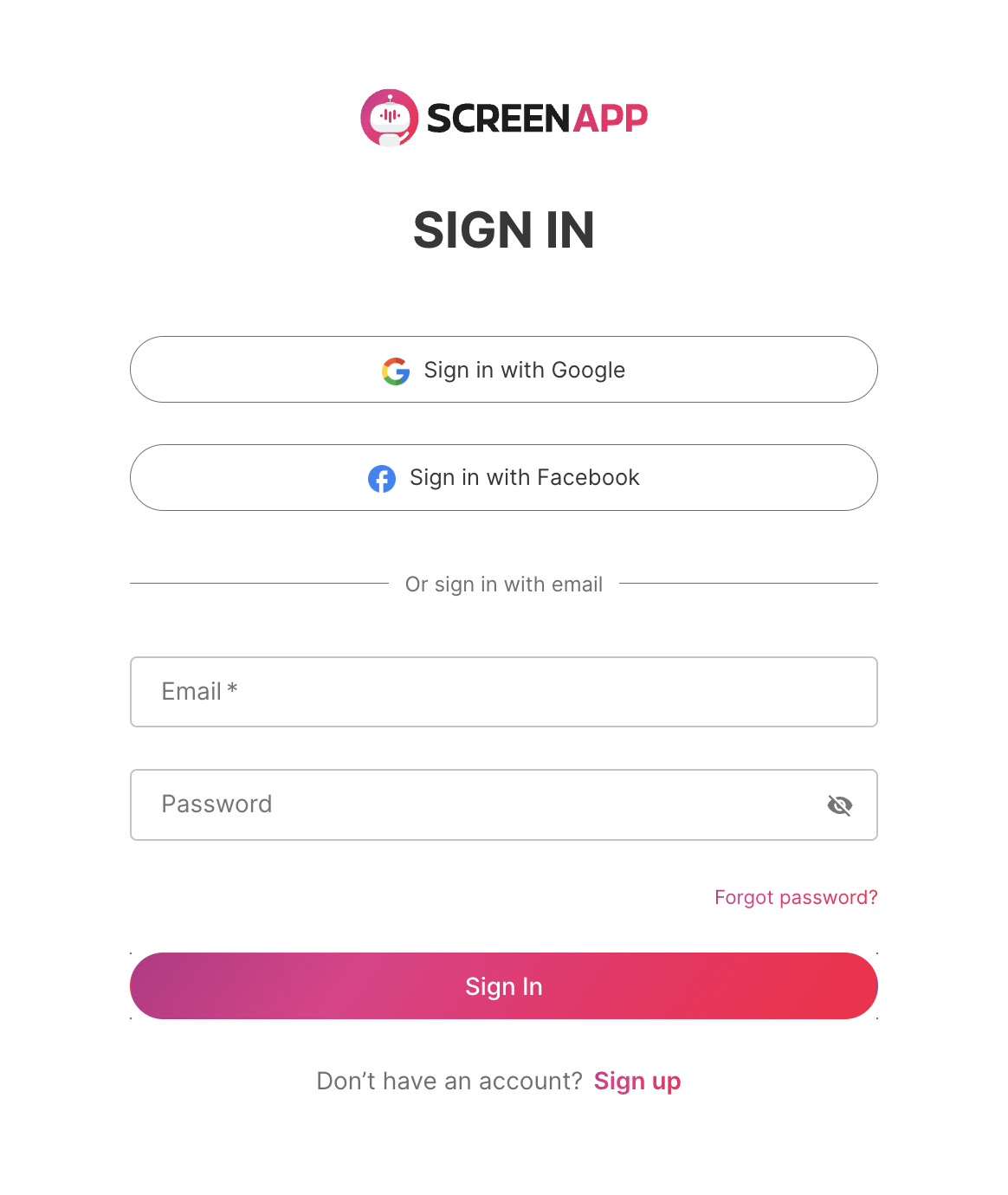
- 选择您的注册方式。 ScreenApp 提供三种方便的注册选项:
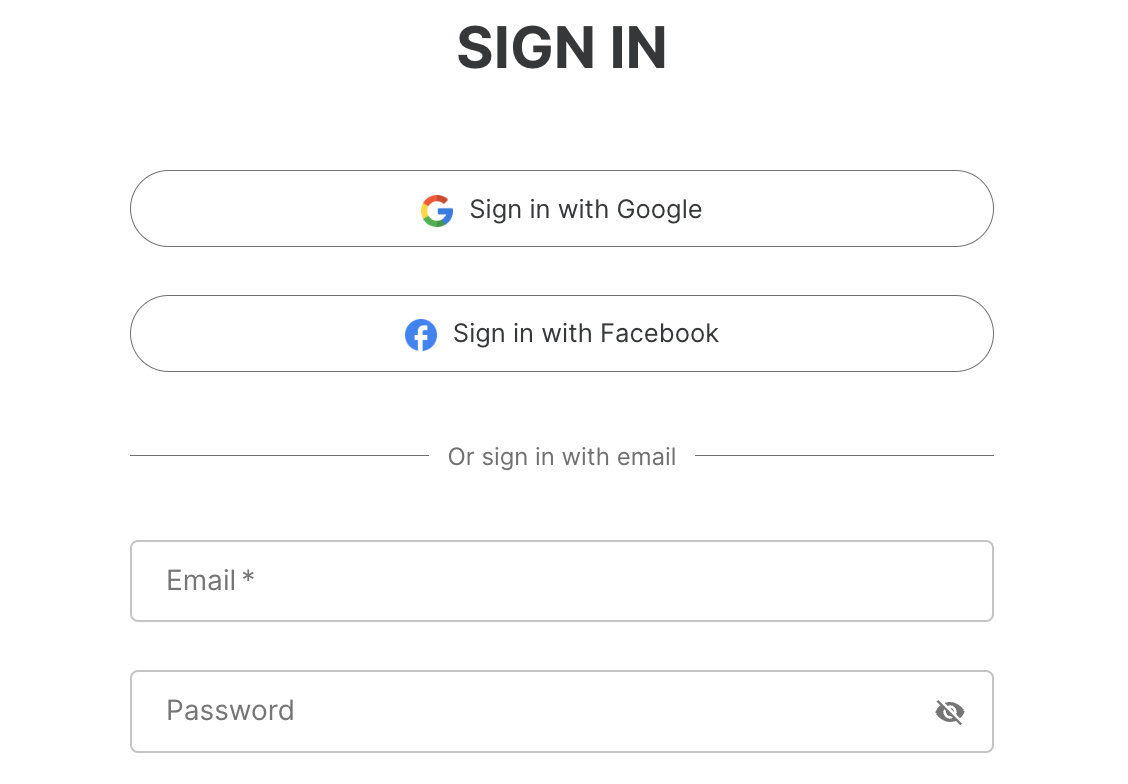 ** 使用 Google 注册**:此方法利用您现有的 Google 帐户凭据来实现简化的注册体验。
** 使用 Facebook 注册**:与 Google 注册类似,此选项使用您的 Facebook 帐户进行更快的注册。
** 使用电子邮件和密码注册**:这种传统方法允许您使用您喜欢的电子邮件地址和选择的密码创建一个帐户。选择您首选的方法,并确保您同意 ScreenApp 的条款和条件,然后再继续。单击“Get Started”继续。
** 使用 Google 注册**:此方法利用您现有的 Google 帐户凭据来实现简化的注册体验。
** 使用 Facebook 注册**:与 Google 注册类似,此选项使用您的 Facebook 帐户进行更快的注册。
** 使用电子邮件和密码注册**:这种传统方法允许您使用您喜欢的电子邮件地址和选择的密码创建一个帐户。选择您首选的方法,并确保您同意 ScreenApp 的条款和条件,然后再继续。单击“Get Started”继续。 - 验证您的电子邮件地址。 ScreenApp 将向您在注册期间提供的地址发送一封确认电子邮件。检查您的收件箱以获取此电子邮件,并找到验证链接或按钮(通常标记为“Verify Now”)。单击此链接以完成您的电子邮件验证并激活您的帐户。
访问您的帐户并探索付费选项(可选)
- 帐户访问。 通过电子邮件验证后,您将被重定向回 ScreenApp 网站并自动登录到您的新帐户。
- 探索付费计划(可选)。 ScreenApp 提供两种付费订阅计划,与免费层级相比,它们提供额外的功能和录制时间。您可以在平台内找到计划的详细比较。
- 尝试付费计划。 如果您想在承诺之前评估付费计划的好处,ScreenApp 为每个计划提供试用选项。
- 继续使用免费计划。 如果您目前对付费功能不感兴趣,您可以单击“Skip for Now”按钮继续使用 ScreenApp 的免费层级。
- 升级到付费计划(可选)。 您可以随时通过单击帐户仪表板右上角的“Upgrade”按钮升级到付费计划。
分享 ScreenApp 并获得支持
ScreenApp 鼓励用户分享他们的积极体验并将该平台推荐给他人。他们提供按钮,可以轻松地在 Facebook 和 LinkedIn 等社交媒体平台上分享 ScreenApp。 对于有关 ScreenApp 的任何问题、咨询或反馈,您可以直接通过发送电子邮件至联系他们的支持团队。