
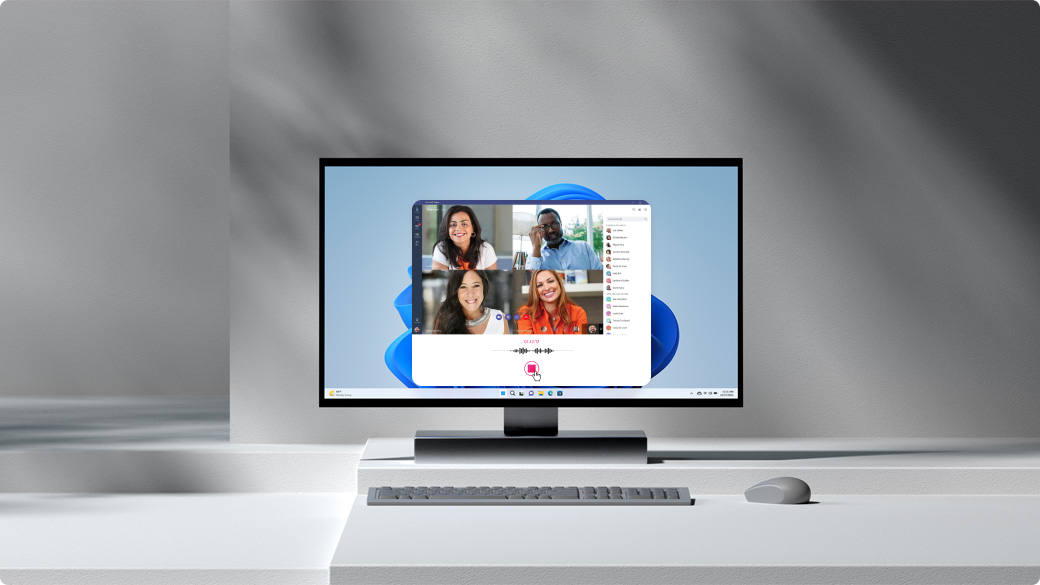
 ScreenApp 是一个免费的在线屏幕录像机,不需要任何下载或扩展程序。它非常用户友好,非常适合初学者和专家。使用 ScreenApp,您可以轻松地录制屏幕、编辑录制内容并与世界分享。
步骤 1:开始您的屏幕录制之旅
通过访问 ScreenApp 并免费注册 在您的 Chrome 或 Firefox 浏览器上开始您的屏幕录制冒险。
步骤 2:开始使用
点击“免费注册”按钮创建您的帐户。登录后,导航到您的仪表板,然后点击“新建录制”以启动新的屏幕录制。
步骤 3:自定义您的音频设置
从以下选项中选择以在 Windows 上捕获带有声音的屏幕:
- 麦克风音频:录制您的声音以及您的屏幕活动。
- 浏览器音频:捕获从您的 Web 浏览器发出的声音。
- 无音频:录制您的屏幕,不包含任何音频。
步骤 4:分享您的屏幕
点击“分享您的屏幕”继续。
步骤 5:选择您的屏幕共享模式
当“分享您的屏幕”窗口弹出时,选择以下选项之一:
- 整个屏幕:录制您的整个桌面屏幕,非常适合捕获多个应用程序。
- 应用程序窗口:录制特定的应用程序窗口,非常适合游戏屏幕录制。
- 浏览器标签:仅录制一个特定的标签,对于捕获网页教程很有用。
步骤 6:开始录制
选择屏幕共享模式后,点击“开始录制”以开始捕获您的屏幕活动。
步骤 7:结束您的录制
完成录制后,点击“停止录制”以停止捕获过程。
步骤 8:下载并分享您的杰作
您的屏幕录制文件将可以立即下载。点击“下载”将其直接保存到您的设备或在您的 ScreenApp 库中查看。 为什么要选择 ScreenApp? 除了其无与伦比的简单性和易用性之外,ScreenApp 还提供了许多优点,使其成为 Windows 用户的终极屏幕录制工具:
- 无限制: 随心所欲地录制,没有任何时间限制。
- 高级编辑工具: 使用 ScreenApp 的内置编辑工具轻松编辑您的录音。
- 无缝分享: 将您的录音直接分享到 YouTube、Vimeo 或下载以供离线观看。
- 跨平台兼容性: ScreenApp 与各种设备兼容,包括 Windows、Mac 和 Ubuntu。