
修剪您的 ScreenApp 录音:
本指南介绍了如何修剪 ScreenApp 录音的开头和结尾。
选择视频:
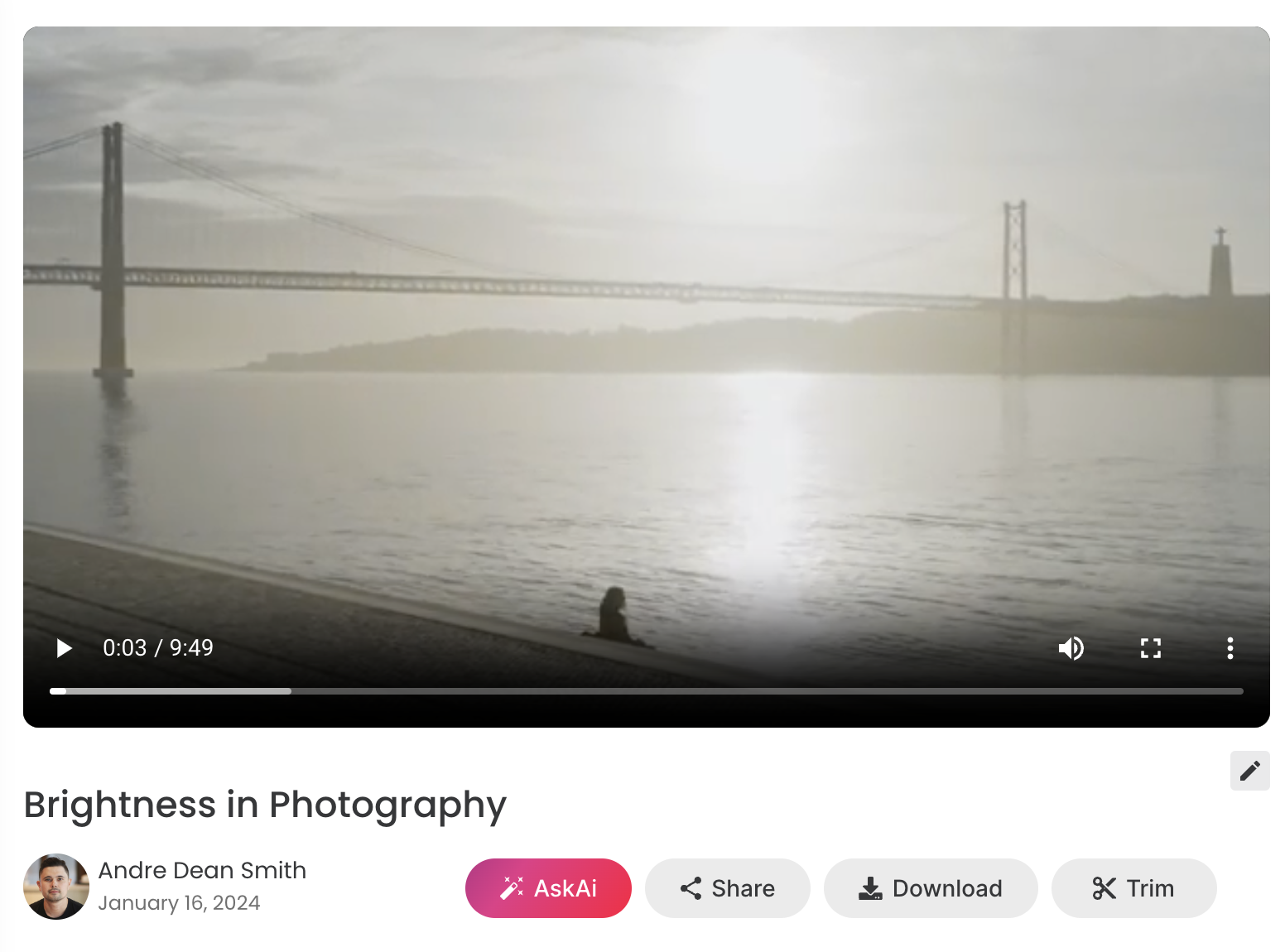
- 打开视频库: 在 ScreenApp 中找到您的录音。
- 选择您的视频: 点击您要修剪的视频的缩略图。
修剪视频:
- 点击“修剪”按钮: 这将打开修剪界面。
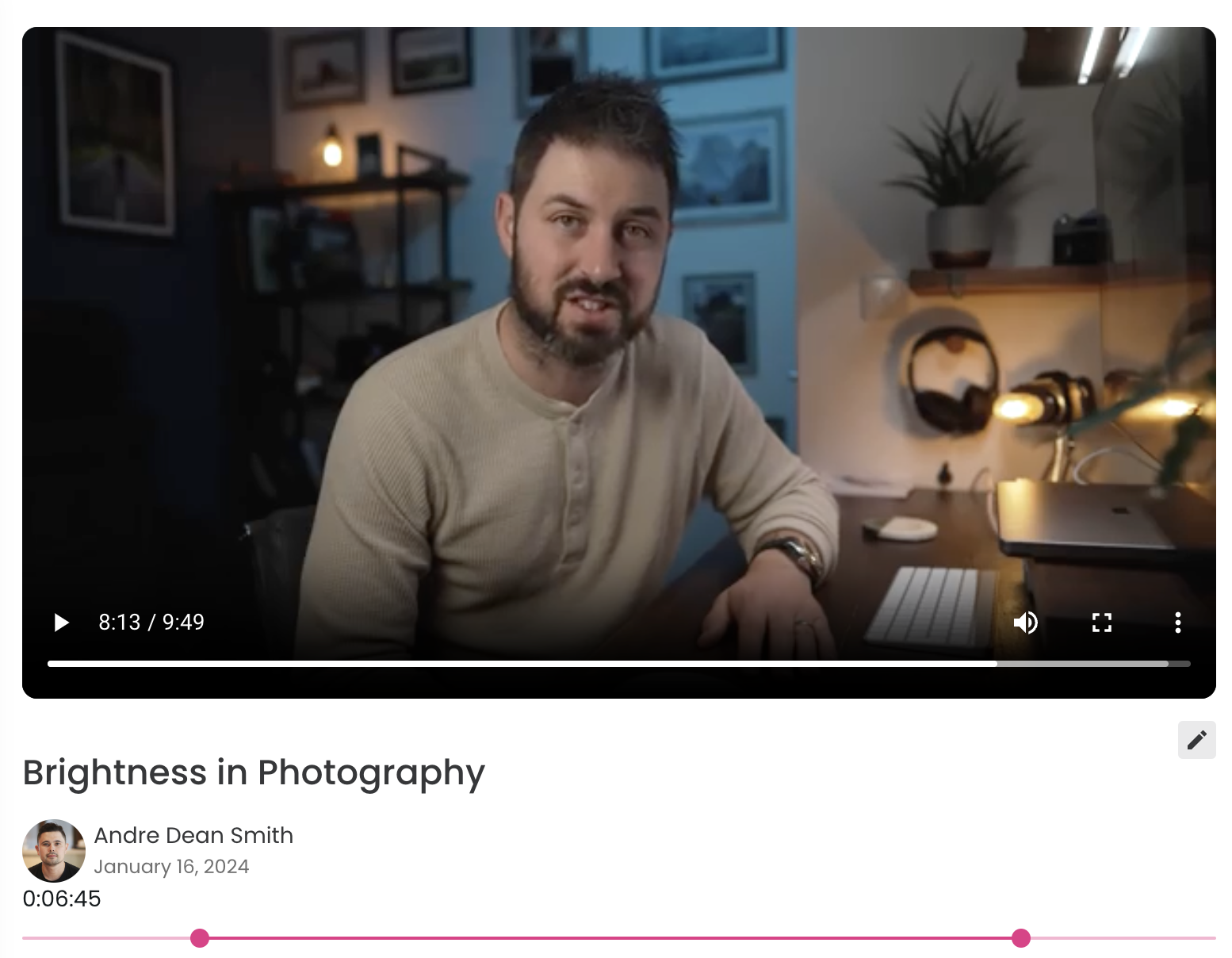
- 调整时间线: 拖动时间线开头和结尾的控制柄,以选择要保留的部分。
- 预览您的修剪: 修剪后的部分将被突出显示。 点击播放按钮进行预览。
重要提示:
- 修剪会删除开头和结尾不需要的部分。 它不能分割或合并录音。
- 对于具有特性和效果的更高级编辑,请考虑使用支持 .webm 格式的开源或商业视频编辑软件。
- 修剪会替换原始视频。 如果您以后需要未修剪的版本,请在修剪前下载它。
附加提示:
- 使用缩放功能来精确定位修剪手柄。
- 尝试不同的修剪方式以达到所需的长度和内容。
- 考虑以不同的分辨率或格式导出修剪后的视频以用于各种用途。