
ScreenApp 使您可以轻松地上传视频并与朋友、家人和同事分享。本文详细介绍了两种可用方法:自动云同步和手动上传。 **重要提示:**出于隐私和安全原因,务必确保您了解谁有权访问您分享的视频。请参阅 ScreenApp 的隐私政策以获取更多信息。
开始之前:
- 确保您拥有 ScreenApp 帐户并已登录。
- 请注意上传和分享的视频文件大小限制。
方法 1:自动云同步(推荐)
此方法会自动将您的所有视频上传到云端,以便于访问和共享。
1. 验证云同步是否已启用
- 默认情况下,云同步应处于开启状态。
- 在屏幕右上角查找云同步图标(通常为云符号)。
- 如果它未激活,请单击该图标并从菜单中选择“云同步”。
- 按照屏幕上的说明完成设置。
2. 分享您的视频
- 视频上传后,在您的云存储(例如,Google Drive、Dropbox)中找到它们。
- 找到视频缩略图或选项附近的“分享”按钮。
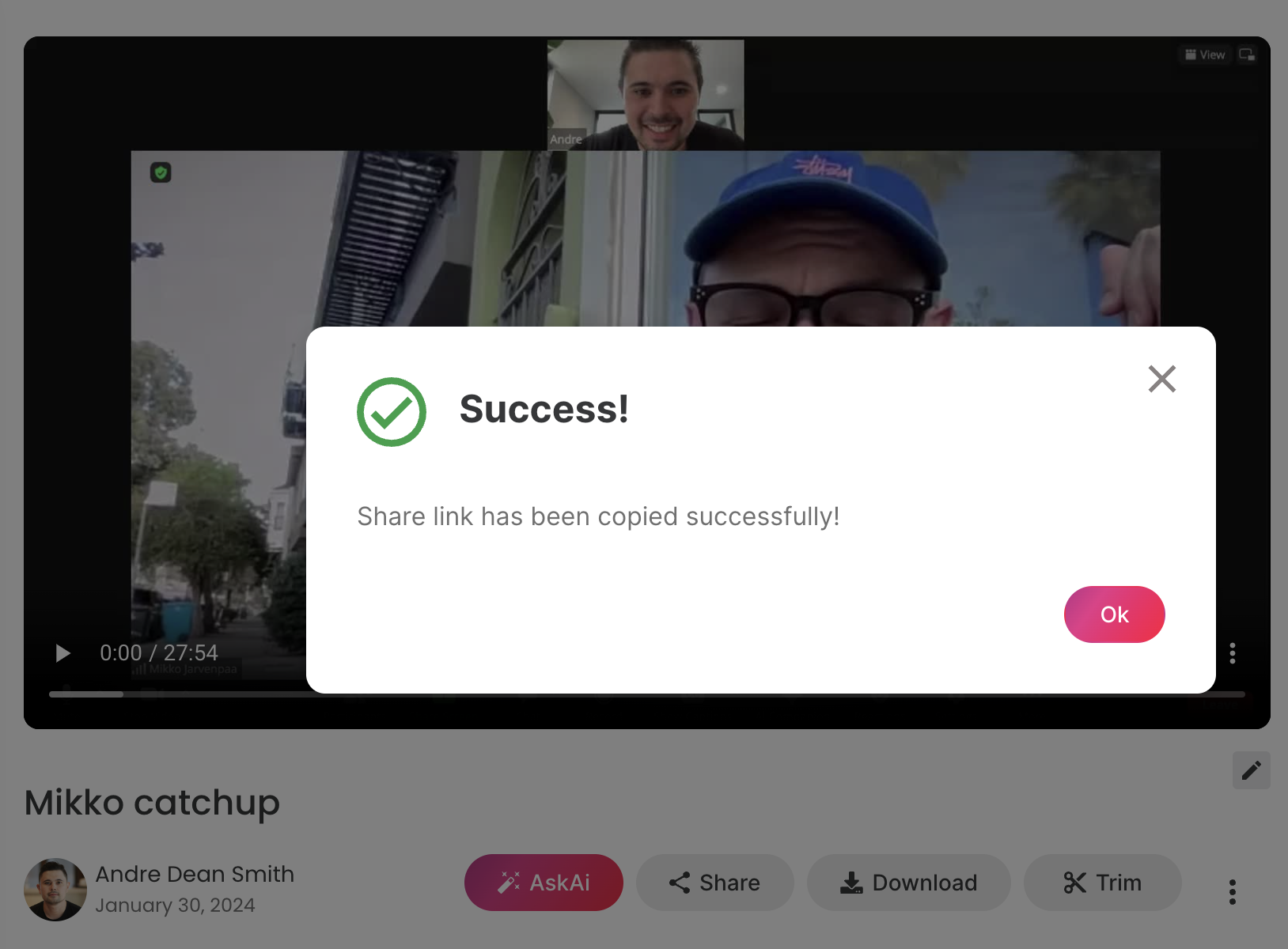
- 单击“分享”以生成唯一链接。
- 通过电子邮件、社交媒体或消息应用程序复制此链接并与您想要的收件人分享。
方法 2:手动上传(选择性共享)
此方法允许您选择要上传和分享的特定视频。
1. 选择您的视频
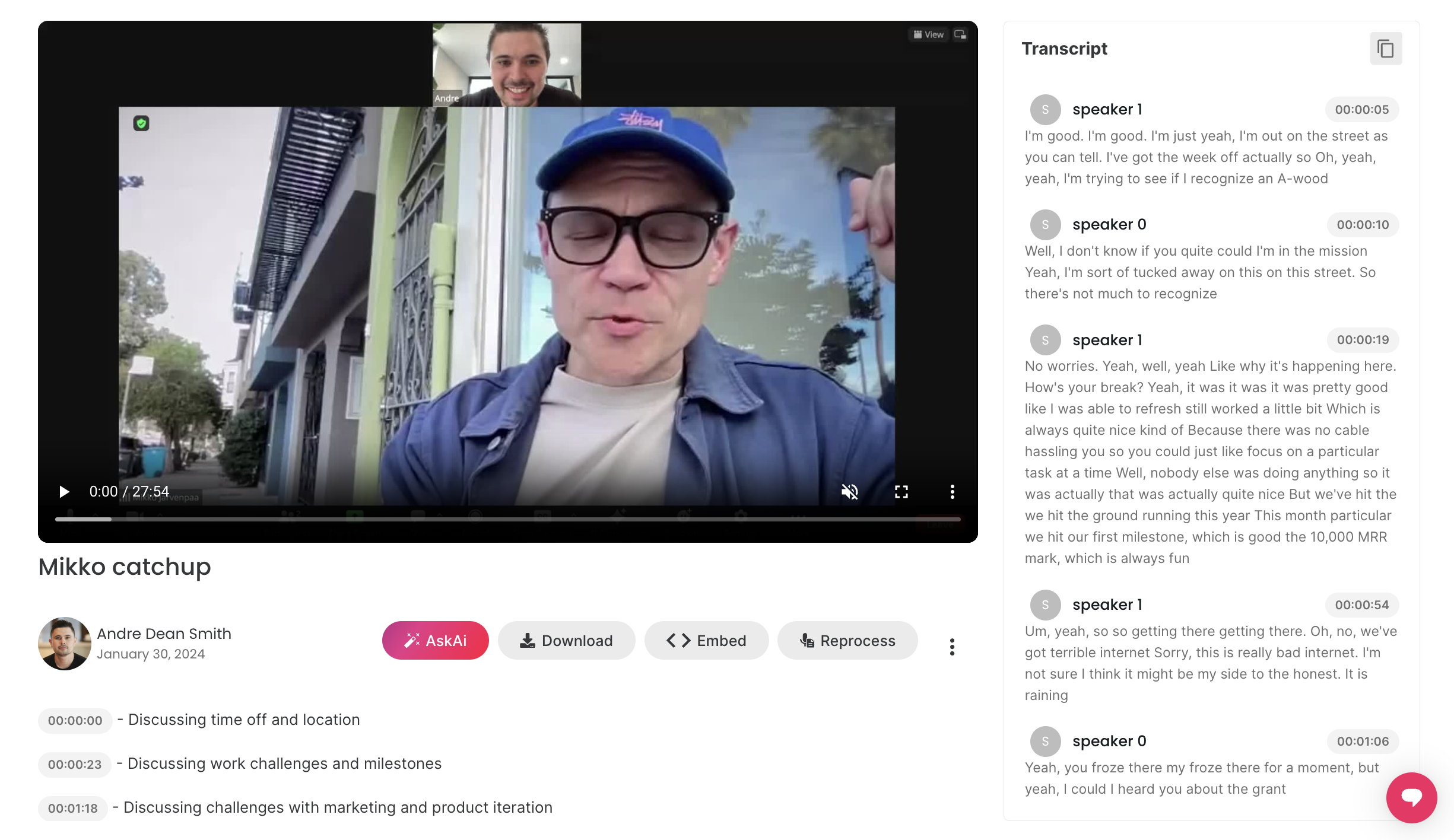
- 在 ScreenApp 中导航到您要分享的视频。
2. 上传视频
- 查找上传选项,通常位于视频下方或附近。
- 单击上传按钮并按照屏幕上的说明进行操作。
3. 分享您的视频
- 上传后,按照方法 1 中的步骤 2-4(定位、分享、复制链接)与他人分享视频。
附加提示
- **密码保护:**如果私下分享,请考虑为链接设置密码保护以增加安全性。
- **到期日期:**如果您不希望链接永远可以访问,请为链接设置到期日期。
- **描述:**为您的视频添加简短描述,以便为观看者提供上下文。
- **隐私设置:**查看并调整 ScreenApp 中的隐私设置,以控制谁可以查看您的视频。
故障排除
- 如果您在上传或分享时遇到问题,请检查您的互联网连接,并确保文件大小符合 ScreenApp 的限制。
- 如需进一步帮助,请联系 ScreenApp 的支持团队。