
ScreenApp是一个强大的工具,它允许您使用多种音频录制选项来录制屏幕,包括录制浏览器音频。当您想要创建包含来自浏览器的音频(例如视频或音频剪辑)的教程或演示视频时,这非常有用。在本指南中,我们将引导您逐步完成使用ScreenApp录制带有浏览器音频的屏幕的过程。
步骤 1:启动 ScreenApp
首先,访问 ScreenApp 网站 screenapp.io 并单击“免费开始”按钮。如果您已经有帐户,只需登录即可。否则,您可以使用您的 Google 帐户注册,或者使用您的姓名和密码创建一个新帐户。
 启动在线屏幕录像机
步骤 2:选择录制选项
登录后,单击“开始”按钮开始录制。系统将提示您选择录制选项。选择“仅屏幕”或“屏幕 + 摄像头”以录制带有浏览器音频的屏幕。如果选择“仅摄像头”,则无法录制浏览器音频。
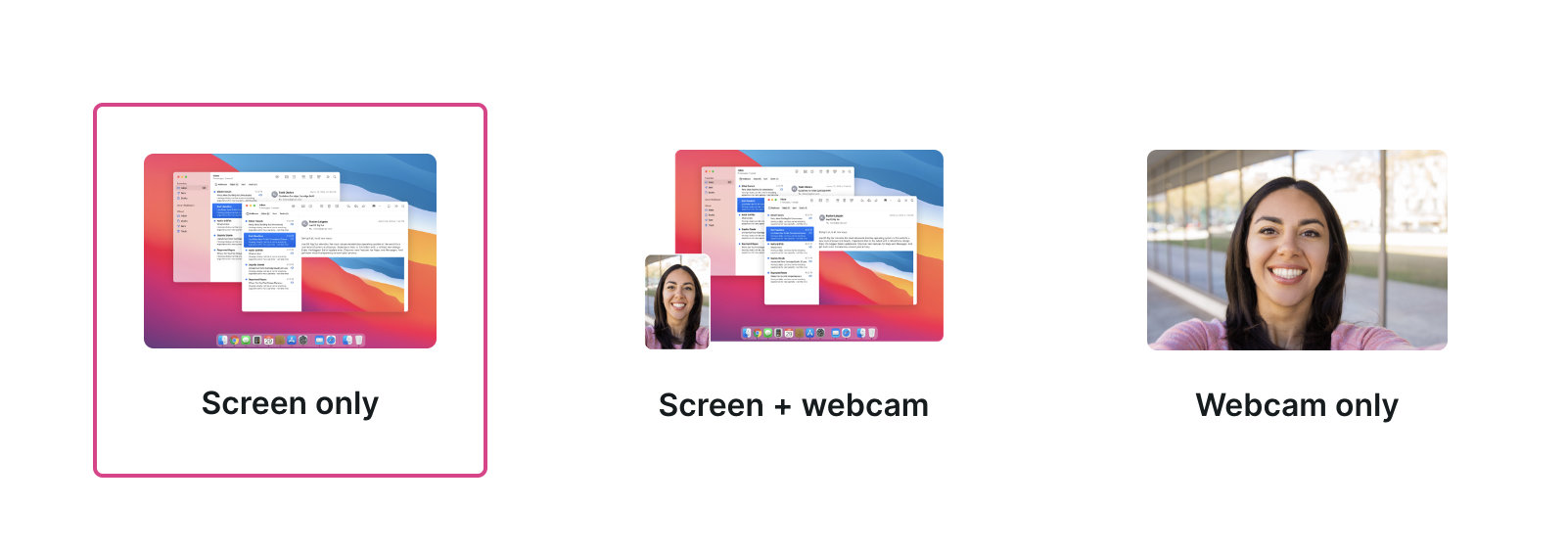 选择要录制的视频内容
步骤 3:启用浏览器音频录制
要启用浏览器音频录制,请单击“音频”按钮,然后从下拉菜单中选择“浏览器”。这将确保在录制期间捕获浏览器中播放的任何音频。
步骤 4:开始录制
选择录制选项并启用浏览器音频录制后,单击“开始录制”按钮开始录制屏幕。您可以随时单击相应的按钮暂停或停止录制。
 开始录制
开始录制
步骤 5:保存并分享您的录制
完成录制后,单击“停止录制”按钮以保存您的录制。然后,您可以预览录制内容并选择根据需要编辑或分享它。总之,使用 ScreenApp 录制带有浏览器音频的屏幕是一个简单明了的过程。通过执行这些步骤,您可以创建包含来自浏览器音频的高质量屏幕录制。
捕捉浏览器音频的优势
将音频与屏幕一起录制可以提供多个优势,包括转录和总结录制内容的能力。以下是在屏幕录制中使用音频的一些优势
1. 转录
将音频与屏幕一起录制可以更轻松地转录录制的内容。如果您需要为辅助功能目的创建录制的书面记录,或者使内容更易于搜索,这将非常有用。通过拥有录制的文字记录,您还可以根据需要轻松编辑和修改内容。
2. 总结
录制音频还可以更轻松地总结录制的内容。通过听音频,您可以快速识别录制的关键点和主要思想。如果您需要为演示文稿或报告创建录制的摘要,这将非常有用。
3. 增强学习
录制音频还可以增强观众的学习体验。通过在屏幕录制中包含音频,您可以为呈现的内容提供额外的背景和解释。这可以帮助您的观众更好地理解材料并更有效地保留信息。
4. 改善沟通
录制音频还可以改善您和您的观众之间的沟通。通过在屏幕录制中包含音频,您可以为您的观众提供更个性化和引人入胜的体验。这可以帮助您与观众建立更牢固的关系,并提高沟通的整体效果。总之,将音频与屏幕一起录制可以提供多个优势,包括转录和总结录制内容、增强学习以及改善沟通的能力。通过在屏幕录制中使用音频,您可以为您的观众创建更具吸引力和有效的内容。