
· 2 min read
如何录制 Google Meet

On this page
了解如何轻松录制您的 Google Meet 会议,而无需外部软件。本指南提供了三个简单的步骤来捕获您的会议以供将来参考。
如何使用 Google 屏幕录像机录制 Google Meet 通话的步骤
1. 注册 Google Meet 最佳屏幕录像机
2. 启动您的 Google Meet 通话
- 转到 Google Meet (https://meet.google.com) 并开始新会议或加入现有会议。
3. 开始 Google Meet 录制
- 单击“屏幕录制”按钮或使用软件中配置的键盘快捷键。
- 选择录制区域:
- 如果您需要捕获所有内容,请选择录制整个屏幕。
- 选择“应用程序窗口”并选择您的 Google Meet 浏览器标签以进行更集中的录制。
4. 开始录制
- 单击 ScreenApp 中的“开始录制”按钮,然后选择“Chrome 标签页”
- 进行您的 Google Meet 通话:
- 像往常一样继续您的会议。ScreenApp 将记录选定的可视区域和选定的音频源。
5. 停止录制
- 完成后,找到 ScreenApp 录制控件。
- 单击“停止录制”按钮。
6. 保存并访问您的录制内容
- ScreenApp 将自动处理您的录制内容并将其保存到您之前指定的文件夹中。
- 您可以在文件系统中找到视频文件,以便播放、编辑或共享。
如何在手机或平板电脑上录制 Google Meet
虽然 Google Meet 不提供在移动设备上进行内置录制的功能,但您仍然可以使用 Android 和 iOS 上提供的原生屏幕录制工具来捕获您的通话。方法如下:
在 Android 上录制 Google Meet
- 访问快速设置: 从屏幕顶部向下滑动两次以显示快速设置面板。
- 点击“屏幕录制器”: 找到屏幕录制器图标(通常是摄像机符号)并点击它以开始录制。
- 确保音频捕获: 确保通过点击麦克风图标来启用音频录制。
- 启动您的会议: 启动 Google Meet 并像往常一样加入您的会议。
- 停止录制: 完成后,从屏幕顶部向下滑动,然后点击屏幕录制器通知上的“停止”按钮。
在 iOS 上录制 Google Meet
- 将屏幕录制添加到控制中心: 导航到“设置”>“控制中心”,然后点击“自定义控制”。将“屏幕录制”添加到您包含的控件中。
- 向上滑动以显示控制中心: 从屏幕底部向上滑动(或在新 iPhone 上从右上角向下滑动)以访问控制中心。
- 点击屏幕录制: 按住屏幕录制图标(一个圆圈按钮,里面有一个点),然后点击麦克风图标以启用音频捕获。
- 开始录制: 点击“开始录制”,然后快速启动 Google Meet 以加入您的会议。
- 停止录制: 点击屏幕左上角的红色录制图标以停止录制。
如何以原生方式录制 Google Meet
录制 Google Meet 最简单的方法是在 Google Meet 本身中进行录制,但是,您必须拥有符合条件的 Google Workspace 帐户(请参阅下面的列表)或至少拥有 2 TB 存储空间的 Google One 订阅,并且如果您在组织中,您的管理员必须启用录制权限。
符合条件的 Google 帐户类型:
- Business Standard、Business Plus、Enterprise Starter、Enterprise Standard、Enterprise Plus
- Education Fundamentals、Education Standard、Education Plus、教学和学习升级
- Workspace 个人订阅者
- Google One 订阅者(2TB 或更多存储空间)
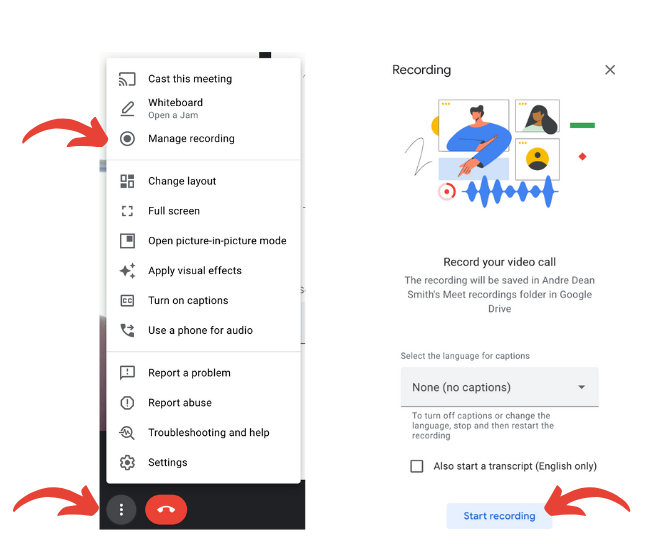
录制步骤:
- 加入 Google Meet: 开始新会议或加入现有会议。
- 单击“活动”: 在屏幕右下角找到三个点的“活动”按钮。
- 选择“录制会议”: 单击“活动”菜单中的此选项。
- 开始录制: 点击“开始录制”,然后在弹出窗口中再次点击“开始”。请记住获得所有参与者的同意!
- 停止录制: 完成后,返回“活动”菜单,选择“录制”,然后选择“停止录制”。
在哪里找到您的录音:
- 录音将保存在会议组织者的 Google 云端硬盘中,文件夹名为“Meet Recordings”。
- 您和会议组织者将收到一封电子邮件,其中包含录音的链接。
为什么要录制您的 Google Meet?
- 提高学习和培训: 轻松回顾复杂的概念或分析团队动态。
- 提高可访问性: 与无法参加或需要额外支持的人分享录音。
- 永不错过任何一个节拍: 在转瞬即逝的想法和关键决策消失之前捕获它们。
- 加强协作: 通过引用过去的对话来简化未来的讨论。
使用录像机的注意事项
- 互联网连接: 稳定的连接对于无缝录制至关重要。
- 音频设置: 确保正确设置设备的麦克风以捕获清晰的音频。
- 存储空间: 请注意设备上的存储空间,因为视频文件可能很大。
- 隐私和同意: 出于道德和隐私原因,始终告知参与者有关录音的信息。
Google Meet 录制提示
既然您已经了解了录制方法,那么让我们通过一些顶级提示和最佳实践来提高您的技能:
征求许可
- 在录制之前,始终获得参与者的同意。 提前告知所有人有关录音政策及其目的。透明可以建立信任并避免任何隐私问题。
- 提供有关如何使用、存储和共享录音的明确指导。 让参与者知道他们何时以及如何访问或请求删除录音。
使用高质量连接
- 确保稳定的互联网连接以获得清晰的音频和视频。 缓冲和故障可能会破坏录制体验。如有必要,请考虑切换到有线连接。
- 提前测试您的麦克风和扬声器。 消除背景噪音并调整音量以获得最佳清晰度。
用于辅助功能
- 尽可能启用字幕/成绩单。 这使得录音对听力障碍人士来说是可访问的,并有助于稍后进行关键字搜索。
- 考虑使用实时或录制后转录服务,以获得更大的可访问性和可搜索性。
尽可能编辑
- 修剪多余的部分! 删除不必要的部分,例如介绍、中断或长时间的沉默,以保持录音的简洁和引人入胜。
- 为您的录音创建一个命名系统。 包括日期、主题和参与者,以便于识别和组织。
- 利用 云存储提供商 或专用平台,以确保从任何设备安全便捷地访问您的录音。
通过遵循这些提示和最佳实践,您将把您的 Google Meet 录制游戏从业余水平提升到专业水平。请记住,录制不仅仅是捕获通话,而是为未来的参考、学习和协作创建宝贵的资源。所以,勇敢地前进,自信地录制,并释放您会议的全部潜力!
结论
我们已经探讨了如何在各种设备和方法上录制 Google Meet 通话。让我们总结一下要点
- 录制很简单。 屏幕录制应用程序和其他专用工具使该过程变得简单。
- 优先考虑同意和质量。 始终获得参与者的许可,并力求获得清晰的音频和视频,以使录音有用。
- 辅助功能很重要。 考虑使用字幕和编辑工具来确保每个人都能从您的录音中受益。
- 根据您的方法进行定制。 找到最适合您的录制方法, 没有单一的“正确”方法可以做到这一点。
- 录音具有更广泛的价值。 使用它们来提高生产力、促进学习和存档重要的讨论。


