
· 1 min read
如何转录 Google Meet 会议(免费且三个简单步骤)


On this page
转录客户通话和团队会议可以提供有价值的书面记录,帮助企业了解客户、跟踪重要决策和培训新员工。本文将为您提供以 3 个步骤转录 Google Meet 通话的最简单方法。
让我们直奔主题,向您展示转录 Google Meet 会议的最简单方法:
- 注册一个 免费 ScreenApp 帐户
- 单击“录制屏幕”并选择您的 Google Meet。满意后,单击“停止共享”按钮。
- 收到您的免费转录
如何转录您的 Google Meet 会议
1. 注册一个免费 ScreenApp 帐户
注册一个免费的 ScreenApp 帐户。ScreenApp 记录 Google Meet 会议并自动免费转录
2. 开始您的 Google Meet 会议
在新 Google Chrome 标签页中启动您的 Google Meet 通话
3. 点击“屏幕录制”
选择 Google Meet 标签页(重要提示:选择标签页以确保捕获音频)
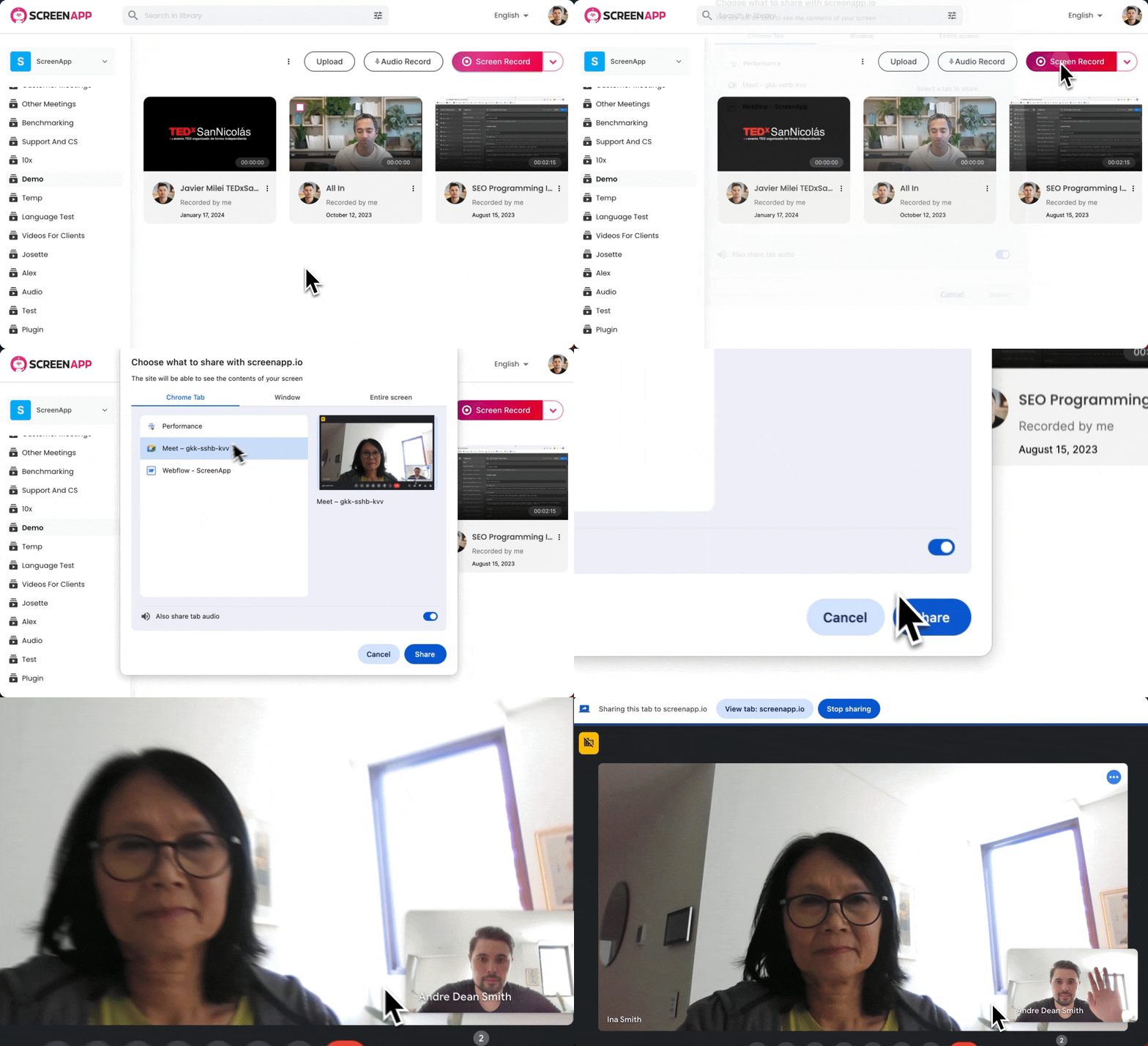
录制很容易
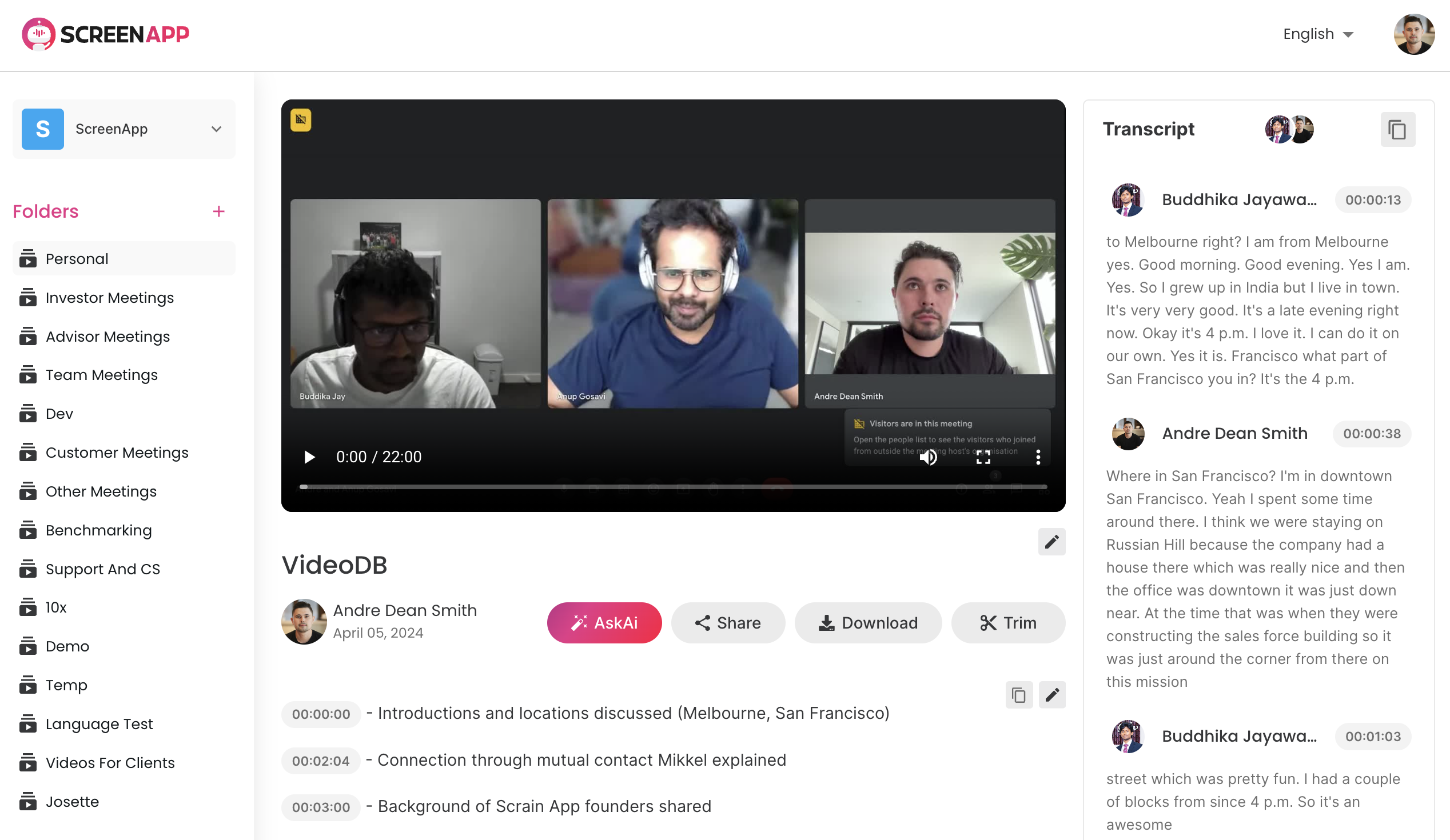
4. 访问您的转录
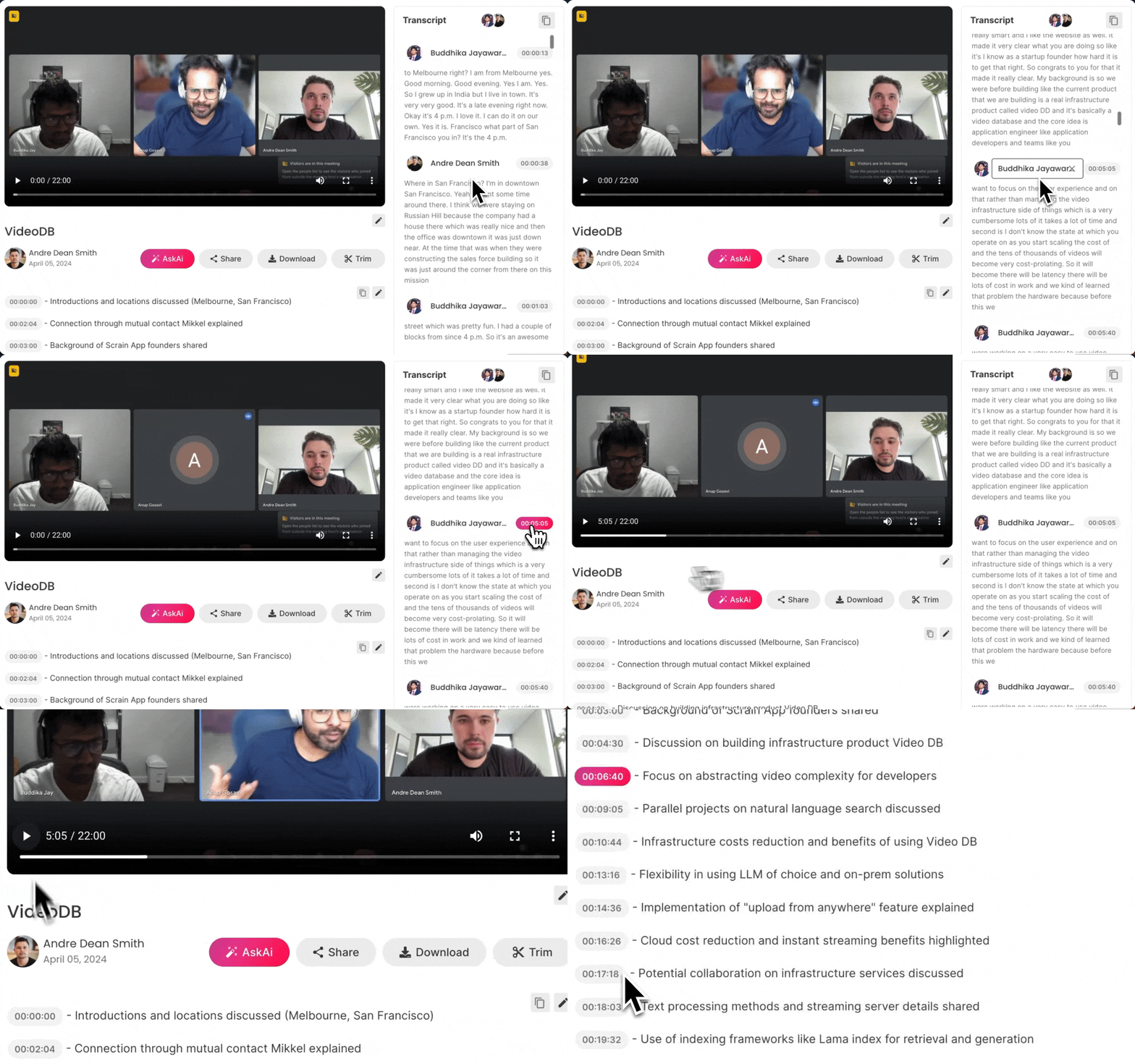
您的会议将自动转录,并识别发言者、由 AI 撰写的主题和完整的摘要。
使用 Google Meet 内置的转录功能
开启转录
- 开始或加入 Google Meet 通话。
- 点击“活动”(右下角)。
- 选择“转录”。
- 点击“开始转录”,然后点击“开始”。
.png)
提示
- 激活时,会议左上方会出现转录图标。
- 要停止,请转到“活动”->“转录”->“停止转录”->“停止”。
- 会议结束时,转录会自动停止。
查找您的转录
- 会议结束后,您将收到一封包含转录链接的电子邮件(发送给主持人、联席主持人和启动转录的人)。
- 它也附加到会议的 Google 日历活动中。
为什么要转录您的 Google Meet 通话?
- 记录关键决策: 通过创建内部会议期间所做决策的可访问记录,确保一致性和责任感。
- 查明客户需求: 直接从通话记录中提取有关客户痛点、功能请求和整体情绪的宝贵见解。
- 培训新团队成员: 为新团队成员配备销售异议、最佳实践和成功呼叫的真实示例,以简化培训。
- 推动可操作的见解: 通过查看清晰的成绩单,轻松突出显示会议要点并创建后续任务。
- 增强可访问性: 通过为听力障碍的参与者提供成绩单或适应不同的学习方式来改善包容性。
更多提示
- 清晰地说话: 清晰的音频对于准确的转录至关重要。 鼓励会议参与者以清晰的语调说话,并尽量减少背景噪音。
- 考虑您的目标受众: 如果与非母语人士合作,您可以选择专门用于管理口音语音的工具。
- 利用搜索工具: 许多转录工具允许您在转录中进行搜索,从而加快关键信息的检索速度
为什么要使用 ScreenApp?
如果您正在寻找一种可靠的转录 Google Meet 通话的方式,ScreenApp 提供的解决方案比 Google 的内置功能更全面。 虽然 Google 的转录功能运行良好,但它存在局限性,例如仅限于计算机,并且非英语语言的准确性可能存在问题。 ScreenApp 以其无缝的 Google Meet 集成、强大的 AI 驱动的准确性、用户友好的界面、实时转录和发言者识别而著称。 这使其成为任何需要准确且易于搜索的会议记录的人的理想选择。


