
· 1 min read
如何在 iPhone 上录制你的声音


On this page
您的 iPhone 不仅仅能打电话和发短信。凭借其先进的技术,它可以作为强大的录音设备。
无论您是想要录制讲座的学生,还是试图捕捉灵感的音乐家,又或是进行采访的专业人士,您的 iPhone 都能满足您的需求。在本详尽的指南中,我们将引导您了解 iPhone 语音录制的各个方面,提供详细的说明和有用的技巧。我们将介绍 Apple 的内置语音备忘录应用程序,探索第三方应用程序和外部麦克风等替代方案,并讨论捕获高质量音频的最佳实践。在本指南结束时,您将获得必要的知识和技能,将您的 iPhone 变成可靠且通用的录音机。
释放语音备忘录的潜力
Apple 的语音备忘录应用程序预装在所有 iPhone 上,为用户提供了一种直接的音频录制方法。要开始使用此功能,请按照以下步骤操作:
准备工作
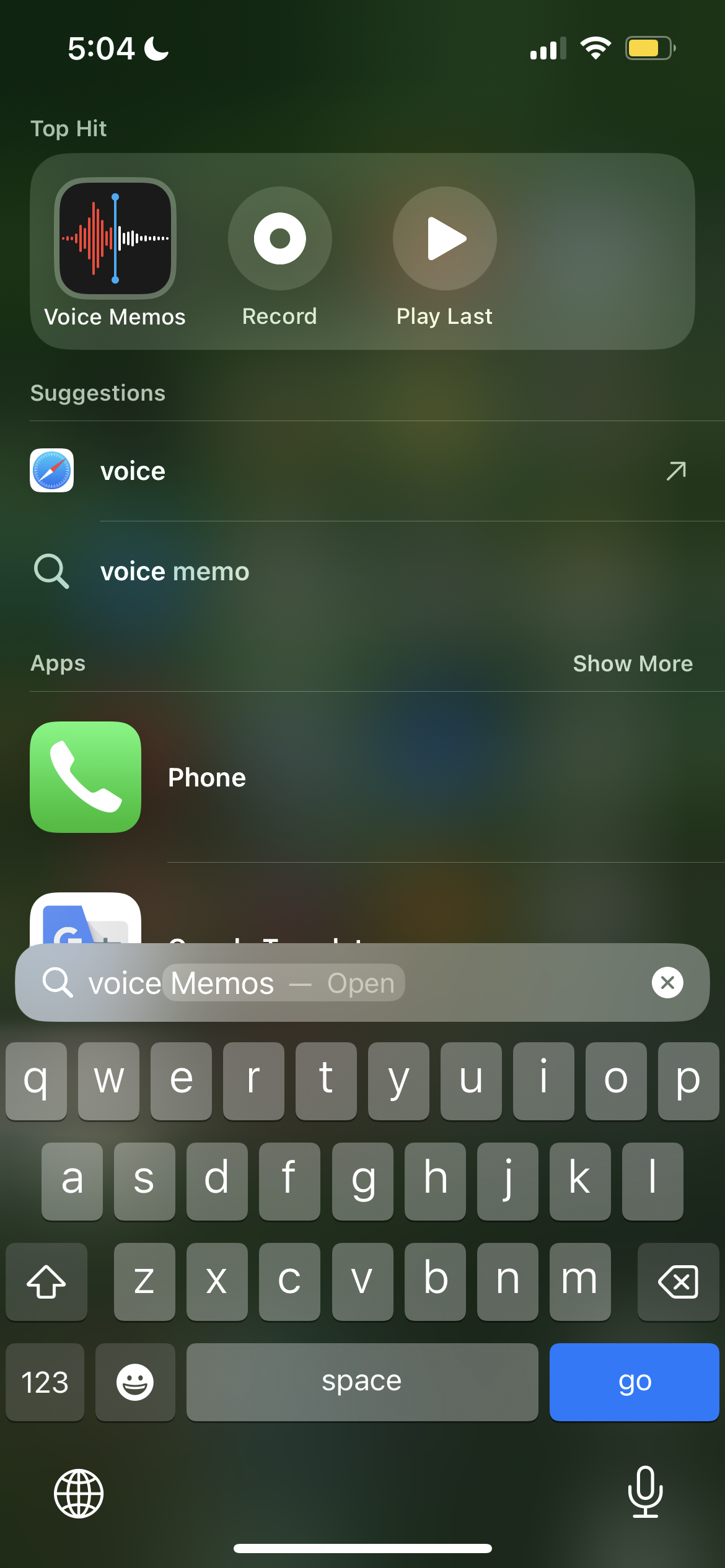
- 找到该应用程序:在“实用工具”文件夹中或直接在主屏幕上找到“语音备忘录”。如果它隐藏了,请在主屏幕上向下滑动以显示搜索栏,然后键入“语音备忘录”以快速找到它。
- 优化设置(可选):点击右上角的三个点以访问设置。考虑调整以下内容:
- 音频质量:在无损(质量更高,文件更大)或压缩(文件更小,质量略有降低)之间进行选择。
- 麦克风模式:对于大多数情况,选择“标准”,或者选择“立体声”以捕获更宽广的声场,这非常适合音乐或环境录音。
录音
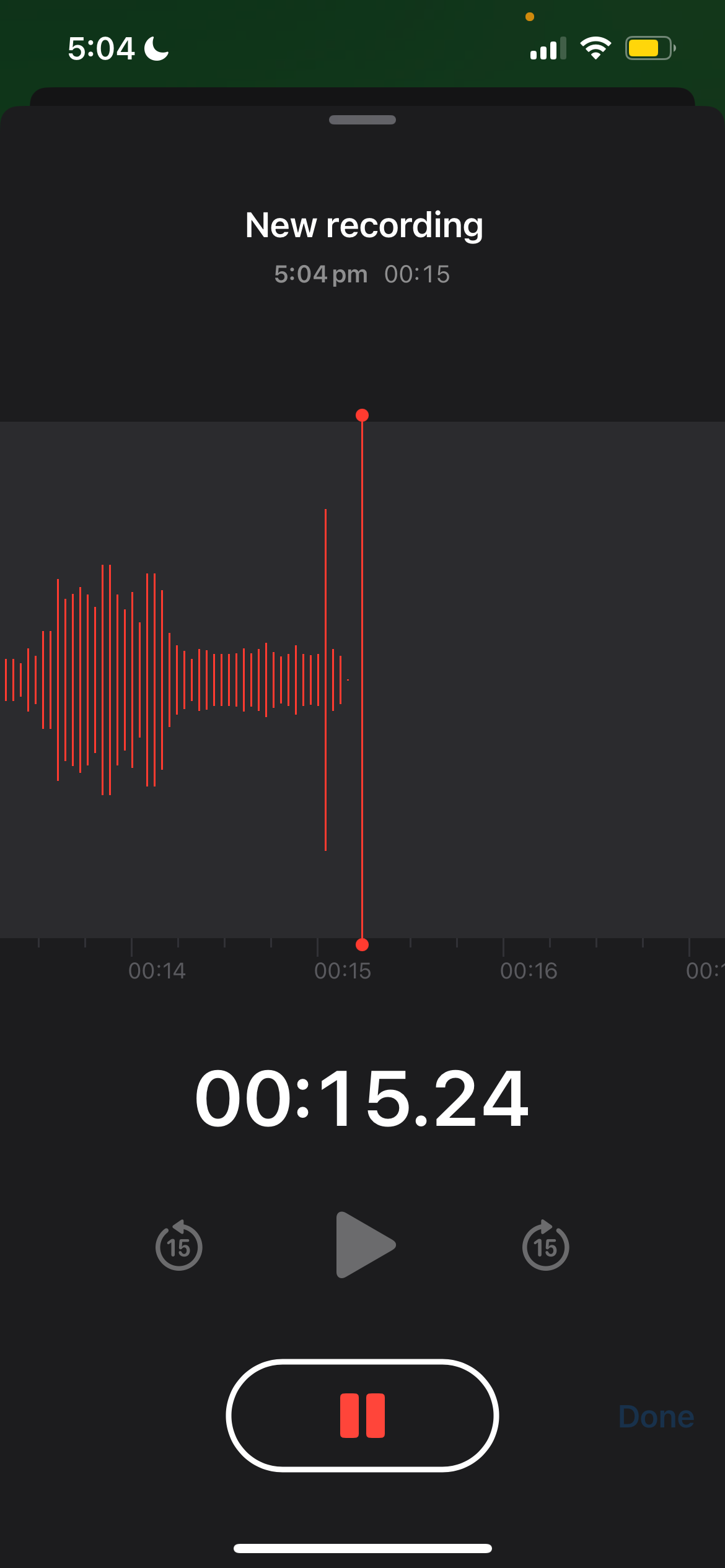
- 启动魔法:点击屏幕中央的大红色按钮以开始录音。观察波形,因为它会可视化捕获的声音。
- 休息一下:需要暂停吗?点击暂停按钮(两个垂直条)以暂时停止录音。准备好恢复了吗?再次点击同一个按钮,现在变成了一个红色圆圈,以无缝地继续您的录音。
- 找到您的语音级别:通过靠近或远离麦克风说话来试验,以获得最佳音质。使用波形作为指导,找到理想的距离。
用于改进的高级功能
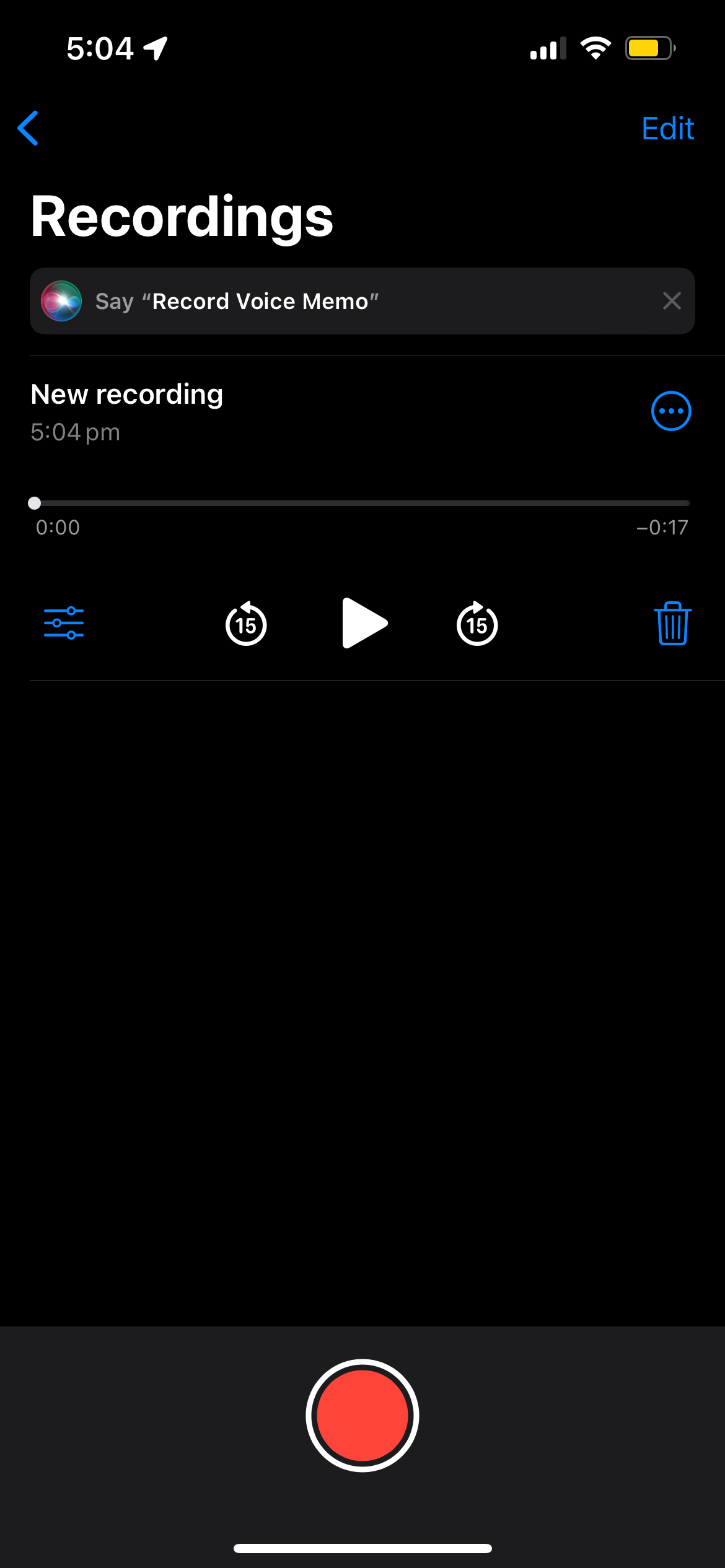
- 修剪不需要的部分:拖动波形开头或结尾处的黄色手柄,以删除录音中不必要的部分。
- 替换特定部分:点击“编辑”,然后使用“替换”功能将不令人满意的部分替换为改进的部分。
- 稍后恢复录音:在同一个录音会话中,再次按下红色按钮,从上次中断的地方继续。
保存和分享您的作品
- 存储您的杰作:满意后,点击“完成”以保存录音。用描述性的名称命名您的录音,以便于检索。
- 传播声音:通过分享图标(一个带有向上箭头的正方形)访问各种分享选项,包括电子邮件、隔空投送、信息、备忘录、云存储服务等。
探索替代方案
虽然语音备忘录对于许多场景来说是一个不错的选择,但还存在其他选项,它们提供针对特定用户需求量身定制的增强功能。下面,我们将研究旨在提升 iPhone 录音能力的第三方应用程序和外部麦克风。
第三方应用程序
- ScreenApp 的录音机:这款应用程序非常适合播客和访谈者,它提供诸如可自定义音频格式(WAV、MP3、PCM 等)、实时转录以及通过文件夹、标签和云存储集成实现的简化文件管理等功能。
- Rev.com:对于需要精确转录的专业人士来说,这款应用程序非常完美,它结合了录音功能与高效的多语言转录服务、扬声器识别和可自定义的时间戳。
外部麦克风
投资外部麦克风可以显著提高正确使用时的音频质量。流行的选择包括:
- Shure MV88+ 视频麦克风:紧凑型枪式设计,提供清晰的定向音频,适合于将声音与背景噪音隔离。
- Rode VideoMic Me-L:轻巧的夹式麦克风,为移动录音提供广播级音质。
使用外部麦克风时,请记住,将其连接到 iPhone 通常需要一个与 Lightning 端口兼容的适配器。始终参考产品指南以了解正确的设置程序。
iPhone 音频精通的顶级技巧
为了最大限度地发挥 iPhone 内置麦克风或连接的外部麦克风的潜力,请记住以下建议:
- 减少背景噪音:尽可能选择安静的环境。当无法获得绝对安静时,请使用配备集成麦克风的降噪耳机或耳塞。
- 优先考虑清晰的语音:清晰地发音,避免含糊不清。调整语速, 不要太快也不要太慢, 优化清晰度。
- 放置麦克风:测试各种放置位置以确定捕获音频的最佳位置。直接对着麦克风说话通常会产生良好的效果。对于讲座或访谈,请将 iPhone 以稍微倾斜的角度朝向所需的主题。在音乐背景下,试验距离和方向,以在乐器和人声之间达到理想的平衡。
- 编辑以求完美:即使是完美的录音也可能需要进行细微的改进。利用语音备忘录的编辑功能, 剪开始和结束、替换选定的片段, 者如果需要,投资其他软件。
结论
探索、学习和应用新发现的技术,充分发挥您在使用值得信赖的 iPhone 进行录音方面的潜力。从选择首选应用程序到微调硬件配置,我们的综合指南可作为成功的蓝图。凭借耐心、好奇心和决心,踏上成为一名精通的音响发烧友的迷人旅程。祝您录音愉快!


