
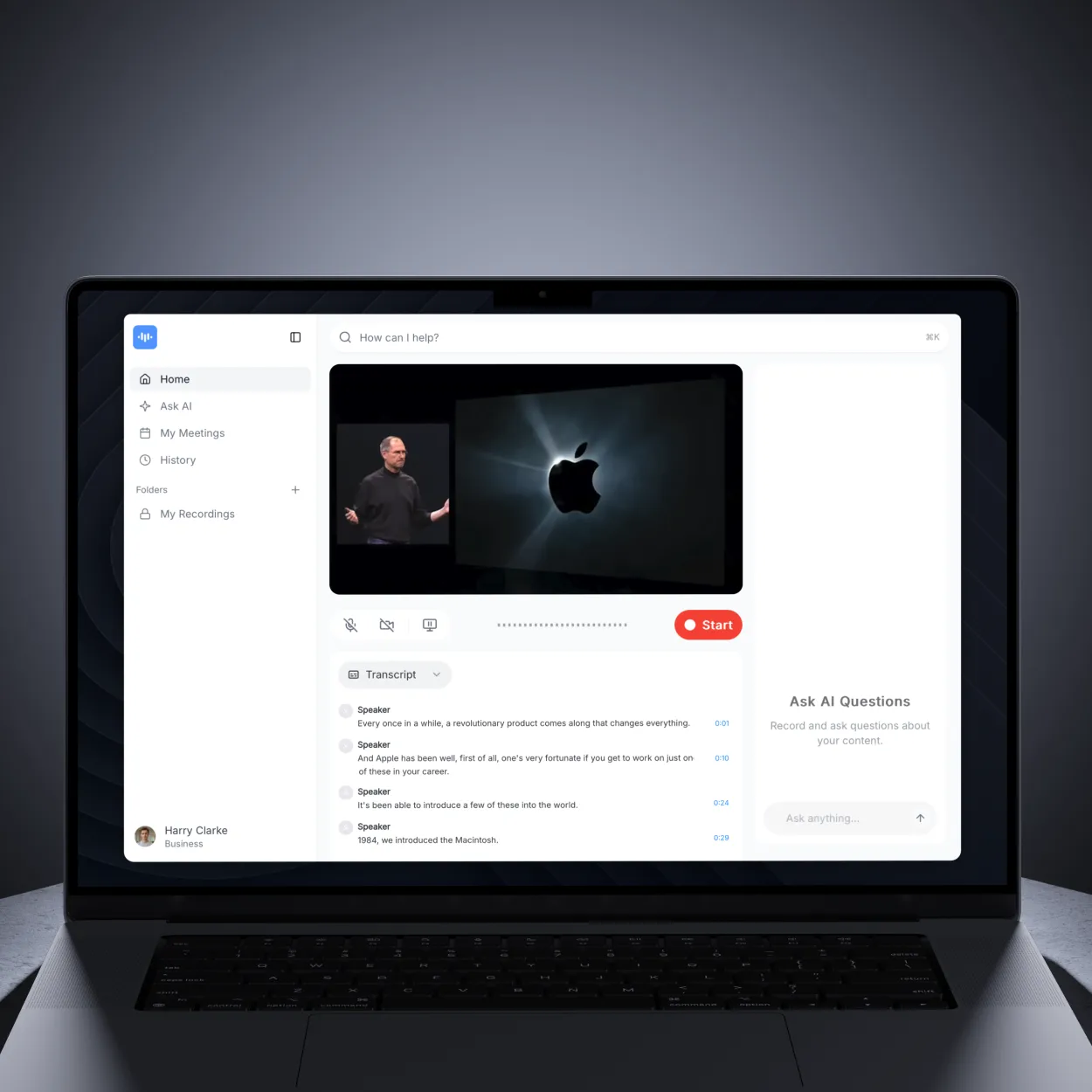
Videolara Neden Altyazı Eklenmeli?
Altyazılar, videolarınızı işitme engelli izleyicilerden, sesi olmadan izleyen küresel izleyicilere kadar herkes için erişilebilir hale getirir. SEO’yu iyileştirir, etkileşimi %80’e kadar artırır ve WCAG 2.1 ve ADA gibi erişilebilirlik düzenlemelerine uyumu sağlar.
İster eğitim içeriği, ister pazarlama videoları, sosyal medya gönderileri veya iş sunumları oluşturuyor olun, altyazılar maksimum erişim ve etki için gereklidir.
İhtiyacınız Olanlar
Altyazı eklemeden önce şunlara sahip olduğunuzdan emin olun:
- Bir video dosyası (MP4, MOV, AVI, WebM veya herhangi bir format)
- Net ses kaydı (otomatik oluşturma doğruluğu için)
- ScreenApp hesabı (ücretsiz kayıt için screenapp.io)
- İşlem için internet bağlantısı
Yöntem 1: Yapay Zeka ile Otomatik Altyazı Oluşturma
ScreenApp’in yapay zekası, videonuzun ses kaydından otomatik olarak doğru altyazılar oluşturur.
Adım 1: Videonuzu Yükleyin
- ScreenApp adresine giriş yapın
- Kitaplığınızda “Yükle” düğmesini tıklayın veya dosyanızı sürükleyip bırakın
- Alternatif olarak, bir YouTube URL’si veya doğrudan video bağlantısı yapıştırmak için “URL’den İçe Aktar” seçeneğini kullanın
- Yüklemenin tamamlanmasını bekleyin (dosya boyutuna bağlı olarak 10-30 saniye)
Desteklenen formatlar: MP4, MOV, AVI, WebM, MKV, FLV, WMV ve 50+ daha fazlası
Adım 2: Yapay Zeka Otomatik Oluşturma
Yüklendikten sonra:
- ScreenApp videonuzdaki konuşmayı otomatik olarak algılar
- Yapay zeka, sesi 95.8% seviyesine varan doğrulukla metne dönüştürür
- Altyazılar otomatik olarak zaman damgalarıyla senkronize edilir
- İşlem genellikle video uzunluğuna bağlı olarak 1-3 dakika sürer
İşlem sırasında neler olur:
- Gelişmiş yapay zeka modelleri kullanılarak konuşmadan metne dönüştürme
- Konuşmacı tespiti (farklı sesleri tanımlar)
- Zaman damgası senkronizasyonu (altyazılar sesle mükemmel şekilde eşleşir)
- Noktalama işaretleri ve büyük harf kullanımı otomatik olarak uygulanır
Adım 3: Otomatik Oluşturulan Altyazıları İnceleyin
İşlem tamamlandıktan sonra:
- Videonuz, altyazıları hazır şekilde Kitaplıkta görünür
- Açmak için videoyu tıklayın
- Altyazıları görmek için Transkript sekmesine gidin
- Videonun o anına atlamak için herhangi bir altyazı satırını tıklayın
Doğruluğu kontrol edin:
- Teknik terimler veya jargon (AI düzeltme gerektirebilir)
- İnsanların veya markaların adları
- Kısaltmalar ve kısaltmalar
- Arka plan gürültüsü veya net olmayan ses
Yöntem 2: Altyazıları Manuel Olarak Düzenleme
Mükemmel doğruluk için, otomatik olarak oluşturulan altyazıları satır içi düzenleme ile düzenleyin.
Otomatik Oluşturulan Altyazıları Düzenleme
- Videonuzu ScreenApp’te açın
- Transkript sekmesine gidin
- Düzenlemeye başlamak için herhangi bir altyazı satırını tıklayın
- Bir metin alanı görünür - düzeltmelerinizi yazın
- Kaydetmek için Enter tuşuna basın veya iptal etmek için Escape tuşuna basın
- Değişiklikler otomatik olarak videoya kaydedilir
Düzenleme ipuçları:
- Önce teknik terimleri ve özel isimleri düzeltin
- Uzun altyazıları daha kısa bölümlere ayırın (maksimum 2 satır)
- Altyazıların ekranda minimum 1-3 saniye kaldığından emin olun
- Konuşmadaki doğal duraklamalarda kesin
- Açıklık için noktalama işaretleri kullanın
Altyazı Zamanlamasını Ayarlama
ScreenApp, altyazıları sesle otomatik olarak senkronize etse de, gerekirse zamanlamayı ince ayar yapabilirsiniz:
- Altyazılar, AI oluşturma sırasında otomatik olarak zaman damgalıdır
- Zaman damgasını görmek için herhangi bir altyazı bölümünü tıklayın
- Video oynatıcı, tam o ana atlar
- Doğruluk sorunları meydana gelirse, zamanlama ayarlamaları yeniden işleme yoluyla yapılır
Zamanlama en iyi uygulamaları:
- ScreenApp’in AI’sı, altyazıların konuşmayla senkronize olarak görünmesini otomatik olarak sağlar
- Her altyazı, uygun bir okuma süresi boyunca ekranda kalır
- Konuşmacılar arasındaki doğal duraklamalara saygı duyulur
- Okuma hızı 160-180 kelime/dakika olarak optimize edilmiştir
Altyazıları Dışa Aktarma
ScreenApp, evrensel uyumluluk için tüm önemli altyazı formatlarını destekler.
Kullanılabilir Dışa Aktarım Biçimleri
- SRT (.srt) - “SRT Altyazıları” - Video oynatıcılar için en uyumlu biçim
- VTT (.vtt) - “WebVTT Altyazıları” - Web video oynatıcılar ve HTML5 için
- TXT (.txt) - “Düz Metin” - Basit, yalnızca metin içeren döküm
- DOCX (.docx) - “Word Belgesi” - Zaman damgalı biçimlendirilmiş döküm
- PDF (.pdf) - “PDF Belgesi” - Paylaşım için profesyonel biçim
Altyazılar Nasıl Dışa Aktarılır
- Videonuzu ScreenApp’te açın
- “İndir” düğmesini tıklayın (İndirme simgesi)
- Biçim seçenekleriyle bir iletişim kutusu görünür
- Tercih ettiğiniz biçimi seçin:
- SRT Altyazıları - YouTube, video düzenleyicilerine yüklemek için
- WebVTT Altyazıları - Web oynatıcılar için
- Düz Metin - Basit metin kopyalama için
- Dosya hemen bilgisayarınıza indirilir
Dosya adlandırma: Dosyalar, video başlığınıza göre açıklayıcı adlarla indirilir
Çok Dilde Altyazılar
Altyazıları birden çok dile çevirerek küresel kitlelere ulaşın.
Otomatik Altyazı Çevirisi
ScreenApp, altyazıları otomatik olarak 100’den fazla dile çevirir:
- Altyazılı videonuzu açın
- Video kontrollerindeki “Çevir” düğmesini tıklayın
- Bir dil seçimi iletişim kutusu görünür
- Listeden hedef dilinizi arayın veya seçin
- Çeviri 30-60 saniye içinde oluşturulur
- Çevrilmiş döküm, Döküm sekmesinde görünür
Desteklenen diller şunları içerir:
- Popüler: İngilizce, İspanyolca, Fransızca, Almanca, Portekizce, Çince, Japonca, Korece, Rusça, Hintçe
- Tüm diller: Afrikaans’tan Zulu’ya 100’den fazla dil
- Diller, iletişim kutusunda ada göre aranabilir
Çevrilmiş Altyazıları İndirme
Hedef dile çeviri yaptıktan sonra:
- Çevrilmiş döküm artık videonuzda mevcut
- Çevrilmiş sürümü dışa aktarmak için **“İndir”**i tıklayın
- Biçim seçin (SRT, VTT, TXT, DOCX, PDF)
- İndirmeye çevrilmiş metin dahildir
Çeviri ipuçları:
- Otomatik çevrilmiş altyazılar %85-90 oranında doğrudur
- İş açısından kritik içerik için çevirileri ana dili konuşan kişilerle gözden geçirin
- Teknik terimler manuel düzeltme gerektirebilir
- Kültürel deyimler mümkün olduğunca otomatik olarak uyarlanır
Altyazı En İyi Uygulamaları
Erişilebilirlik Yönergeleri (WCAG 2.1 Uyumluluğu)
Erişilebilirlik standartlarını karşılamak için:
- Okuma hızı: Dakikada maksimum 160-180 kelime
- Satır uzunluğu: Satır başına maksimum 42 karakter
- Altyazı başına satır: Maksimum 2 satır
- Zamanlama: Ekranda minimum 1 saniye, maksimum 6 saniye
- Konuşmacı tanımlama: Çoklu konuşmacı içeriği için etiketler kullanın
- Ses efektleri: Konuşma dışı sesleri [köşeli parantez] içinde belirtin, örn. [müzik çalıyor]
Altyazı Biçimlendirme Standartları
Büyük Harf Kullanımı:
- Özel isimleri, cümle başlarını büyük harfle yazın
- Bağırmayı belirtmedikçe TÜMÜ BÜYÜK HARF’den kaçının
Noktalama:
- Noktaları, virgülleri, soru işaretlerini doğal olarak kullanın
- Sesi azalırken üç nokta (…) kullanın
- Kesintiler için tire kullanın
Satır sonları:
- Doğal konuşma duraklamalarında bölün
- İlgili ifadeleri bir arada tutun
- İsimleri veya unvanları satırlar arasında bölmekten kaçının
Konuşmacı etiketleri:
[JOHN]: Sunuma hoş geldiniz.
[SARAH]: Beni ağırladığınız için teşekkürler.
Yaygın Kullanım Durumları
Eğitim Videoları ve Dersleri
- Kaydedilmiş dersi veya eğitimi yükleyin
- Öğrenciler için otomatik olarak altyazı oluşturun
- Teknik doğruluk için düzenleyin (formüller, terminoloji)
- Uluslararası öğrenciler için çeviri yapın
- LMS platformları için SRT dosyalarını dışa aktarın (Canvas, Moodle, Blackboard)
Eğitimsel faydalar:
- Öğrenciler materyali kendi hızlarında inceleyebilirler
- Belirli konular için transkriptleri arayın
- İşitme engelli öğrenciler için erişilebilirlik
- Dil öğrenenler birlikte okumaktan faydalanırlar
Sosyal Medya Videoları
- Sosyal medya videosu yükleyin (genellikle sessizde izlenir)
- Otomatik olarak altyazı oluşturun
- Altyazıları kısa tutun (tercihen 1 satır)
- Altyazıları videoya gömülü olarak indirin
- Instagram, TikTok, Facebook, LinkedIn’e yükleyin
Sosyal medya istatistikleri:
- Facebook videolarının %85’i ses olmadan izleniyor
- Altyazılı videolar %40 daha fazla etkileşim alıyor
- İzleyiciler altyazılarla %12 daha uzun süre izliyor
YouTube Videoları
- YouTube URL’sini ScreenApp’e yapıştırın
- Otomatik olarak altyazı oluşturun
- SRT dosyasını indirin
- Studio > Altyazılar > Dosya yükle yoluyla YouTube’a yükleyin
- YouTube, izleyici kontrolü ile altyazıları görüntüler
YouTube SEO faydaları:
- Altyazılar arama sıralamalarını iyileştirir
- YouTube, keşif için altyazı içeriğini indeksler
- Otomatik çeviri küresel erişimi artırır
İş ve Pazarlama Videoları
- Ürün demosu veya pazarlama videosu yükleyin
- Profesyonel altyazılar oluşturun
- Hedef pazar dillerine çevirin
- Reklamlar için altyazıları videoya gömülü olarak indirin
- Veya web sitesi yerleştirme için ayrı SRT dosyaları kullanın
Pazarlama etkisi:
- Altyazılarla %80 daha yüksek dönüşüm oranları
- Küresel kampanyalar daha geniş kitlelere ulaşıyor
- Kurumsal standartlar için erişilebilirlik uyumluluğu
Yaygın Sorunları Giderme
”Altyazılar yanlış”
Nedenler:
- Düşük ses kalitesi (arka plan gürültüsü, yankı)
- Ağır aksanlar veya net olmayan konuşma
- Teknik jargon AI’nın tanımadığı
Çözümler:
- Hataları manuel olarak düzeltmek için altyazı düzenleyicisini kullanın
- Mümkünse daha yüksek kalitede ses yükleyin
- Teknik terimler için özel kelime dağarcığı ekleyin
- Karmaşık ses için daha kısa kliplere ayırın
”Altyazılar senkronize değil”
Nedenler:
- Altyazı oluşturulduktan sonra video düzenlendi
- Yanlış kare hızı veya zaman tabanı
- Manuel zamanlama hataları
Çözümler:
- Zamanlamayı otomatik olarak ayarlamak için “Yeniden senkronize et” seçeneğini tıklayın
- Düzenleyicide başlangıç/bitiş zamanlarını manuel olarak ayarlayın
- Orijinal videodan altyazıları yeniden oluşturun
- Sürükleyip ayarlamak için görsel zaman çizelgesini kullanın
”Altyazıları dışa aktaramıyorum”
Nedenleri:
- İşlem hala devam ediyor
- Tarayıcı uzantısı indirmeyi engelliyor
- Ağ bağlantı sorunu
Çözümler:
- İşlemin tamamlanmasını bekleyin (ilerleme çubuğunu kontrol edin)
- Tarayıcı uzantılarını geçici olarak devre dışı bırakın
- Farklı bir tarayıcı deneyin (Chrome, Firefox, Safari)
- Sorun devam ederse desteğe başvurun
”Altyazı biçimi uyumlu değil”
Nedenleri:
- Video oynatıcı seçilen biçimi desteklemiyor
- Yanlış dosya uzantısı
Çözümler:
- SRT olarak dışa aktarın (en evrensel uyumlu)
- ScreenApp’in biçim dönüştürücüsünü kullanarak dönüştürün
- Desteklenen biçimler için video oynatıcı belgelerini kontrol edin
- Web kullanımı için VTT biçimini deneyin
Gelişmiş Altyazı Özellikleri
Konuşmacı Diarizasyonu
ScreenApp, farklı konuşmacıları otomatik olarak tanımlar:
- Çok konuşmacılı video yükleyin (röportajlar, podcast’ler, toplantılar)
- AI, ses değişikliklerini algılar ve konuşmacıları etiketler
- Transkript düzenleyicide konuşmacı etiketlerini düzenleyin
- Konuşmacı etiketli altyazılarla dışa aktarın
Biçim:
[Konuşmacı 1]: İlk kişinin diyaloğu burada.
[Konuşmacı 2]: İkinci kişinin cevabı.
Altyazı Stili
ASS biçimi altyazıları için görünümü özelleştirin:
- ASS biçimi olarak dışa aktarın
- Altyazı düzenleyicide açın (Aegisub, Subtitle Edit)
- Yazı tipini, rengini, konumunu, efektleri özelleştirin
- Kaydedin ve video düzenleyiciye yeniden aktarın
Stil seçenekleri:
- Yazı tipi ailesi ve boyutu
- Metin rengi ve arka planı
- Ekrandaki konum
- Sönme/belirme efektleri
Toplu Altyazı Oluşturma
Birden fazla videoyu aynı anda işleyin:
- Kitaplık’ta birden fazla video seçin
- “Toplu İşlemler“‘i tıklayın
- “Altyazı Oluştur“‘u seçin
- Dil ve biçim seçin
- Tüm videolar aynı anda işlenir
Zaman tasarrufu: Bir videoyu manuel olarak yapmak için gereken sürede 10-50 videoyu işleyin.
Sonraki Adımlar
Artık videolara nasıl altyazı ekleyeceğinizi bildiğinize göre, bu ilgili konuları keşfedin:
- Videoları Çevirme Nasıl Yapılır - Çok dilli altyazılar ve dublajlı ses oluşturun
- Sesi Metne Nasıl Aktarılır - Video transkripsiyonundan altyazı oluşturun
- Videoları Dönüştürme Nasıl Yapılır - Gömülü altyazılarla videoları dışa aktarın
Bugün Altyazı Eklemeye Başlayın
ScreenApp, yapay zeka destekli doğruluk, otomatik çeviri ve evrensel biçim desteği ile altyazı oluşturmayı zahmetsiz hale getirir. Küresel kitlelere ulaşan erişilebilir ve ilgi çekici videolar oluşturun.
İlk videonuza altyazı eklemeye hazır mısınız? ScreenApp’i ücretsiz kullanmaya başlayın ve bu kılavuzu izleyin.