
iPhone’da telefon görüşmesi kaydedebilir misiniz? Cevap evet ve 2025’te her zamankinden daha fazla seçeneğiniz var. Ancak her yöntemin kendi kuralları, maliyetleri ve sınırlamaları vardır.
Bu, olası tüm yöntemlere ilişkin eksiksiz kılavuzunuzdur. Yeni yerel iOS 18 arama kaydetme özelliğini, en iyi ücretsiz uygulamaları, Sesli Notlar’ı kullanarak bir uygulama olmadan bir aramayı nasıl kaydedeceğinizi ve uymanız gereken önemli yasal kuralları ele alacağız.
İster iş toplantıları, ister röportajlar veya önemli konuşmalar için iPhone’da bir telefon görüşmesini kaydetmenin en iyi yolunu arıyor olun, bu kılavuz tüm beş kanıtlanmış yöntem için adım adım talimatlarla size yardımcı olacaktır.
Kaydetmeden Önce: Uymanız Gereken Yasal Kurallar
Tek Taraflı ve İki Taraflı Onay: Basit Bir Açıklama
Teknik yöntemlere dalmadan önce, yasal durumu anlamak çok önemlidir. Amerika Birleşik Devletleri’nde, kayıt yasaları eyalete göre değişir:
- Tek taraflı onay eyaletleri: Yalnızca bir kişinin (sizin) kaydı bilmesi gerekir
- İki taraflı onay eyaletleri: Tüm tarafların bilgilendirilmesi ve kayda onay vermesi gerekir
İki taraflı onay eyaletleri arasında California, Connecticut, Florida, Illinois, Maryland, Massachusetts, Montana, New Hampshire, Pennsylvania ve Washington bulunur. Uluslararası yasalar önemli ölçüde farklılık gösterir, bu nedenle her zaman yerel düzenlemelerinizi kontrol edin.
”Bildirim Olmadan” Sorusu
Birçok kişi iPhone’da bir telefon görüşmesini bildirimde bulunmadan nasıl kaydedilir diye arama yapıyor, ancak bu yaklaşım ciddi yasal ve etik riskler taşıyor. En güvenli uygulama, kayda başlamadan önce her zaman tüm tarafları bilgilendirmektir. Bu yalnızca sizi yasal olarak korumakla kalmaz, aynı zamanda ilişkilerinizde güveni ve şeffaflığı da korur.
Uluslararası ve Bölgesel Yasalar
Yasalar küresel olarak farklılık gösterir ve kullanıcılar yerel düzenlemelerini kontrol etmelidir. Örneğin, GDPR kapsamındaki birçok Avrupa ülkesinde açık onay gereklidir. Bazı bölgelerde belirli iş kaydı gereksinimleri vardır, diğerlerinde ise kişisel ve profesyonel kullanım için farklı kurallar olabilir.
Yöntem 1: Yeni Yerel iOS 18 Arama Kaydetme Özelliği
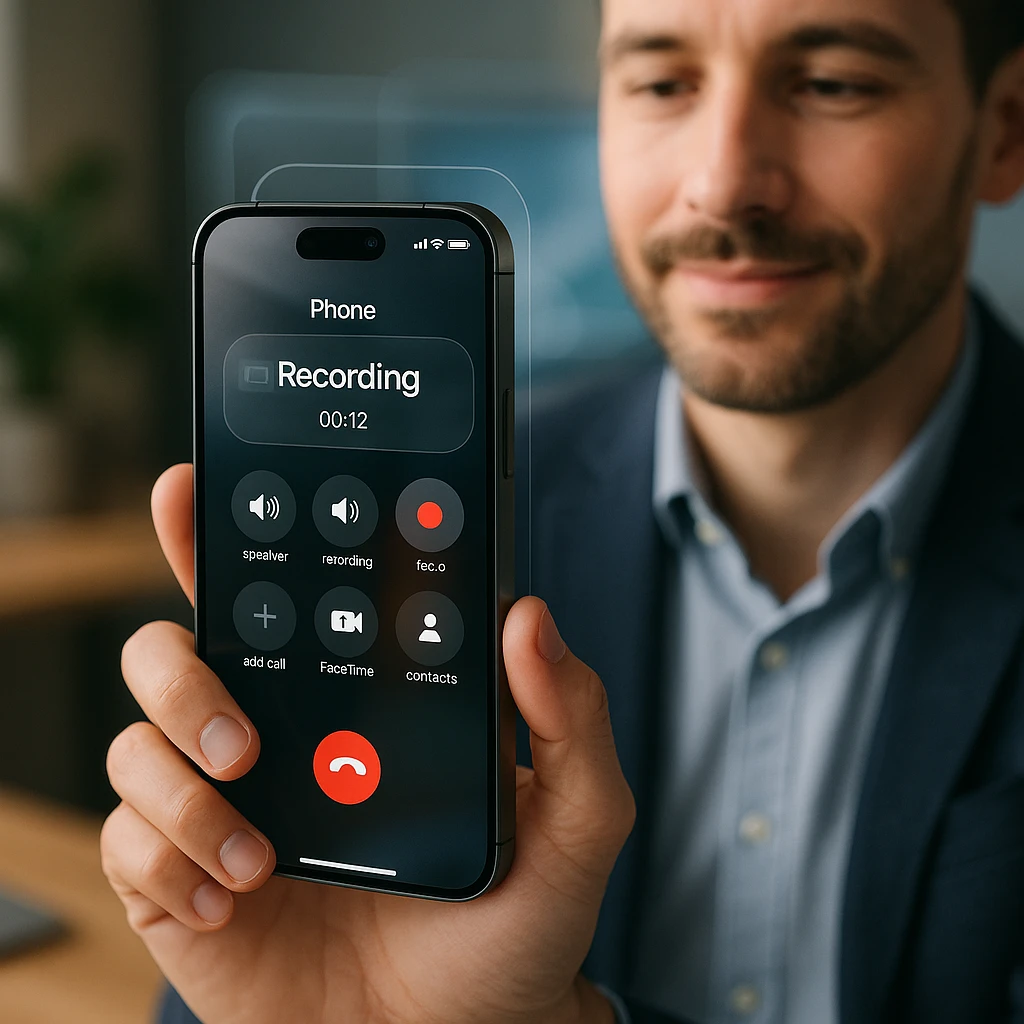
Apple’ın Yerleşik Kaydedicisine Derin Bir Bakış
Apple nihayet iOS 18’de yerel arama kaydını tanıttı ve bu da onu mevcut en meşru ve kullanıcı dostu seçenek haline getirdi. Bu özellik doğrudan Telefon uygulamasına entegre edilmiştir ve kayıt başladığında tüm taraflara otomatik olarak bildirim gönderir.
Nasıl Çalışır: Özellik, yalnızca aramaları kaydetmekle kalmayıp aynı zamanda canlı transkripsiyon ve özetler sağlamak için Apple Intelligence’ı kullanır. Kayda başladığınızda, tüm katılımcılar aramanın kaydedildiğine dair bir anons duyar.
Cihaz Uyumluluğu: Bu özellik, aşağıdakiler dahil olmak üzere iOS 18 çalıştıran herhangi bir iPhone’da çalışır:
- iPhone 15 Pro ve Pro Max
- iPhone 15 ve 15 Plus
- iPhone 14 Pro ve Pro Max
- iPhone 14 ve 14 Plus
- iPhone 13 Pro ve Pro Max
- iPhone 13 ve 13 Mini
- iPhone 12 Pro ve Pro Max
- iPhone 12 ve 12 Mini
- iPhone 11
iOS 18 Arama Kaydetme için Adım Adım Kılavuz
- Telefon uygulamasını kullanarak bir telefon görüşmesi başlatın veya cevaplayın
- Arama arayüzünde kayıt düğmesini arayın (dalga formu simgesi olarak görünür)
- Kayıt düğmesine dokunun - tüm katılımcılar “Bu arama kaydediliyor” uyarısını duyacaktır
- Kayıt aktifken konuşmanıza normal şekilde devam edin
- Kaydı durdurmak için kayıt düğmesine tekrar dokunun
- Otomatik olarak transkripsiyonla kaydedildiği Notlar uygulamasında kaydınıza erişin
Kayıtların Kaydedildiği Yer: Diğer yöntemlerden farklı olarak, iOS 18 kayıtları otomatik transkripsiyonla doğrudan Notlar uygulamasına kaydeder, bu da onları aranabilir ve düzenlemeyi kolaylaştırır.
Yöntem 2: Ücretsiz ve Uygulamasız “Sesli Not” Tekniği
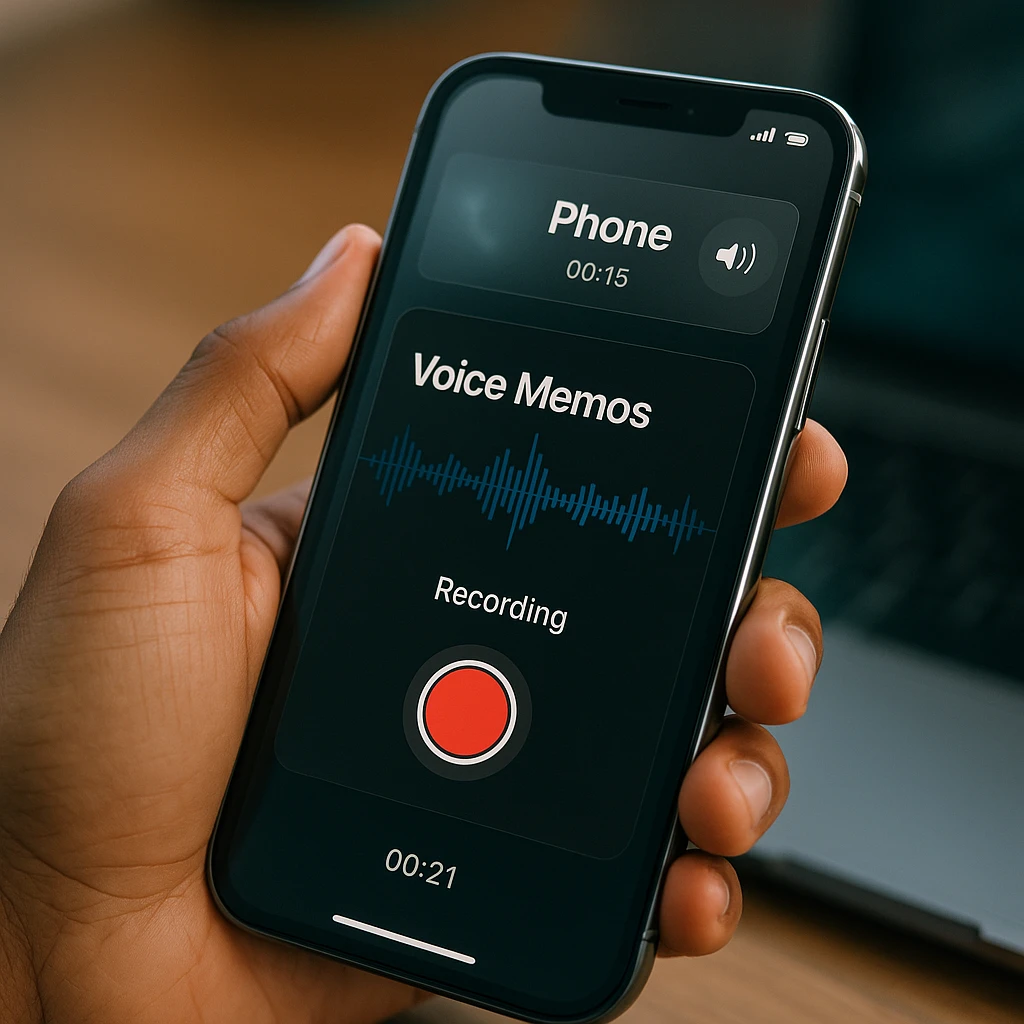
iPhone’da Telefon Görüşmesi Nasıl Ücretsiz Kaydedilir (Uygulama Olmadan)
Bu yöntem, ek uygulama indirmeden tamamen ücretsiz bir çözüm arayan kullanıcıları doğrudan hedefler. İşte adım adım süreç:
Adım Adım Kılavuz:
- Telefon görüşmenizi normal şekilde başlatın
- Aramayı hoparlöre alın (bu, ses yakalama için çok önemlidir)
- Arama aktifken Sesli Notlar uygulamasını açın
- Sesli Notlar’da kırmızı kayıt düğmesine dokunun
- Konuşmanıza devam edin - her iki taraf da hoparlör aracılığıyla kaydedilecektir
- Arama bittiğinde Sesli Not kaydını durdurun
- Kaydınızı açıklayıcı bir adla kaydedin
Artıları:
- Tamamen ücretsiz
- Ek uygulama gerekmez
- Herhangi bir iPhone’da çalışır
- Kayıtlar cihazınıza yerel olarak kaydedilir
Eksileri:
- Hoparlör gerektirir (gizlilik endişeleri)
- Özel uygulamalara kıyasla daha düşük ses kalitesi
- Arka plan gürültüsü engelleyebilir
- Gizli aramalar için uygun değildir
Profesyonel İpucu: Daha iyi ses kalitesi için, bu yöntemi sessiz bir odada kullanın ve her iki sesi de net bir şekilde yakalamak için iPhone’unuzu stratejik olarak konumlandırın.
Yöntem 3: iPhone için En İyi Arama Kaydedici Uygulamaları (2025 İncelemesi)
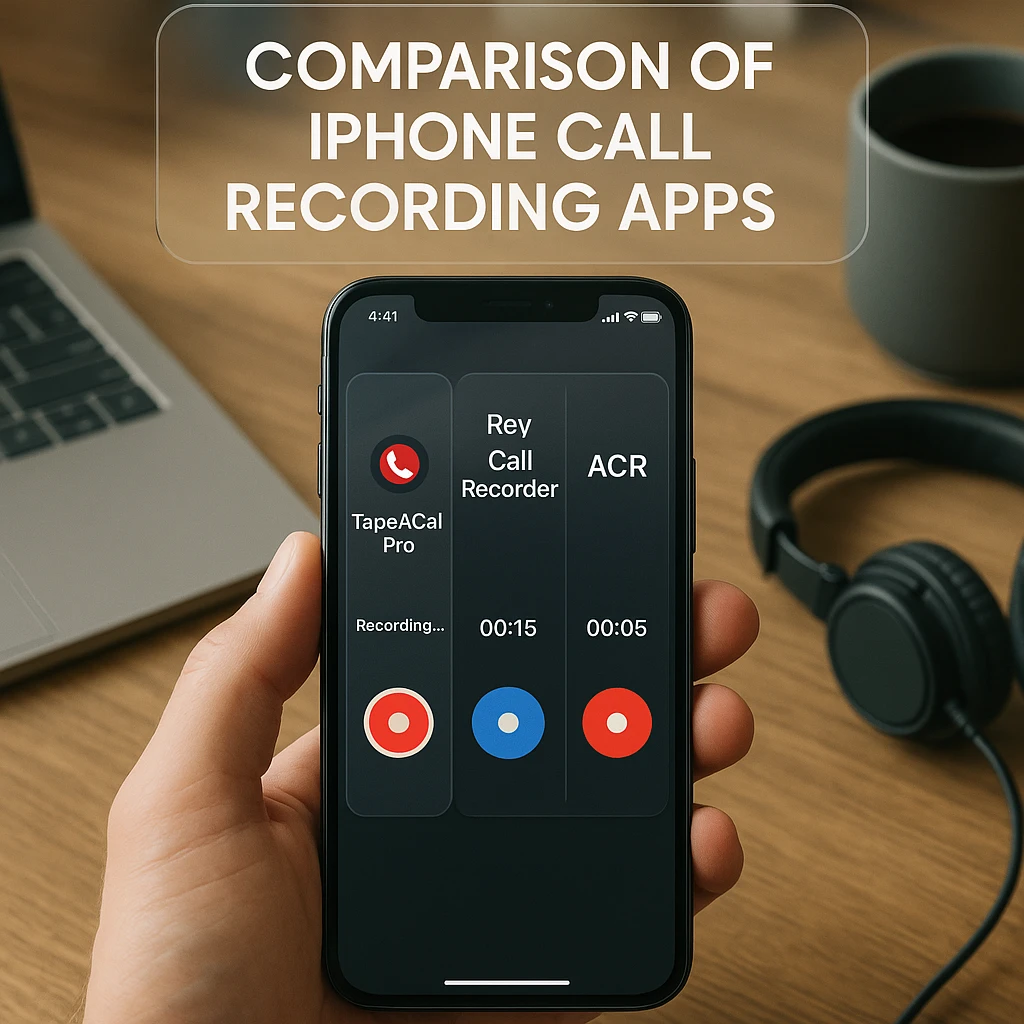
Üçüncü Taraf Bir Uygulama Ne Zaman Kullanılır?
Üçüncü taraf uygulamalar şu durumlarda idealdir:
- Yerel iOS 18 özelliği bölgenizde mevcut değilse
- Otomatik kayıt yeteneklerine ihtiyacınız varsa
- Bulut depolama veya transkripsiyon gibi gelişmiş özelliklere ihtiyacınız varsa
- iOS 18’i desteklemeyen eski bir iPhone kullanıyorsanız
En İyi Ücretsiz ve Ücretli Uygulamaların Karşılaştırması
İşte 2025’te iPhone için en iyi arama kaydedici uygulamalarının kapsamlı bir karşılaştırması:
| Uygulama | En İyisi | Temel Özellik | Maliyet | Puan |
|---|---|---|---|---|
| Rev Arama Kaydedici | Ücretsiz Kayıt (yalnızca ABD) | Yüksek kaliteli sınırsız kayıt | Ücretsiz | 4.5/5 |
| TapeACall Pro | Güvenilirlik ve Özellikler | Transkripsiyon, bulut depolama | 10.99$/ay | 4.3/5 |
| ACR Arama Kaydedici | Kullanım Kolaylığı | Basit arayüz, otomatik kayıt | 9.99$/ay | 4.1/5 |
| Call Recorder Plus | Uluslararası Kullanıcılar | Küresel olarak çalışır | 7.99$/ay | 3.9/5 |
| NoNotes | İş Kullanıcıları | CRM entegrasyonu, ekip paylaşımı | 19.99$/ay | 4.2/5 |
Rev Arama Kaydedici, abonelik ücreti olmadan sınırsız kayıt sunan ABD kullanıcıları için iPhone’da telefon görüşmesi kaydetmek için en iyi ücretsiz uygulama olarak öne çıkıyor. Ancak, coğrafi olarak kısıtlıdır ve yalnızca Amerika Birleşik Devletleri içinde çalışır.
TapeACall Pro, aşağıdakiler gibi özellikler sunan en güvenilir ücretli seçenektir:
- Otomatik transkripsiyon
- Bulut depolama ve yedekleme
- Kolay paylaşım seçenekleri
- Uluslararası arama desteği
- Yüksek kaliteli ses kaydı
Üçüncü Taraf Arama Kaydetme Uygulamaları Nasıl Kurulur
- Uygulama Mağazasından seçtiğiniz uygulamayı indirin
- Bir hesap oluşturun ve kurulum işlemini tamamlayın
- Gerekli izinleri verin (mikrofon, telefon erişimi)
- Kayıt tercihlerini yapılandırın (otomatik ve manuel)
- Kaliteyi sağlamak için bir arkadaşınızla uygulamayı test edin
- Uygulamanın özel talimatlarına göre kayda başlayın
Çoğu uygulama, uygulamanın bir kayıt hattını aradığı ve onu aramanızla birleştirdiği bir konferans görüşmesi yöntemi kullanır, bu da iOS kısıtlamalarına rağmen neden çalıştıklarını açıklar.
Yöntem 4: Google Voice Kullanımı (Yalnızca Gelen Aramalar İçin)
Niş Ama Kullanışlı Ücretsiz Bir Seçenek
Google Voice, yerleşik bir arama kaydetme özelliği sunar, ancak önemli sınırlamalarla. Belirli kullanım durumları için mükemmeldir, ancak herkes için işe yaramaz.
Google Voice Kaydı Nasıl Kurulur:
- Google Voice’a kaydolun ve bir Google Voice numarası edinin
- Google Voice ayarlarında arama kaydını etkinleştirin
- Kaydetmek istediğiniz aramalar için insanlara Google Voice numaranızı verin
- Kayda başlamak için gelen aramalar sırasında 4’e basın
- Kaydı durdurmak için tekrar 4’e basın
Önemli Sınırlamalar:
- Yalnızca Google Voice numaranıza gelen aramalar için çalışır
- Kaydı otomatik olarak her iki tarafa da duyurur
- İnsanların normal numaranız yerine Google Voice numaranızı aramalarını gerektirir
- Giden aramalar veya acil durum kullanımı için uygun değildir
En İyi Kullanım Alanları:
- İşletme müşteri hizmetleri hatları
- Gazetecilerden röportaj kayıtları
- Kullanılan numarayı kontrol ettiğiniz yasal danışmanlıklar
Yöntem 5: Harici Donanım Kaydedicileri
Profesyonel ve Arızasız Yöntem
En yüksek kalitede kayıtlara veya yazılım kısıtlamalarından tam bağımsızlığa ihtiyaç duyan kullanıcılar için, harici donanım en güvenilir çözümü sunar.
Donanım Türleri:
-
Bluetooth Kayıt Cihazları:
- RecorderGear PR200 Bluetooth Arama Kaydedici (199$)
- PhotoFast Arama Kaydedici X (149$)
- Bluetooth bağlantısı aracılığıyla herhangi bir iPhone ile uyumludur
-
Kulaklık Girişi Adaptörleri (eski iPhone’lar için):
- Olympus TP-8 Telefon Alma Mikrofonu (25$)
- Kulaklık girişi veya Lightning adaptörü olan iPhone gerektirir
-
Dijital Ses Kaydediciler:
- Zoom H1n Handy Kaydedici (99$)
- Sony ICD-UX570 Dijital Ses Kaydedici (89$)
- Kayıt için hoparlörde telefonun yakınına yerleştirin
Profesyonel Kullanım Alanları:
- Yasal ifadeler ve mahkeme işlemleri
- Gazetecilik ve soruşturma haberciliği
- Tıbbi danışmanlıklar (uygun izinle)
- Yedek kayıt gerektiren iş görüşmeleri
Gelişmiş Kayıt Teknikleri
FaceTime Sesli Aramaları Kaydetme
FaceTime sesli aramalarını kaydedebilir misiniz? Evet, ancak yöntemler farklılık gösterir:
- iOS 18 Yerel Özelliği: FaceTime sesli aramalarıyla çalışır
- Ekran Kaydı: FaceTime görüntülü aramaları için iPhone’un yerleşik ekran kaydını kullanın
- Üçüncü Taraf Uygulamalar: Çoğu arama kaydetme uygulaması da FaceTime aramalarını destekler
- Mac Kaydı: FaceTime aramalarını kaydetmek için Mac’te QuickTime Player’ı kullanın
Arama Belgeleri için ScreenApp Kullanımı
ScreenApp, ekran kaydı ve video kaydı konusunda uzmanlaşmış olsa da, aramayla ilgili etkinlikleri belgelemek için mükemmel bir araçtır:
- Aramalar sırasında not alırken ekranınızı kaydedin
- Görüntülü aramalar sırasında görüntülenen önemli bilgileri yakalayın
- Arama kaydetme uygulamalarının nasıl kullanılacağını gösteren eğitimler oluşturun
- Ekip eğitimi için arama kurulum süreçlerini belgeleyin
Telefon görüşmelerinin ötesinde kapsamlı video kayıt ihtiyaçları için ScreenApp, iş akışınızla sorunsuz bir şekilde entegre olan profesyonel kayıt çözümleri sunar.
Sık Karşılaşılan Sorunları Giderme
”Neden iPhone’umda bir aramayı kaydedemiyorum?”
Sorun: Yerel kayıt düğmesi eksik Çözüm:
- iOS 18 veya daha yenisini yüklediğinizden emin olun
- Bölgenizde arama kaydının mevcut olup olmadığını kontrol edin
- iPhone’unuzu yeniden başlatın ve tekrar deneyin
- Özelliğin mevcut olması gerekiyorsa Apple Destek ile iletişime geçin
Sorun: Üçüncü taraf uygulamalar çalışmıyor Çözüm:
- Ayarlar > Gizlilik bölümünde uygulama izinlerini kontrol edin
- Kararlı bir internet bağlantınız olduğundan emin olun
- Uygulamayı yeniden yüklemeyi deneyin
- Uygulamanın ülkenizde/bölgenizde çalıştığını doğrulayın
Ses Kalitesi Sorunları
Sorun: Kayıtlarda düşük ses kalitesi Çözüm:
- Sesli Not yöntemi için: Daha sessiz bir odaya geçin
- Daha iyi ses ayrımı için aramalar sırasında kulaklık kullanın
- Güçlü bir hücresel veya Wi-Fi sinyali sağlayın
- iPhone’unuzun mikrofonunu ve hoparlörünü temizleyin
”iPhone’da bir telefon görüşmesinin ekranını kaydedebilir misiniz?”
Bu, belirli bir cevabı olan yaygın bir sorudur: Hayır, iOS, gizlilik nedenleriyle telefon görüşmeleri sırasında ekran kaydının ses yakalamasını engeller. Bir telefon görüşmesi başlattığınızda, ekran kaydı, kayıt görsel olarak devam etse bile, mikrofon sesini yakalamayı otomatik olarak durdurur.
Alternatif Çözümler:
- Ekran kaydı yerine bu kılavuzda özetlenen yöntemleri kullanın
- Görüntülü aramalar için özel görüntülü arama kaydetme özelliklerini kullanın
- Tam yakalama için harici donanım kaydını düşünün
Uygulamaya Özel Sorun Giderme
TapeACall Pro Sorunları:
- Operatörünüzde üç yönlü aramanın etkinleştirildiğinden emin olun
- Doğru erişim numarasını çevirdiğinizden emin olun
- Aboneliğinizin etkin olduğunu doğrulayın
Rev Arama Kaydedici Sorunları:
- Desteklenen bir konumda (yalnızca ABD) olduğunuzu onaylayın
- Mikrofon izinlerini kontrol edin
- Önce bir test araması kaydetmeyi deneyin
Yasal ve Etik En İyi Uygulamalar
Profesyonel Kayıt Yönergeleri
İş amaçları için aramaları kaydederken:
- Aramaların başında kaydı her zaman duyurun
- Tüm katılımcılardan açık sözlü onay alın
- Toplantı notlarında veya kayıtlarda onayı belgeleyin
- Kayıtları uygun erişim kontrolleriyle güvenli bir şekilde saklayın
- Kayıtların ne kadar süreyle saklanacağına ilişkin saklama ilkeleri belirleyin
- Personele uygun kayıt prosedürleri konusunda eğitim verin
Kişisel Kayıt Adabı
Kişisel aramalar için:
- Aileden veya arkadaşlardan kayıt almadan önce izin isteyin
- Konuşmayı neden kaydetmek istediğinizi açıklayın
- Reddetmeleri halinde başkalarının isteklerine saygı duyun
- Kayıtların nasıl kullanılacağı konusunda şeffaf olun
- Artık ihtiyaç duyulmadığında kayıtları silin
Sıkça Sorulan Sorular (SSS)
iPhone’da bir telefon görüşmesini kaydetmenin en iyi yolu nedir?
2025’teki çoğu kullanıcı için iOS 18 yerel arama kaydetme özelliği en iyi seçenektir çünkü ücretsizdir, yerleşiktir, yasalara uygundur (kaydı duyurur) ve otomatik transkripsiyon sağlar. iOS 18’i olmayan kullanıcılar için TapeACall Pro en güvenilir üçüncü taraf çözümünü sunar.
iPhone aramalarını otomatik olarak kaydetmenin bir yolu var mı?
Evet, çeşitli yöntemler otomatik kaydı destekler:
- TapeACall Pro: Tüm aramalar için otomatik kayıt sunar
- ACR Arama Kaydedici: Otomatik kayıt için yapılandırılabilir
- NoNotes: İş özellikleri ile otomatik kayıt sağlar
- iOS 18: Manuel etkinleştirme gerekir ancak otomatik olarak kaydedilir
FaceTime sesli araması nasıl kaydedilir?
FaceTime sesli aramaları şu şekilde kaydedilebilir:
- iOS 18 yerel özelliği (mevcutsa)
- TapeACall Pro gibi üçüncü taraf uygulamalar
- Hoparlörde Sesli Not yöntemi
- Mac’te FaceTime kullanılıyorsa Mac QuickTime
Kaydedilmiş arama kayıtlarımı nerede bulabilirim?
Kayıt konumları yönteme göre değişir:
- iOS 18: Transkripsiyonla birlikte otomatik olarak Notlar uygulamasına kaydedilir
- Sesli Notlar: Sesli Notlar uygulamasına kaydedilir
- TapeACall Pro: Uygulama içi ve bulut depolama alanında mevcuttur
- Rev Arama Kaydedici: Yerel olarak ve isteğe bağlı olarak bulutta kaydedilir
- Google Voice: Google Voice web arayüzü üzerinden erişilebilir
Uluslararası kullanım için en iyi arama kaydetme uygulaması hangisidir?
ABD dışındaki kullanıcılar için TapeACall Pro, uluslararası olarak çalıştığı ve aşağıdakiler gibi özellikler sunduğu için en güvenilir seçenektir:
- Küresel arama desteği
- Çoklu dil transkripsiyonu
- Bulut depolama ve senkronizasyon
- Profesyonel kalitede ses kalitesi
Call Recorder Plus, daha geniş coğrafi destek ve rekabetçi fiyatlandırma ile bir başka iyi uluslararası seçenektir.
Kaydedilmiş telefon görüşmelerini yasal kanıt olarak kullanabilir miyim?
Kaydedilmiş aramaların yasal kanıt olarak kabul edilebilirliği şunlara bağlıdır:
- Yerel kayıt yasaları (tek taraflı ve iki taraflı onay)
- Kaydın nasıl elde edildiği (yasal ve yasa dışı)
- Mahkeme yetkisi ve belirli dava koşulları
- Kaydın uygun şekilde kimlik doğrulaması
Yasal amaçlarla kayıtlara güvenmeden önce her zaman bir hukuk uzmanına danışın.
Arama kaydı kalitesini nasıl iyileştirebilirim?
Kayıt kalitesini artırmak için:
- Güçlü bir sinyal kullanın: İyi bir hücresel veya Wi-Fi bağlantısı sağlayın
- Sessiz ortamlar seçin: Arka plan gürültüsünü en aza indirin
- Kulaklık kullanın: Daha iyi ses ayrımı ve netliği
- Doğru konumlandırın: Hoparlörden kayıt sırasında iPhone’u yakında tutun
- Önceden test edin: Her zaman önce seçtiğiniz yöntemi test edin
- Profesyonel uygulamalar kullanın: Ücretli uygulamalar genellikle daha iyi ses işleme sunar
Sonuç: Sizin İçin Doğru Kayıt Yöntemini Seçmek
iPhone arama kaydının ortamı, Apple’ın iOS 18’de yerel kaydı tanıtmasıyla 2025’te önemli ölçüde iyileşti ve bu alanda öncülük etti. İşte özel ihtiyaçlarınız için en iyi yöntemi nasıl seçeceğiniz:
Günlük kullanım ve yasal uyumluluk için: iOS 18 yerel özelliği açık ara kazanan. Ücretsizdir, kaydı otomatik olarak duyurur, transkripsiyon içerir ve iPhone’unuzla sorunsuz bir şekilde entegre olur.
Profesyonel esneklik için: TapeACall Pro, otomatik kayıt, bulut depolama, transkripsiyon ve uluslararası destek ile en kapsamlı özellik setini sunar.
Ara sıra ücretsiz kayıt için: Sesli Not yöntemi, yalnızca kritik olmayan kayıtlar için uygun hale getiren kalite sınırlamaları olsa da, ücretsiz bir çözüm sağlar.
Belirli gelen arama ihtiyaçları için: Google Voice, insanların hangi numarayı aradığını kontrol edebilen kullanıcılar için niş bir rolü doldurur.
Profesyonel kalitede kalite için: Harici donanım kaydedicileri, kritik kayıtlar için en yüksek kaliteyi ve en güvenilir seçeneği sunar.
Altın kuralı unutmayın: Kayda başlamadan önce her zaman rıza vermeye öncelik verin ve yerel yasalarınızı kontrol edin. Şüphe duyduğunuzda, izin isteyin ve kayıt niyetleriniz konusunda şeffaf olun. Bu yaklaşım yalnızca sizi yasal olarak güvende tutmakla kalmaz, aynı zamanda ilişkilerinizde güveni ve profesyonelliği de korur.
İster iş toplantılarını kaydediyor, ister röportajlar yapıyor, ister aile ile önemli konuşmaları koruyor olun, uygun adabın bir araya geldiği doğru araç size iyi hizmet edecektir. Özel ihtiyaçlarınıza, bütçenize ve teknik gereksinimlerinize en uygun yöntemi seçin.
Telefon görüşmelerinin ötesinde kapsamlı video kayıt yeteneklerine ihtiyaç duyan kullanıcılar için, ScreenApp’in bu telefon kayıt yöntemlerini mükemmel bir şekilde tamamlayan profesyonel kayıt çözümlerini keşfetmeyi düşünün.





