Google Meet geçmişinizi kaydetme veya görüntüleme imkanınızın olmasını hiç istediniz mi? İster geçmiş bir toplantıyı tekrar ziyaret etmek ister sadece konuşmalarınızın bir kaydını tutmak isteyin, bunu yapmanın birkaç farklı yolu vardır.
Neden Google Meet Geçmişini Görüntüleyemiyorsunuz?
Önemli bir Google Meet görüşmesini veya çevrimiçi dersi bitirdiniz ve tartışılan bir şeye başvurmak mı istiyorsunuz? Belki de bir toplantının tam tarihine ihtiyacınız var veya bir meslektaşınızın paylaştığı notları tekrar ziyaret etmek istiyorsunuz. Ne yazık ki, Google Meet’in toplantı geçmişinizi görüntülemek için yerleşik bir yolu olmadığını fark edersiniz.
Elbette, Google’ın destek belgelerini ziyaret ederseniz, bir “çağrı günlüğü” hakkında bilgi bulacaksınız, ancak bu öncelikle Google Meet’in telefon özelliklerini kullananlara yöneliktir. Standart video konferansların ayrıntılarını kurtarmanıza yardımcı olmaz.
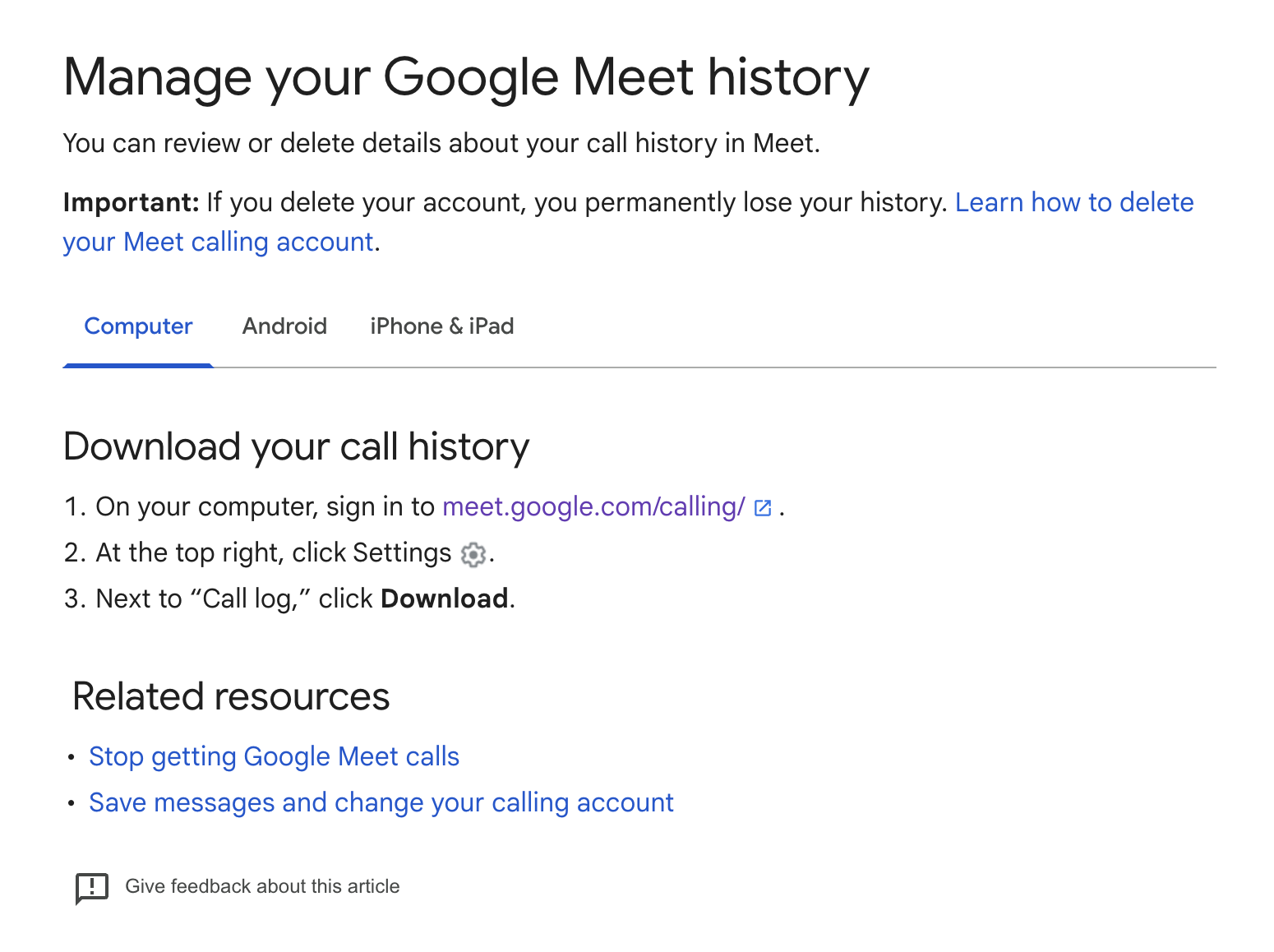
Google Meet Geçmişimi Nasıl Görürüm?
3 seçeneğiniz var:
- Google Takvim geçmişinizi kontrol edin
- Yönetici Günlüklerini Kullanın
- Bir Google Toplantı kayıt yönetim aracı kullanma
Bu seçenekleri inceleyelim:
1. Google Meet Geçmişi günlüğü için Takviminizi Kontrol Etme
Takvim davetleri toplantı programlarının temel bir kaydını sağlarken, geçmiş toplantılar hakkında ayrıntılı bilgi sağlama konusunda yetersiz kalırlar. İşte yalnızca takvim davetlerine güvenmenin bazı sınırlamaları:
- Toplantı Dökümleri Eksikliği: Takvim davetleri, toplantı tartışmalarının herhangi bir ses veya metin dökümünü sağlamaz, bu da önemli ayrıntıları ve eylem öğelerini yakalamayı zorlaştırır.
- Sınırlı Katılım Takibi: Takvim davetleri genellikle yalnızca planlanan katılımcıları gösterir, toplantıya fiilen katılanları değil. Bu, toplantı katılımını ve katılımını izlerken yanlışlıklara yol açabilir.
- Toplantı Özetleri Yok: Takvim davetleri, temel bilgileri saklamayı zorlaştırarak, temel tartışma noktalarının, alınan kararların veya eylem öğelerinin özetlerini oluşturmaz.

2. Yönetici Günlüklerini Kontrol Etme
Google Meet geçmişine erişmek, yönetici olmayan kullanıcılar için özellikle zor olabilir. Google Workspace yöneticileri, geçmiş toplantıların sınırlı bir ‘günlüğüne’ erişebilir, ancak bu bilgiler genellikle eksiktir ve temel ayrıntılardan yoksundur.
Yönetici olmayan kullanıcılar, zaman alıcı ve verimsiz olabilen takvim davetlerini inceleme seçeneğiyle baş başa kalır ve bir günlüğü göremezler. ScreenApp, bunu çözmek için bir araçtır.

3. Bir Google Meet Geçmişi Yönetim aracı kullanma
Google Meet geçmişini yönetmek, özellikle birden fazla toplantı ve projeyle uğraşırken sıkıcı ve zaman alıcı bir görev olabilir. Tüm toplantılarınızı kaydetmek için ücretsiz bir çözüm olan ScreenApp, bu süreci basitleştirerek Google Meet geçmişinize zahmetsizce erişmenizi, düzenlemenizi ve kullanmanızı sağlar.
1. Otomatik Kayıt ve Döküm
ScreenApp, Google Meet toplantılarınızı otomatik olarak kaydeder ve dökümünü çıkarır, bu da sizi manuel döküm zahmetinden veya harici araçlara güvenmekten kurtarır. Bu özellik, toplantılarınız sırasında söylenen her kelimenin yakalanmasını ve gelecekte başvurmak üzere saklanmasını sağlar.
2. Düzenlenmiş Geçmiş Panosu
ScreenApp, Google Meet geçmişinizi kullanıcı dostu bir panoda düzenleyerek geçmiş toplantıları bulmayı ve incelemeyi kolaylaştırır. Belirli toplantıları hızlı bir şekilde bulmak için geçmişinizi tarihe, katılımcılara veya toplantı başlıklarına göre de filtreleyebilirsiniz.
3. Güçlü Arama İşlevselliği
ScreenApp’in güçlü arama işlevselliği, Google Meet geçmişinizdeki ilgili bilgileri hızlı bir şekilde bulmanızı sağlar. İhtiyacınız olan anı tam olarak belirlemek için anahtar kelimelere, ifadelere ve hatta belirli konuşmacılara göre arama yapabilirsiniz.
4. Gelişmiş Verimlilik ve Hesap Verebilirlik
ScreenApp, Google Meet geçmişinizi yönetme şeklinizi dönüştürerek size şunları yapma gücü verir:
- Toplantı özetleri ve eylem öğeleri oluşturun
- Toplantı kayıtlarını ve dökümlerini ekip üyeleriyle paylaşın
- Toplantı katılımını ve katılımını izleyin
- Temel tartışma noktalarını ve kararları belirleyin
- Genel ekip işbirliğini ve bilgi paylaşımını geliştirin
ScreenApp ile toplantıları manuel olarak yazıya döktüğünüz veya geçmiş tartışmaları bulmak için mücadele ettiğiniz günlere veda edebilirsiniz. ScreenApp, Google Meet geçmişini yönetme sürecini kolaylaştırarak herkes için erişilebilir ve uygulanabilir hale getirir. İster proje yöneticisi, ister ekip lideri veya bireysel kullanıcı olun, ScreenApp üretkenliğinizi, hesap verebilirliğinizi ve ekip işbirliğinizi geliştirmek için paha biçilmez bir araçtır.
Google Meet Geçmişine Nasıl Erişilir ve Yönetilir
Bu bölümde, Google Meet geçmişinizi etkili bir şekilde yönetmek için ScreenApp’i nasıl kolayca kuracağınızı, ayarlayacağınızı ve kullanacağınızı öğreneceksiniz.
1. ScreenApp’e Kaydolma
Ücretsiz bir hesap oluşturun: E-posta adresinizi kullanarak kaydolabilir veya Google hesabınızla bağlanabilirsiniz.
2. Google Meet oturumunuzu açın.
Google Meet toplantınızı her zamanki gibi başlatın.

Google Toplantısı
3. Bir Google Meet Oturumunu Kaydetme
- Yeni bir kayıt başlatın: ScreenApp araç çubuğunda bulunan “Kaydet” düğmesini tıklayın.
- Kayıt alanını seçin: Tüm ekranı mı yoksa belirli bir uygulama penceresini mi kaydedeceğinizi seçin. Google Meet için “Tam Ekran” seçeneğini seçin.
- Kayıt ayarlarını seçin: Video kalitesi, kare hızı ve ses girişi gibi kayıt ayarlarını ayarlayın.
- Google Meet kaydını başlatın: Kaydetmek istediğiniz Google Meet oturumunu açın. ScreenApp, toplantınızın video ve sesini otomatik olarak yakalayacaktır.
- Kaydı sonlandırın: Kaydı bitirdiğinizde ScreenApp kontrol panelindeki “Durdur” düğmesini tıklayın.
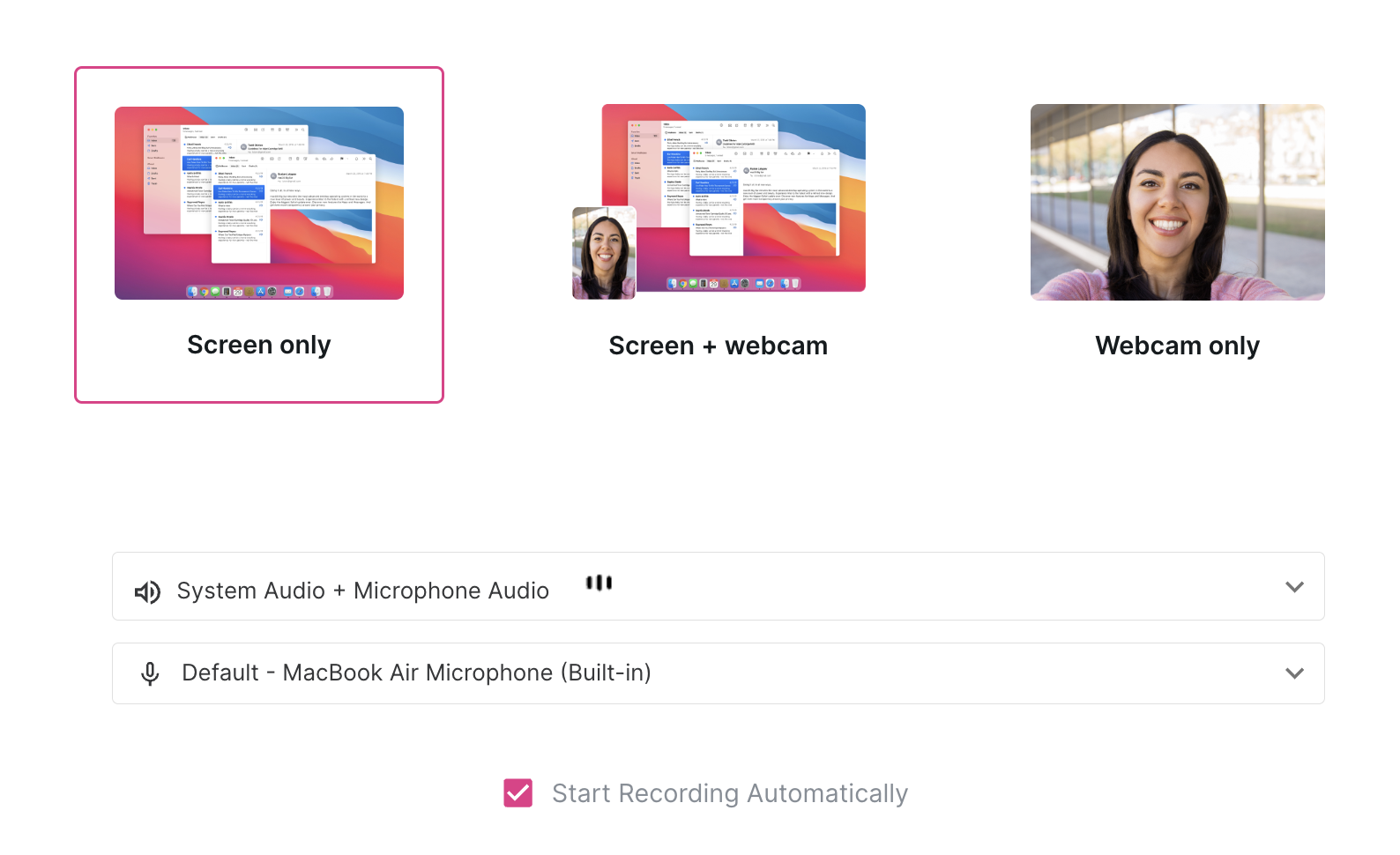
4. Google Meet Kayıtlarını Kaydetme ve Yazıya Dökme
- Kaydedilmiş toplantılara erişin: Kayıt tamamlandıktan sonra, ScreenApp platformu içinden erişebilirsiniz.
- Kayıtları bulut depolamaya kaydedin: ScreenApp, kayıtlarınızı Google Drive, Dropbox veya OneDrive gibi bulut depolama hizmetlerine kaydetmenize olanak tanır.
- Kaydedilmiş toplantıları yazıya dökün: ScreenApp, kaydedilmiş toplantılarınızın otomatik olarak yazıya dökülmesini sağlar. Videolu kayıtların yanında transkriptleri görüntüleyebilirsiniz.
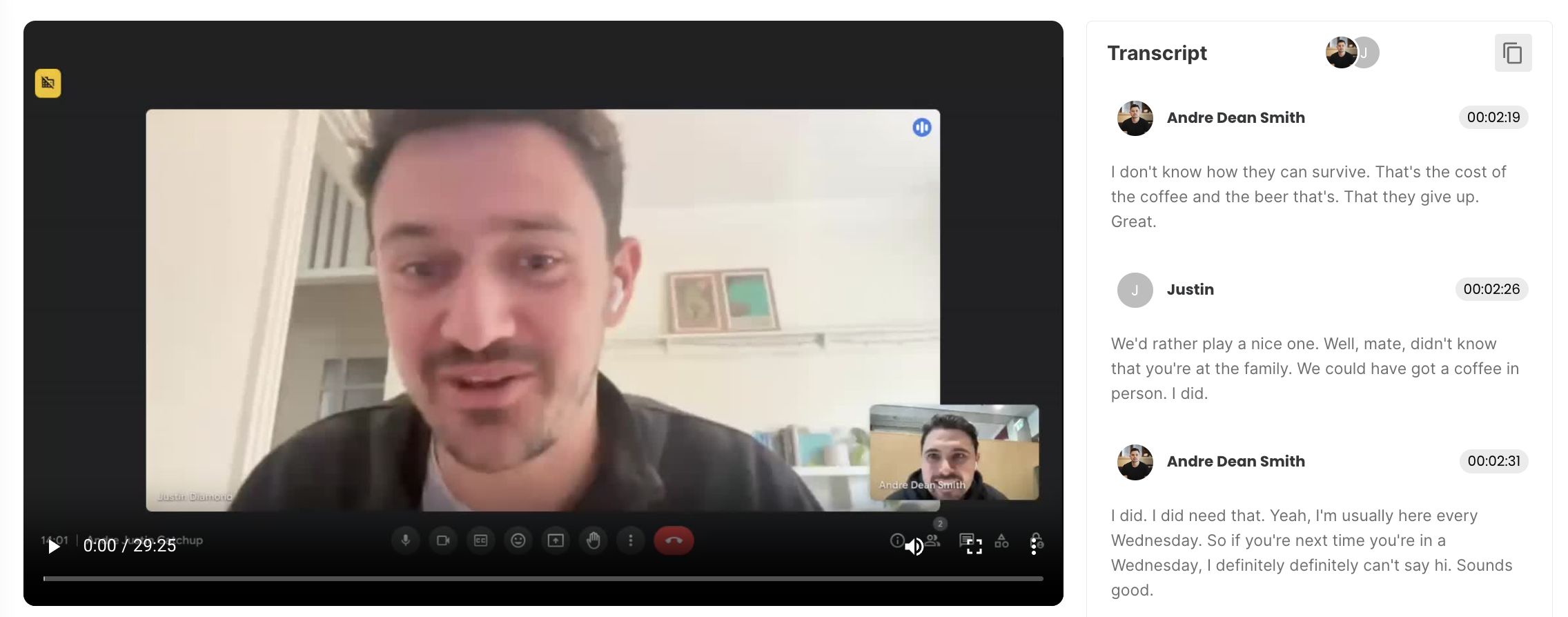
5. Google Meet Geçmişinde Arama
- Arama çubuğuna erişin: ScreenApp platformunu açın ve “Geçmiş” bölümüne gidin.
- Arama terimlerini girin: Google Meet toplantılarınızla ilgili anahtar kelimeler girmek için arama çubuğunu kullanın.
- Arama sonuçlarını filtreleyin: Arama sonuçlarını tarihe, toplantı katılımcılarına veya transkribe edilmiş metinden alınan anahtar kelimelere göre filtreleyin.
- Kaydedilmiş toplantıları oynatın: Karşılık gelen kaydedilmiş toplantıyı oynatmak için bir arama sonucunu tıklayın.
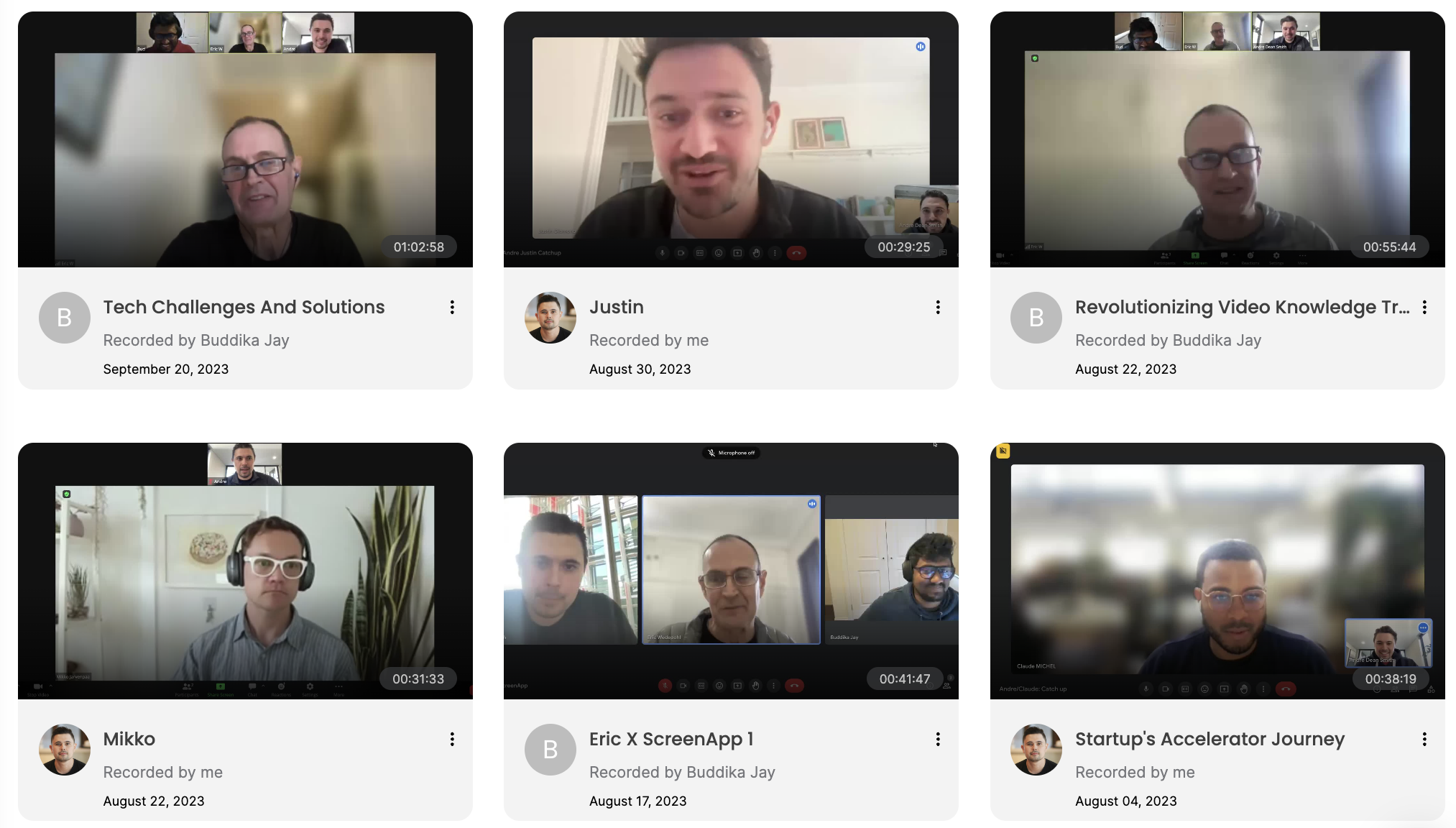
ScreenApp’te Google Meet Geçmişinizde Nasıl Arama Yapılır
ScreenApp’in güçlü arama özelliği, kaydedilmiş Google Meet transkriptlerinizde belirli anları ve bilgileri kolayca bulmanızı sağlar. İşte nasıl:
- Panonuza gidin: Ana ScreenApp panonuza gidin.
- Arama çubuğunu bulun: Panonuzda özel arama çubuğunu bulun. Genellikle belirgin bir şekilde yerleştirilmiştir.
- Sorgunuzu yazın: İlgili anahtar kelimeleri, ifadeleri ve hatta toplantı katılımcılarının adlarını girin.
- Sonuçları inceleyin: ScreenApp, transkriptlerinizde arama yapacak ve eşleşen kayıtları sunacaktır. Google Meet toplantınızın o bölümünü oynatmak için bir sonucu tıklayabilirsiniz.
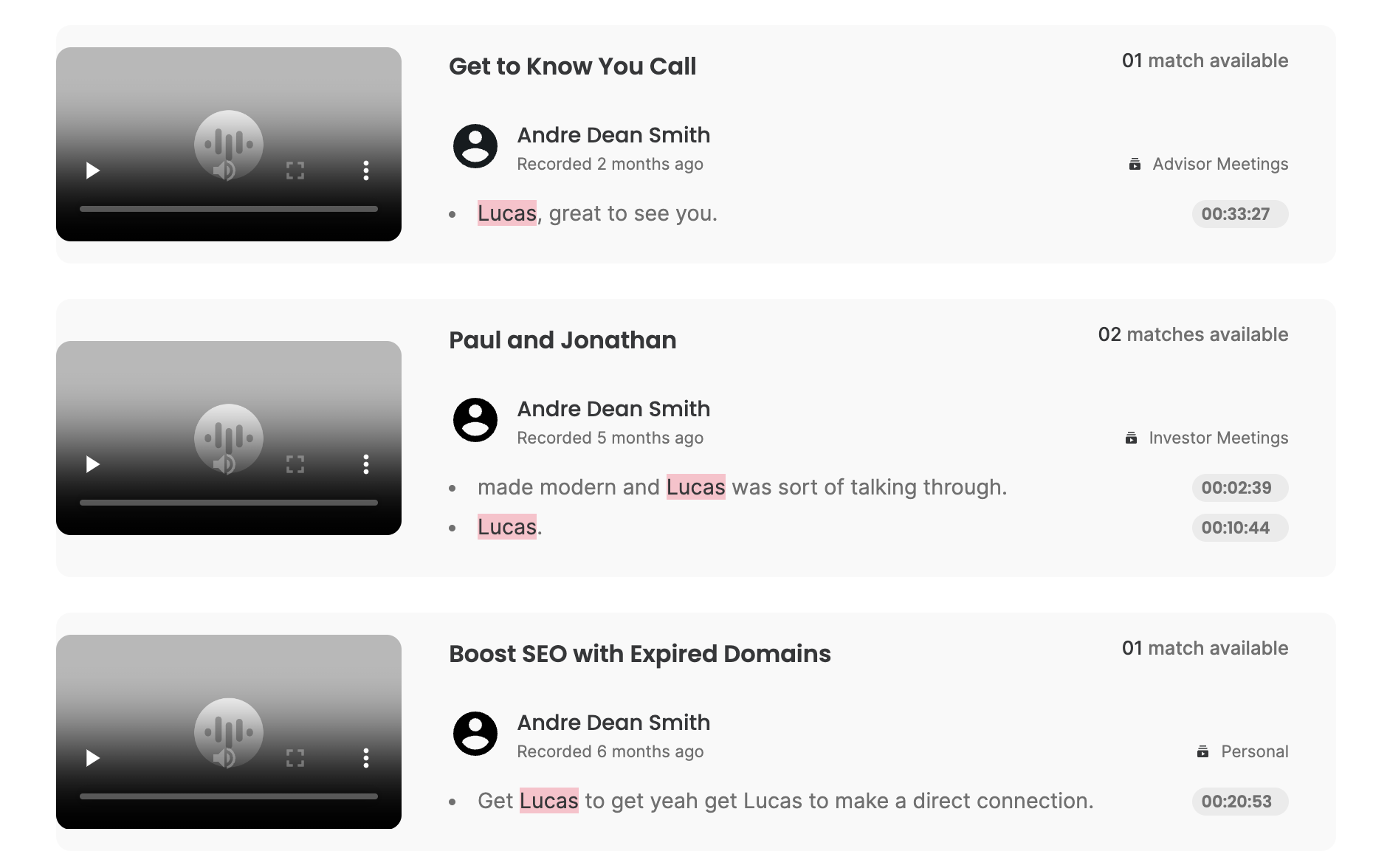
ScreenApp’in Google Meet Geçmişi Aracını Kullanmanın Avantajları
- Otomatik Kayıt ve Transkripsiyon: Artık manuel not alma veya düzensiz ses yok
- Düzenlenmiş Pano: Tarihe, başlığa veya katılımcılara göre doğru toplantıyı kolayca bulun.
- Güçlü Arama: Anahtar kelimelere, ifadelere veya konuşmacı adlarına göre belirli anları bulun.
- Açık Özetler: Tüm toplantıyı yeniden izlemeden temel noktaları ve eylem öğelerini alın.
- Kolay Paylaşım: Kayıtları ve transkriptleri paylaşarak ekip arkadaşlarınızla işbirliği yapın.
- Katılımı ve Katılımı İzleyin: Kimin etkileşimde olduğunu görün ve toplantı etkinliğini optimize edin.
- Verimliliği Artırır: Toplantı takibi için zamandan tasarruf edin, böylece işin kendisine odaklanabilirsiniz.
- Sorunsuz Google Meet Entegrasyonu: Kayıtlar ve transkriptler otomatik olarak yakalanır.
- Ücretsiz ve Erişilebilir: Google Meet kullanan herkes için bir Chrome uzantısı olarak mevcuttur.
İş Akışınızı Nasıl Geliştirir:
ScreenApp, Google Meet takibinden kaynaklanan sıkıntıları ortadan kaldırır. Toplantı içeriğini hatırlamak veya manuel olarak işlemek için mücadele etmek yerine, en önemli bilgileri kolayca arayabilir, inceleyebilir ve paylaşabilirsiniz.