Top 7 Toplantı Canlı Altyazı Araçları 2026 (Zoom, Teams, Web)

On this page
Bu bir ürün genel bakışıdır. Bu makale için tekrarlanabilir, uygulamalı bir test kaydı mevcut değildir. Güncel özellikler ve fiyatlandırma için bağlantılı satıcı belgelerini kontrol edin; bu makaleyi ölçülmüş bir performans karşılaştırması olarak değerlendirmeyin.
Uzaktan çalışılan bir dünyada, ses kalitesi büyük ölçüde değişir. Aksanlar, kötü mikrofonlar ve arka plan gürültüsü her kelimeyi takip etmeyi zorlaştırır. Zoom ve Teams’in yerleşik altyazıları olsa da, bunlar yalnızca kendi uygulamaları içinde çalışır.
Niş bir webinar platformunda olduğunuzda ne olur? Altyazısız bir eğitim videosu mu izliyorsunuz? Yoksa bir günde üç farklı görüntülü arama uygulaması arasında mı geçiş yapıyorsunuz?
Evrensel bir canlı altyazı aracına ihtiyacınız var; bilgisayarınızın sesini dinleyen ve ekranınızda oynayan her şey için altyazı oluşturan bir yazılım. Dünya Sağlık Örgütü verilerine göre, dünya genelinde 1,5 milyardan fazla insan bir dereceye kadar işitme kaybı yaşıyor ve bu da erişilebilir toplantı araçlarını her zamankinden daha önemli hale getiriyor.
Bu rehberde, erişilebilirlik, dokümantasyon ve odaklanma için en iyi araçları sıraladık; platforma özel çözümlerden her yerde çalışan evrensel altyazı araçlarına kadar.
”Yerel” ve “Evrensel” Altyazılar: Fark Nedir?
Araçları karşılaştırmadan önce, canlı altyazı yazılımının iki kategorisini anlamak önemlidir:
Yerel Araçlar (Zoom/Teams)
Belirli toplantı uygulamalarına yerleşik. Tek tıklamayla kolayca etkinleştirilebilir.
- Yalnızca o belirli uygulama içinde çalışır
- Google Meet'e mi geçtiniz? Altyazılarınızı kaybedersiniz
- Bir web seminerine mi geçtiniz? Altyazılarınızı kaybedersiniz
- Konuşmacı tanımlama yerleşik
Evrensel Araçlar (ScreenApp/Chrome)
Tarayıcı veya işletim sistemi düzeyinde çalışır. Bilgisayarınızdaki herhangi bir sesi altyazılandırır.
- Zoom, Meet, Teams, web seminerlerinde çalışır
- YouTube videolarını, podcast'leri, eğitimleri altyazılandırır
- Platforma bağlı kalma yok
- Genellikle kaydetme ve çeviri özelliklerini içerir
Birden fazla platform kullanan veya toplantılar dışında içerik altyazılandırması yapması gereken ekipler için evrensel araçlar önemli ölçüde daha fazla esneklik sağlar. Toplantı dokümantasyonuna odaklananlar için transkripsiyon yazılımımız herhangi bir sesi aranabilir metne dönüştürebilir.
Hızlı Karşılaştırma: En İyi 7 Canlı Altyazı Aracı
| Sıra | Araç | Tür | En İyisi | Metni Kaydeder mi? | Puan |
|---|---|---|---|---|---|
| 1 | ScreenApp | Evrensel | Evrensel Altyazı + Kayıt | Evet | 9.5/10 |
| 2 | Otter.ai | Bot Tabanlı | Sesli Not Alma | Evet | 8.5/10 |
| 3 | Chrome Canlı Altyazı | Evrensel | Ücretsiz Tarayıcı Altyazıları | Hayır | 7.5/10 |
| 4 | Zoom/Teams Yerel | Yerel | Kullanım Kolaylığı | Sınırlı | 7.0/10 |
| 5 | Google Canlı Transkripsiyon | Mobil | Mobil Erişilebilirlik | Hayır | 8.0/10 |
| 6 | Ava | Erişilebilirlik | ADA Uyumluluğu | Evet | 7.5/10 |
| 7 | Descript | Düzenleme | Toplantı Sonrası Düzenleme | Evet | 7.0/10 |
Toplantılar İçin En İyi 7 Canlı Altyazı Aracı.
ScreenApp
En İyi Evrensel Altyazı Aracı
Altyazı oluşturur, kaydeder, saklar ve çevirir; herhangi bir toplantı platformunda çalışır. Chrome'un anında kaybolan altyazılarının aksine, ScreenApp transkripti kaydeder, böylece daha sonra arayabilirsiniz.
Neden Kazanıyor?
Platformdan Bağımsız
Zoom, Google Meet, Teams, Webex ve hatta rastgele web semineri sitelerinde çalışır. Platforma bağlı kalma yok.
Kaydet ve Ara
Her altyazı otomatik olarak zaman damgalı bir transkript olarak kaydedilir. Tüm toplantılarınızda arama yapın.
Canlı Çeviri
İngilizce sesi anında İspanyolca, Fransızca, Japonca ve 50'den fazla dilde altyazılara çevirin.
Bota Gerek Yok
Sistem sesini gizlice yakalar. Çağrıya rahatsız edici bir "Not Alma Botu" katılmaz.
Güçlü Yönler
- Herhangi bir ses kaynağından (toplantılar, YouTube, podcast'ler) çalışır
- Kalıcı aranabilir transkriptler
- 50'den fazla dile gerçek zamanlı çeviri
- Çağrılara katılan görünür bot yok
Sınırlamalar
- Tarayıcı sekmesinin açık olmasını gerektirir
- Ücretsiz plan, 45 dakikaya kadar 1 kayıt içerir
En İyisi
Herhangi bir platformda söylenenlerin kalıcı bir kaydını isteyen profesyoneller, canlı çeviriye ihtiyaç duyan uluslararası ekipler ve birden fazla uygulamada toplantılara katılan herkes için.
Otter.ai
Sesli Not Alma İçin En İyisi
Mükemmel bir mobil uygulamaya sahip ünlü transkripsiyon asistanı. Yüz yüze toplantı kaydı ve aranabilir sesli notlar oluşturmak için harika. Ancak, görüntülü toplantılar için görünür bir "OtterPilot" botu olarak katılır.
Güçlü Yönler
- Yüz yüze kayıtlar için mükemmel mobil uygulama
- Güçlü konuşmacı tanımlama
- Zoom ve takvimlerle iyi entegrasyon
- Aranabilir transkript arşivi
Sınırlamalar
- Görünür "OtterPilot" botu olarak çağrılara katılır
- Şirket BT politikaları tarafından yasaklanabilir
- Öncelikli olarak bir ses aracıdır, canlı altyazı değildir
- Sınırlı ücretsiz katman
En İyisi
Mobil cihaz üzerinden yüz yüze toplantı kaydı, görünür bot varlığından rahatsız olmayan ekipler ve gizlilikten ziyade konuşmacı tanımlamayı önceliklendiren kullanıcılar için.
Chrome Canlı Altyazı
En İyi Ücretsiz Tarayıcı Aracı
Google'ın yerleşik tarayıcı özelliği, Chrome'da oynayan herhangi bir ses için ücretsiz altyazı sağlar. Tamamen ücretsiz, kurulum gerektirmez; sadece Chrome ayarlarından etkinleştirin.
Güçlü Yönler
- Tamamen ücretsiz, sınırsız
- Chrome'a yerleşik, kurulum yok
- Herhangi bir web sitesinde çalışır
- Yerel olarak işler, özel
Sınırlamalar
- Geçici - altyazılar anında kaybolur
- Transkripti kaydedemez veya metni dışa aktaramaz
- Önceki metni görmek için geri kaydıramaz
- Yalnızca İngilizce (bazı dil desteği eklendi)
En İyisi
Hızlı erişilebilirlik ihtiyaçları, transkriptleri kaydetmeye ihtiyaç duymayan kullanıcılar ve herhangi bir kurulum veya hesap oluşturma olmadan ücretsiz altyazı isteyen herkes için.
Zoom / Microsoft Teams Yerel Altyazıları
Kullanım Kolaylığı İçin En İyisi
Toplantı uygulamanızdaki varsayılan "CC" düğmesi. Kurulum gerektirmez, kimin konuştuğunu otomatik olarak tanımlar ve bu platformları zaten kullanan herkes için anında çalışır.
Güçlü Yönler
- Kurulum veya ayar gerektirmez
- Otomatik konuşmacı tanımlama
- Tüm katılımcılar için anında çalışır
- Toplantı aboneliği ile ücretsiz
Sınırlamalar
- Yalnızca o belirli uygulama içinde çalışır
- Ses kalitesi kötü olduğunda doğruluk düşer
- Toplantı sonrası transkriptleri bulmak genellikle zordur
- Çeviri özellikleri yok
En İyisi
Yalnızca tek bir platform kullanan ekipler, kurulumsuz hızlı altyazıya ihtiyaç duyan kullanıcılar ve BT politikasının üçüncü taraf araçları yasakladığı kuruluşlar için. Daha fazla seçenek için [en iyi ücretsiz video konferans uygulamaları](/blog/best-free-video-conferencing-apps) rehberimize bakın.
Google Canlı Transkripsiyon
Mobil Erişilebilirlik İçin En İyisi
Sağır ve işitme güçlüğü çeken topluluk için özel olarak tasarlanmış bir Android uygulaması. İnanılmaz doğruluk ve "kapı çalma" veya "kahkaha" gibi konuşma dışı sesleri algılar; tam durumsal farkındalık için idealdir.
Güçlü Yönler
- Aksanlarla bile inanılmaz doğruluk
- Konuşma dışı sesleri algılar (kapı zili, kahkaha)
- Tamamen ücretsiz, sınırsız
- Çevrimdışı mod mevcut
Sınırlamalar
- Yalnızca mobil (Android)
- Masaüstü toplantıları için kullanımı zor
- Telefonu hoparlörün yanında tutmayı gerektirir
- Toplantı uygulamalarıyla entegrasyon yok
En İyisi
Kişisel erişilebilirlik kullanımı, yüz yüze konuşmalar ve telefonlarıyla hareket halindeyken altyazıya ihtiyaç duyan kullanıcılar için.
Ava
Erişilebilirlik Uyumluluğu İçin En İyisi
</div>
<div class="grid grid-cols-1 md:grid-cols-2 gap-4">
  <div class="bg-gray-50 rounded-lg p-4">
    <h5 class="text-[#1D90ff] font-semibold mb-3 mt-0 text-sm">Güçlü Yönler</h5>
    <ul class="text-sm text-gray-700 space-y-1 mb-0 mt-0" style="padding-left: 1rem; margin: 0;">
      <li>Sıkı ADA uyumluluğu için tasarlandı</li>

      <li>Grup konuşma desteği</li>
      <li>Kurumsal düzeyde özellikler</li>
    </ul>
  </div>
  <div class="bg-gray-50 rounded-lg p-4">
    <h5 class="text-gray-500 font-semibold mb-3 mt-0 text-sm">Sınırlamalar</h5>
    <ul class="text-sm text-gray-700 space-y-1 mb-0 mt-0" style="padding-left: 1rem; margin: 0;">
      <li>Çok pahalı (kurumsal fiyatlandırma)</li>
      <li>Bireylere değil, İK departmanlarına yönelik</li>
      <li>Sıradan kullanım için aşırıya kaçar</li>
      <li>Etkili kullanmak için eğitim gerektirir</li>
    </ul>
  </div>
</div>
<div>
  <h4 class="font-semibold text-base mb-2 text-gray-900 mt-0">En İyisi</h4>
  <p class="text-sm leading-relaxed text-gray-700">Kurumsal İK departmanları, sıkı erişilebilirlik gereksinimleri olan kuruluşlar ve insan desteğiyle yasalara uygun altyazı gerektiren durumlar için.</p>
</div>
Descript
Toplantı Sonrası Düzenleme İçin En İyisi
Toplantı sonrası iş akışlarında üstün olan güçlü bir transkripsiyon ve düzenleme aracı. Metni düzenleyerek videoyu düzenleyin; dolgu kelimeleri kaldırın, klipler oluşturun ve cilalı içerik dışa aktarın.
Güçlü Yönler
- Metni düzenleyerek videoyu düzenleyin
- Otomatik dolgu kelime kaldırma
- Stüdyo kalitesinde dışa aktarımlar
- Podcast ve video prodüksiyon özellikleri
Sınırlamalar
- Canlı altyazılar için tasarlanmamıştır
- Masaüstü uygulaması kurulumu gerektirir
- Daha dik öğrenme eğrisi
- Basit altyazı ihtiyaçları için aşırıya kaçar
En İyisi
İçerik oluşturucular, podcast yayıncıları ve toplantı kayıtlarını sonradan düzenlemesi gereken herkes için. İlgili araçlar için [en iyi ücretsiz yapay zeka video oluşturucuları](/blog/best-free-ai-video-generators) rehberimize de bakın.
Herhangi Bir Web Sitesinde Canlı Altyazı Nasıl Alınır?
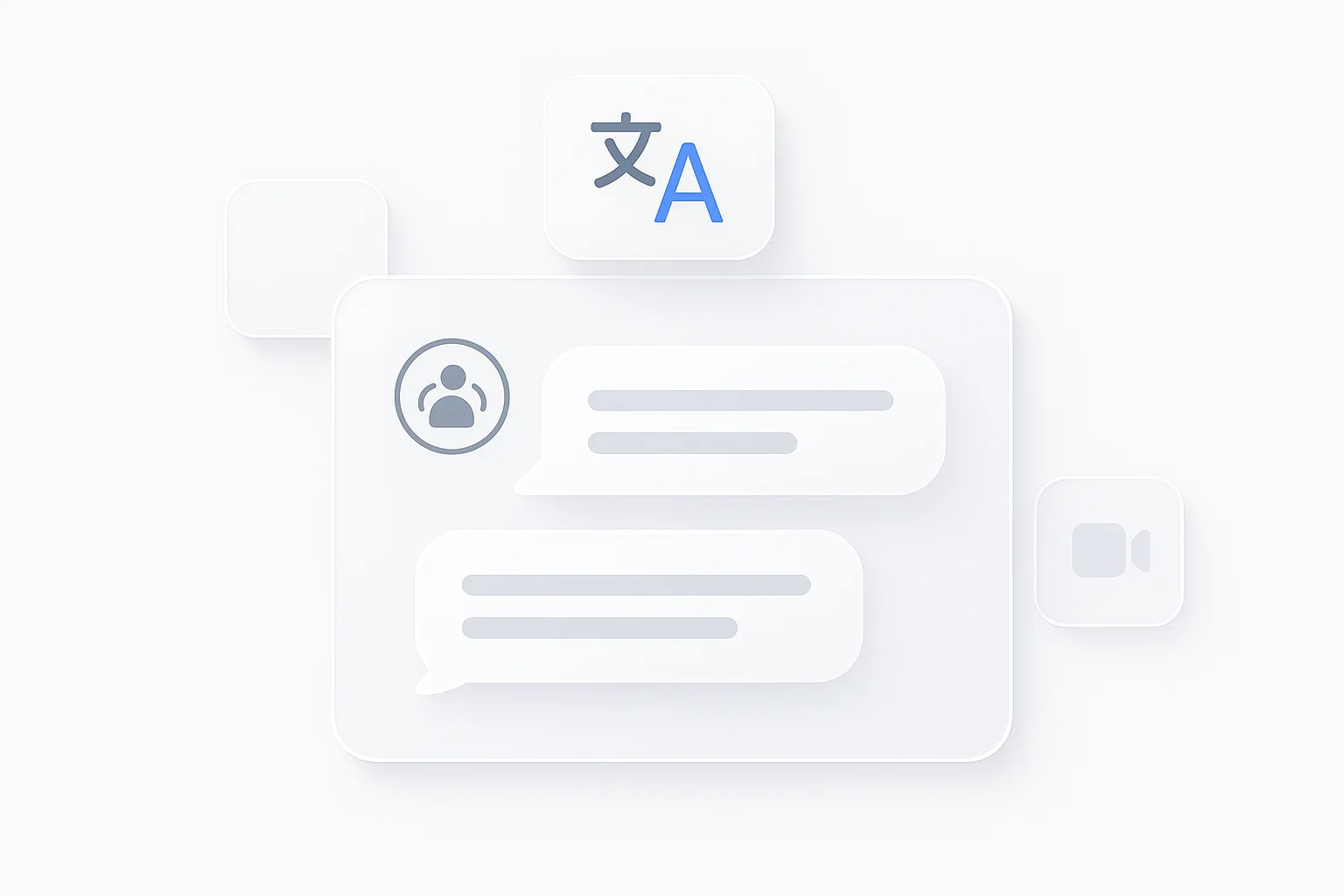
Google Meet, bir web semineri veya tarayıcınızda oynayan herhangi bir video için canlı altyazı mı istiyorsunuz? ScreenApp ile evrensel altyazıları nasıl kuracağınız aşağıda açıklanmıştır:
ScreenApp'i Tarayıcınızda Açın
ScreenApp'in canlı altyazı aracına gidin. Kurulum gerektirmez; herhangi bir modern tarayıcıda çalışır.
"Yeni Kayıt"ı Seçin ve Ses Kaynağını Seçin
Bilgisayarınızdaki tüm sesleri yakalamak için "Sistem Sesi"ni veya konuşan sizseniz "Mikrofon"u seçin.
Toplantınızı Başlatın (Zoom, Webex vb.)
Herhangi bir görüntülü aramaya katılın veya herhangi bir videoyu başlatın. ScreenApp, bilgisayarınızdan çalan herhangi bir sesi altyazılandıracaktır.
Canlı Transkriptin Görünmesini İzleyin
Gerçek zamanlı altyazılar ScreenApp kenar çubuğunda görünür. Önceki metni görmek için geri kaydırın veya belirli kelimeleri arayın.
(İsteğe Bağlı) Diğer Diller İçin "Çevir"e Tıklayın
Konuşmacı İngilizce konuşurken İspanyolca, Fransızca, Almanca, Japonca veya 50'den fazla diğer dilde altyazıları görün.
Bu, niş bir web semineri sitesi, bir eğitim videosu veya bir YouTube canlı yayını olsun, herhangi bir platformda çalışır. Dersleri kaydetme ve yazıya dökme hakkında daha fazla bilgi için, dersleri kaydetme ve metne dönüştürme rehberimize bakın.
Bir Daha Asla Bir Kelimeyi Kaçırmayın
İşitme güçlüğü çekiyor olun, ikinci bir dil konuşuyor olun veya sadece kötü bir ses bağlantınız olsun, canlı altyazılar modern uzaktan çalışma için bir süper güçtür. Yalnızca tek bir yerde çalışan belirli bir uygulamanın “CC” düğmesine güvenmeyin.
Bu araçlar arasındaki temel fark, yetenek kapsamına dayanır. Yerel araçlar (Zoom, Teams) kullanışlıdır ancak tek bir uygulamaya kilitlidir. Evrensel araçlar (ScreenApp, Chrome Canlı Altyazı) her yerde çalışır; ancak yalnızca ScreenApp transkriptlerinizi kaydeder ve çevirir.
İlgili iş akışları için, yapay zeka mülakat asistanları ve ses içeriği için YouTube’dan MP3’e dönüştürücüler hakkındaki rehberlerimize göz atın.
FAQ
Toplantıdan sonra canlı altyazıları kaydedebilir veya indirebilir miyim?
Araca bağlıdır. Yerel araçlar (Chrome Canlı Altyazı gibi) genellikle metni anında siler. Kayıt araçları (ScreenApp veya Otter gibi) tam transkripti otomatik olarak kontrol panelinize kaydeder, böylece daha sonra arayabilir, düzenleyebilir ve paylaşabilirsiniz.
Bu araçlar dilleri gerçek zamanlı olarak çeviriyor mu?
Evet. ScreenApp gibi araçlar canlı çeviri sunar. İngilizce sesi duyabilir, ancak altyazıların anında İspanyolca, Fransızca, Almanca veya Japonca olarak göründüğünü görebilirsiniz. Bu, dil engelleri arasında çalışan uluslararası ekiplere yardımcı olur.
Bir toplantıyı izinsiz altyazılandırmak yasal mı?
Genellikle evet, ses/video dosyasının kendisini kaydetmediğiniz sürece. Kişisel erişilebilirlik için canlı altyazılandırma genellikle kişisel bir yardımcı olarak kabul edilir. Ancak, transkripti kaydeden ve saklayan bir araç kullanıyorsanız (ScreenApp veya Otter gibi), tıpkı bir video kaydında olduğu gibi katılımcıları bilgilendirmelisiniz.
Kulaklık takarsam canlı altyazılar çalışır mı?
Evet. ScreenApp gibi araçlar Sistem Sesinizi (ses kartı çıkışı) yakalar. Bu, ses doğrudan kulaklığınıza gidiyor ve yüksek sesle çalmıyor olsa bile, yazılımın yine de onu "duyabileceği" ve altyazılandırabileceği anlamına gelir.
Canlı altyazılar kimin konuştuğunu tanımlayabilir mi (Konuşmacı Kimliği)?
Zoom ve Teams gibi yerel uygulamalar, kimin oturum açtığını bildikleri için bu konuda en iyisidir. Otter gibi üçüncü taraf araçlar, konuşmacıları tanımlamaya çalışmak için ses parmak izi kullanır (Konuşmacı Diyarizasyonu), ancak siz onları adlandırana kadar "Konuşmacı 1" ve "Konuşmacı 2" olarak etiketleyebilirler.
En iyi ücretsiz canlı altyazı aracı hangisidir?
Basit, geçici altyazılar için Chrome Canlı Altyazı, tarayıcınıza yerleşik en iyi ücretsiz seçenektir. Metni kaydetmeniz gerekiyorsa, ScreenApp'in ücretsiz planı, saklayabileceğiniz bir transkript ile 45 dakikaya kadar 1 kaydı kapsar.
Canlı altyazılarda ne kadar gecikme (lag) var?
Gecikme genellikle çok düşüktür, 1 ila 3 saniye arasındadır. Bu, internet bağlantı hızınıza bağlıdır, çünkü çoğu araç yüksek doğruluk elde etmek için sesi bulutta işler.
Canlı altyazılar için yazılım yüklemem gerekiyor mu?
Şart değil. ScreenApp ve Google Meet tamamen web tarayıcınızda çalışır. Ancak, Otter veya Descript gibi evrensel araçlar, tüm sisteminizde en iyi şekilde çalışmak için genellikle bir masaüstü uygulaması veya mobil uygulama gerektirir.
Web seminerlerinde veya YouTube canlı yayınlarında canlı altyazı kullanabilir miyim?
Evet. Bu, ScreenApp gibi "evrensel" bir aracın ana avantajıdır. Bilgisayarınızın sesini yakaladığı için, videonun özel bir web semineri platformunda, Twitch'te, YouTube'da veya kısıtlı bir eğitim portalında olması fark etmez; hepsini altyazılandıracaktır.