
Это руководство объясняет, как интегрировать ScreenApp с Zoom для автоматической передачи записей встреч Zoom, обработки их с помощью функций ScreenApp и удаления интеграции при необходимости.
1. Добавление интеграции ScreenApp Zoom
Вариант 1: Из Zoom App Marketplace
- Войдите в свою учетную запись Zoom.
- Перейдите в Zoom App Marketplace.
- Найдите ScreenApp в строке поиска.
- Нажмите на приложение ScreenApp и выберите Install.
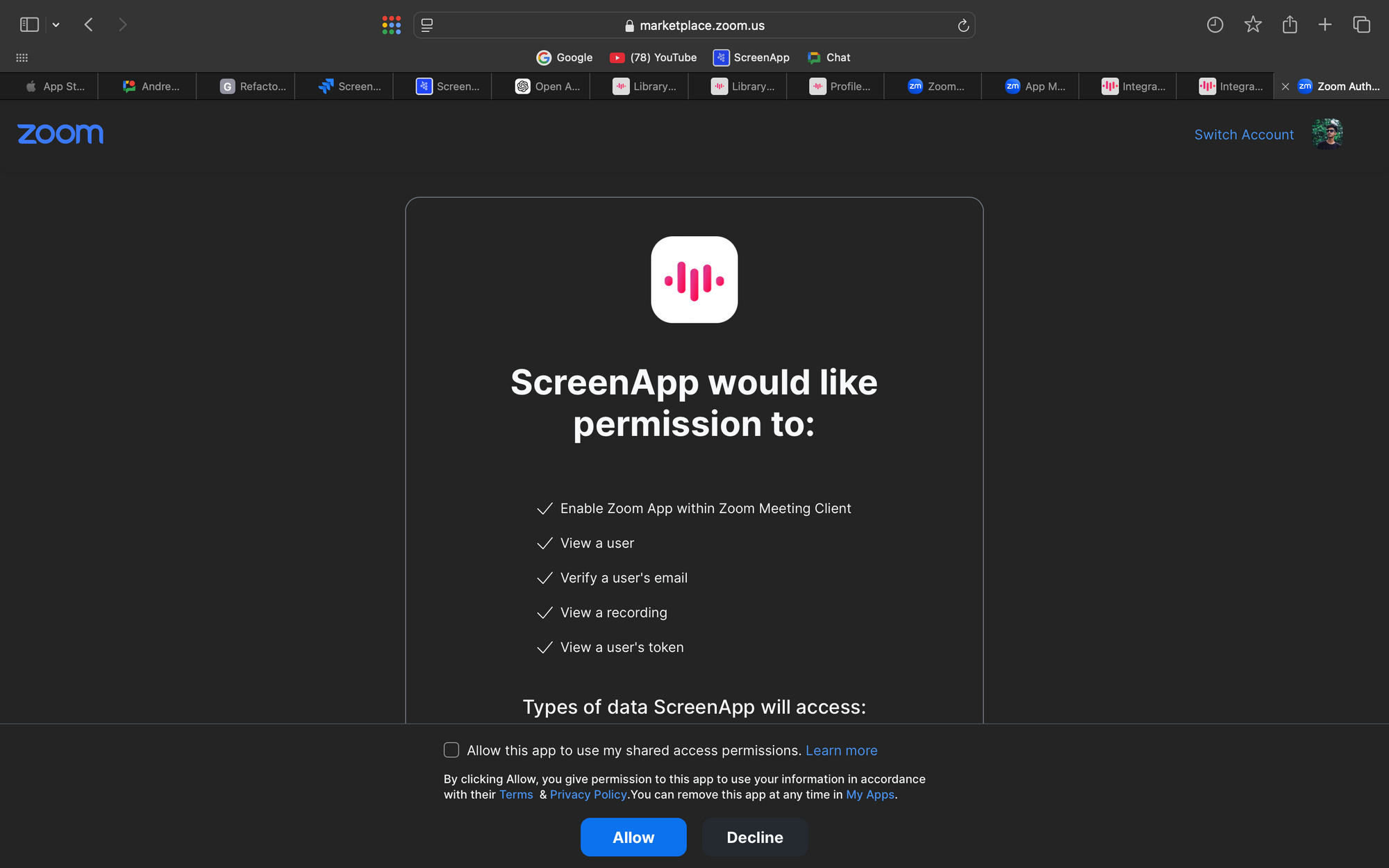
- Следуйте инструкциям на экране, чтобы авторизовать приложение. Убедитесь, что вы предоставили необходимые разрешения для доступа к вашим облачным записям.
Вариант 2: Из настроек ScreenApp
- Войдите в свою учетную запись ScreenApp.
- Перейдите в меню Settings.
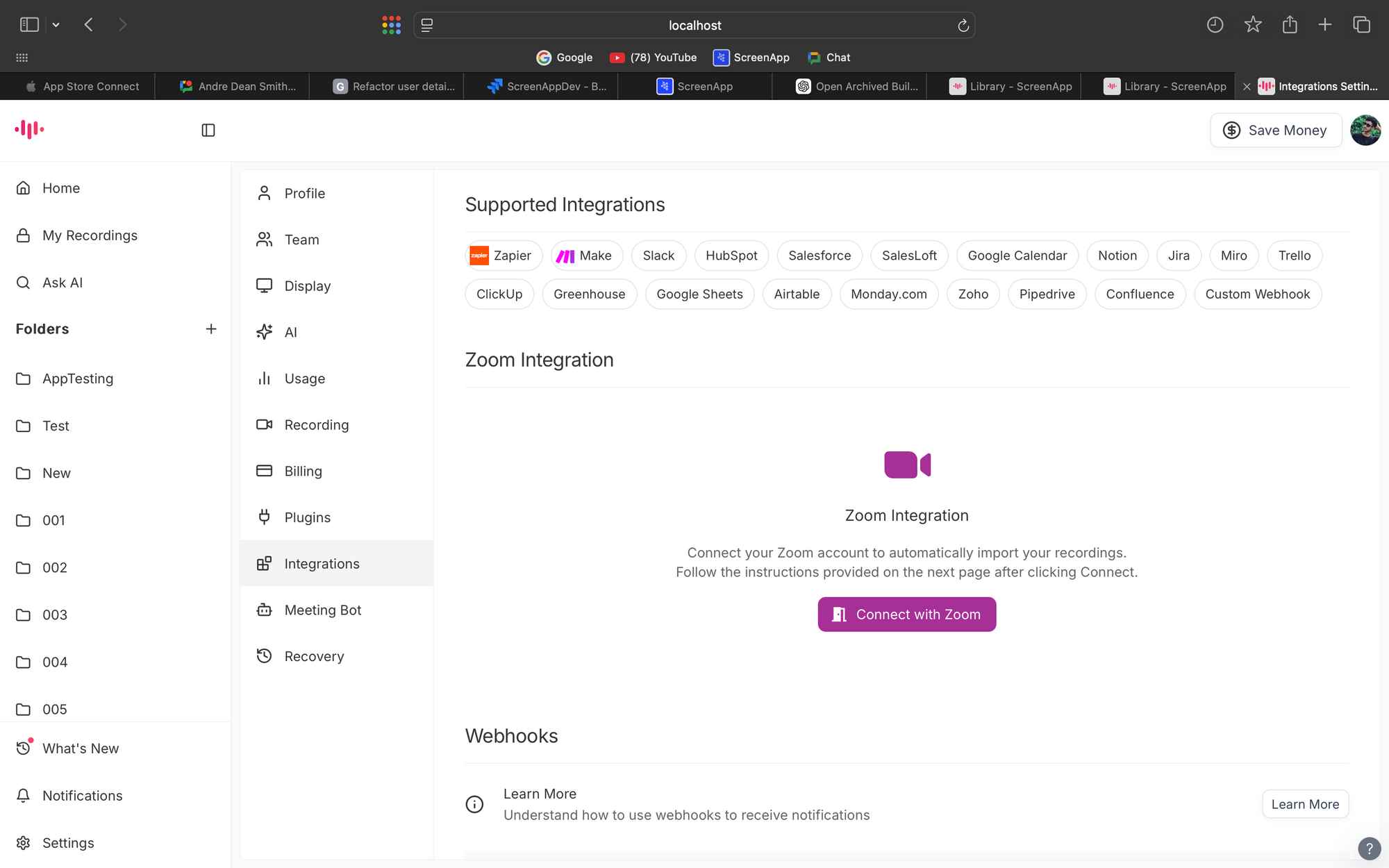
- Перейдите на вкладку Integrations и нажмите на опцию интеграции Zoom.
- Нажмите Connect with Zoom и следуйте инструкциям на экране, чтобы войти в систему и авторизовать доступ к вашей учетной записи Zoom.
2. Использование интеграции
Автоматическая загрузка
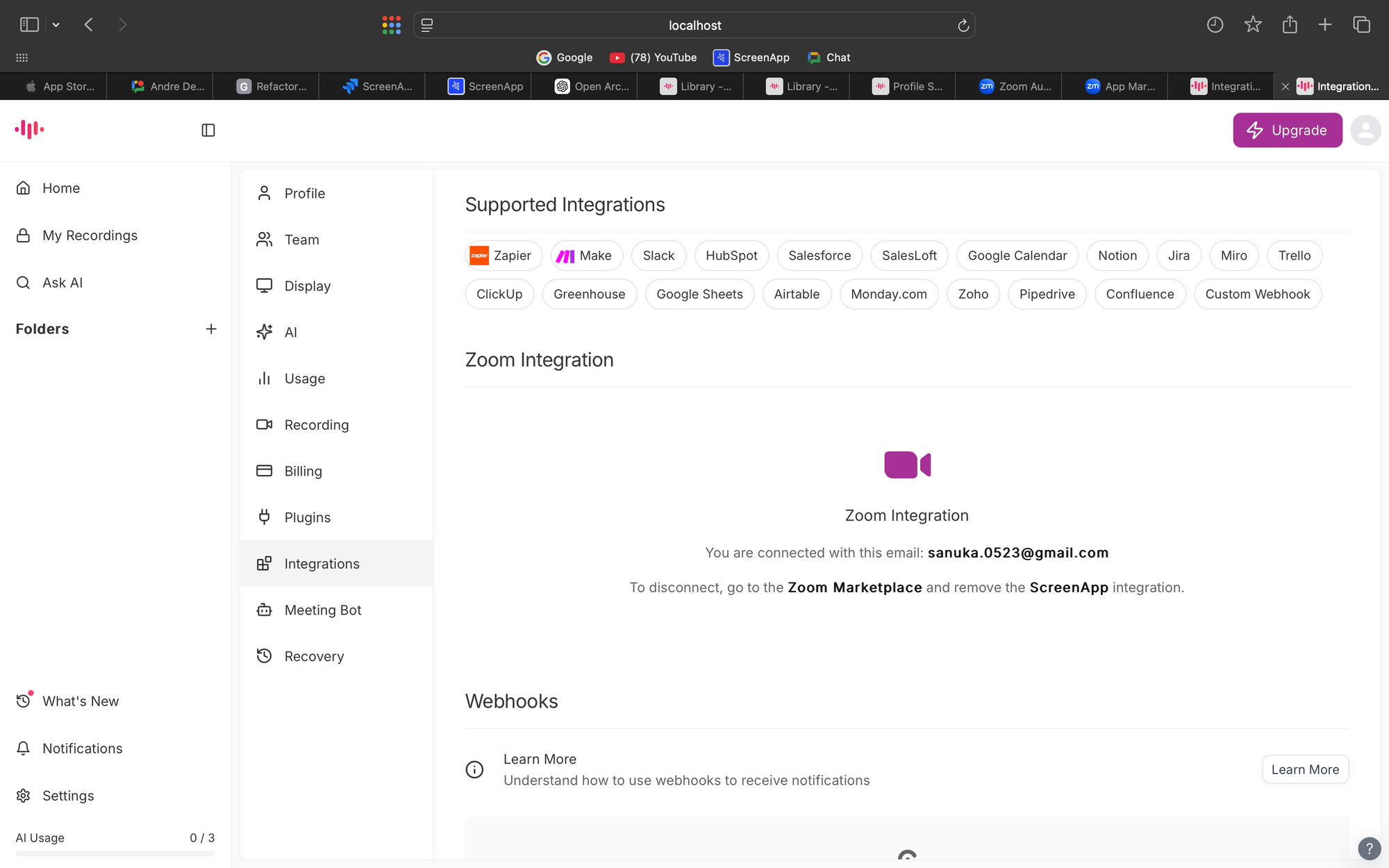
- После установки все облачные записи Zoom будут автоматически загружены в вашу учетную запись ScreenApp.
Функции постобработки
- После загрузки записей вы можете:
- Transcribe : Создавать точные текстовые расшифровки.
- Summarize : Получать краткие сводки ваших встреч.
- AskAI : Использовать аналитику на основе искусственного интеллекта для извлечения ключевых выводов или ответов на вопросы о записи.
3. Удаление интеграции ScreenApp Zoom
Из Zoom App Marketplace
- Перейдите в Zoom App Marketplace и войдите в систему.
- Перейдите в Manage > Installed Apps.
- Найдите ScreenApp и нажмите Remove.
- Подтвердите удаление, следуя инструкциям на экране.
4. Устранение неполадок
Если вы столкнулись с проблемами во время установки или использования, проверьте следующее:
- Убедитесь, что у вас есть права администратора для вашей учетной записи Zoom, если это необходимо.
- Убедитесь, что облачные записи Zoom включены в настройках Zoom.
- Для получения дополнительной помощи обратитесь в ScreenApp Support.