
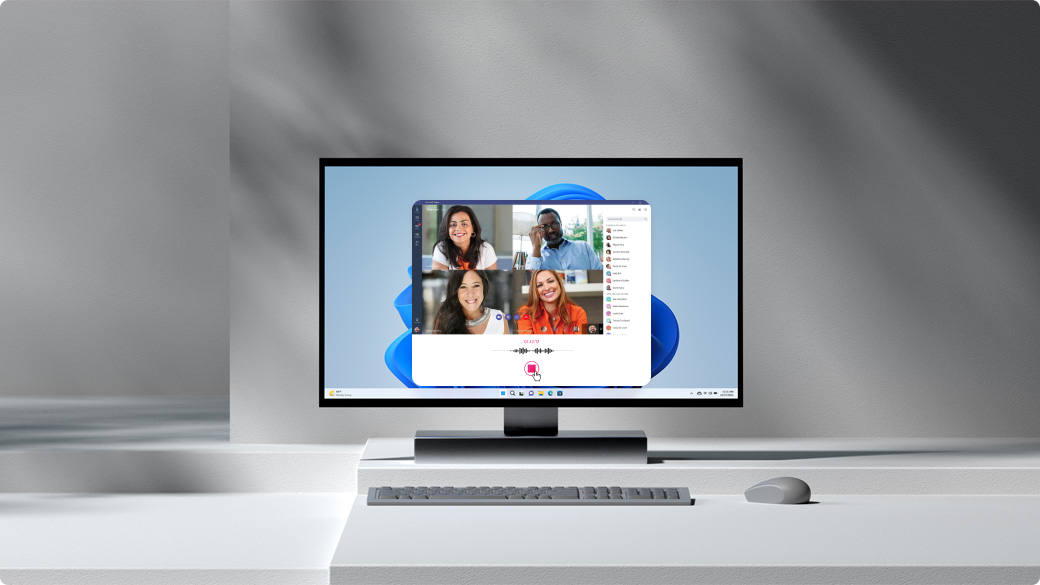
 ScreenApp, это бесплатный онлайн-инструмент для записи экрана, который не требует загрузок или расширений. Он невероятно удобен в использовании, что делает его идеальным как для новичков, так и для экспертов. С ScreenApp вы можете без труда записывать свой экран, редактировать свои записи и делиться ими со всем миром.
Шаг 1: Отправляйтесь в путешествие по записи экрана
Начните свое приключение по записи экрана, посетив ScreenApp и зарегистрировавшись бесплатно в своем браузере Chrome или Firefox.
Шаг 2: Начните
Нажмите кнопку «Зарегистрироваться бесплатно», чтобы создать свою учетную запись. После того, как вы вошли в систему, перейдите в свою панель управления и нажмите «Новая запись», чтобы начать новую запись экрана.
Шаг 3: Настройте параметры звука
Выберите один из следующих вариантов, чтобы записать экран в Windows со звуком:
- Аудио с микрофона: Запишите свой голос вместе с действиями на экране.
- Аудио из браузера: Запишите звуки, исходящие из вашего веб-браузера.
- Без аудио: Запишите экран без звука.
Шаг 4: Поделитесь своим экраном
Нажмите «Поделиться экраном», чтобы продолжить.
Шаг 5: Выберите режим демонстрации экрана
Когда появится окно «Поделиться экраном», выберите один из следующих вариантов:
- Весь экран: Запишите весь экран вашего рабочего стола, идеально подходит для записи нескольких приложений.
- Окно приложения: Запишите окно определенного приложения, идеально подходит для записи экрана игр.
- Вкладка браузера: Запишите только одну конкретную вкладку, полезно для записи учебных пособий по веб-страницам.
Шаг 6: Начните запись
После того, как вы выбрали режим демонстрации экрана, нажмите «Начать запись», чтобы начать запись действий на экране.
Шаг 7: Завершите запись
Когда вы закончите запись, нажмите «Остановить запись», чтобы остановить процесс захвата.
Шаг 8: Скачайте и поделитесь своим шедевром
Ваш файл записи экрана будет готов к немедленной загрузке. Нажмите «Скачать», чтобы сохранить его прямо на свое устройство, или просмотрите его в своей библиотеке ScreenApp. Почему стоит выбрать ScreenApp? Помимо своей непревзойденной простоты и удобства использования, ScreenApp предлагает множество преимуществ, которые делают его идеальным инструментом для записи экрана для пользователей Windows:
- Без ограничений: Записывайте столько, сколько хотите, без каких-либо ограничений по времени.
- Расширенные инструменты редактирования: Легко редактируйте свои записи с помощью встроенных инструментов редактирования ScreenApp.
- Простой обмен: Делитесь своими записями прямо на YouTube, Vimeo или загружайте их для просмотра в автономном режиме.
- Кроссплатформенная совместимость: ScreenApp совместим с широким спектром устройств, включая Windows, Mac и Ubuntu.