
Обрезка ваших записей ScreenApp:
В этом руководстве объясняется, как обрезать начало и конец ваших записей ScreenApp.
Выбор видео:
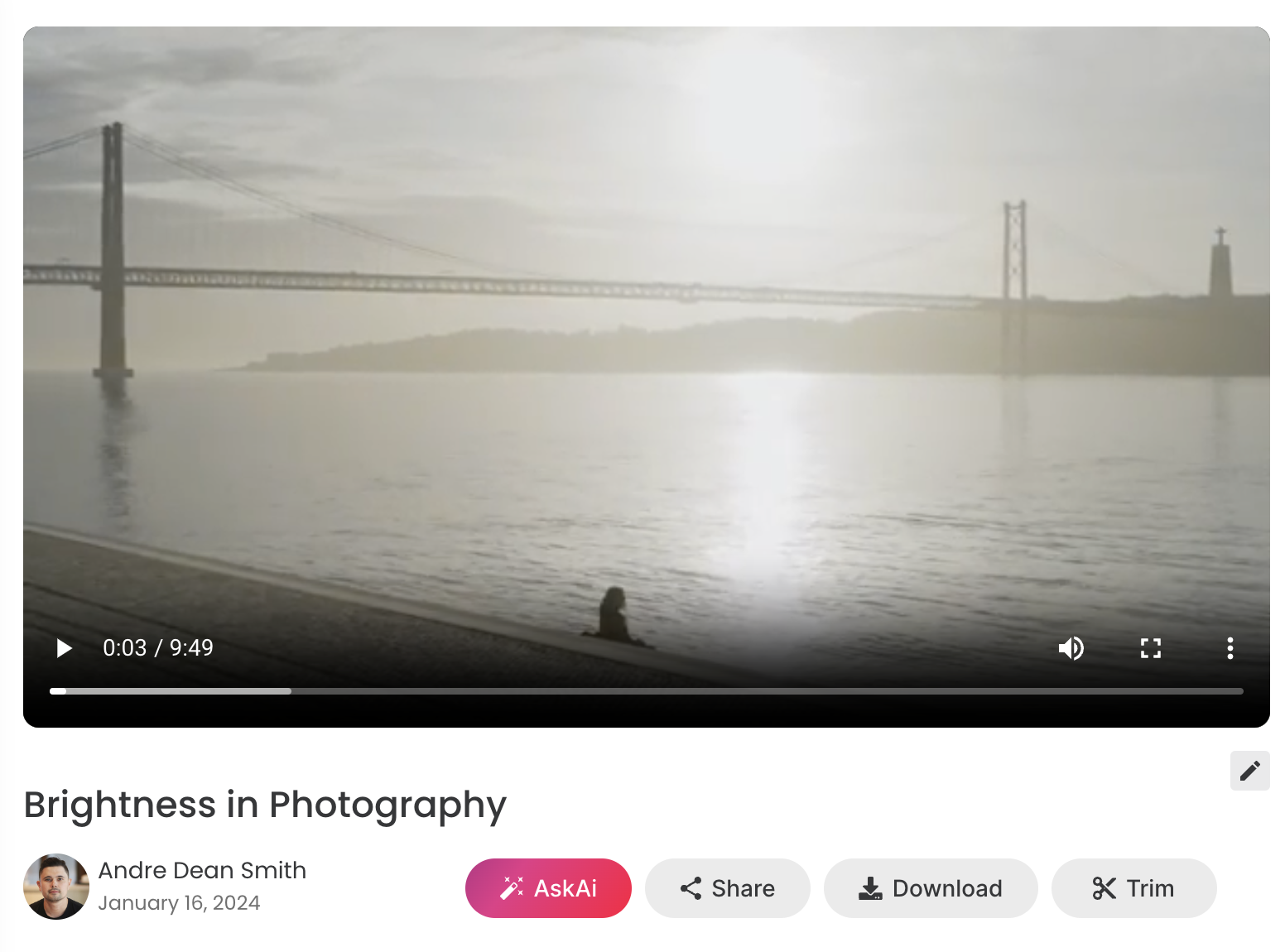
- Откройте видеотеку: Найдите свои записи в ScreenApp.
- Выберите свое видео: Нажмите на миниатюру видео, которое вы хотите обрезать.
Обрезка видео:
- Нажмите кнопку “Обрезать”: Откроется интерфейс обрезки.
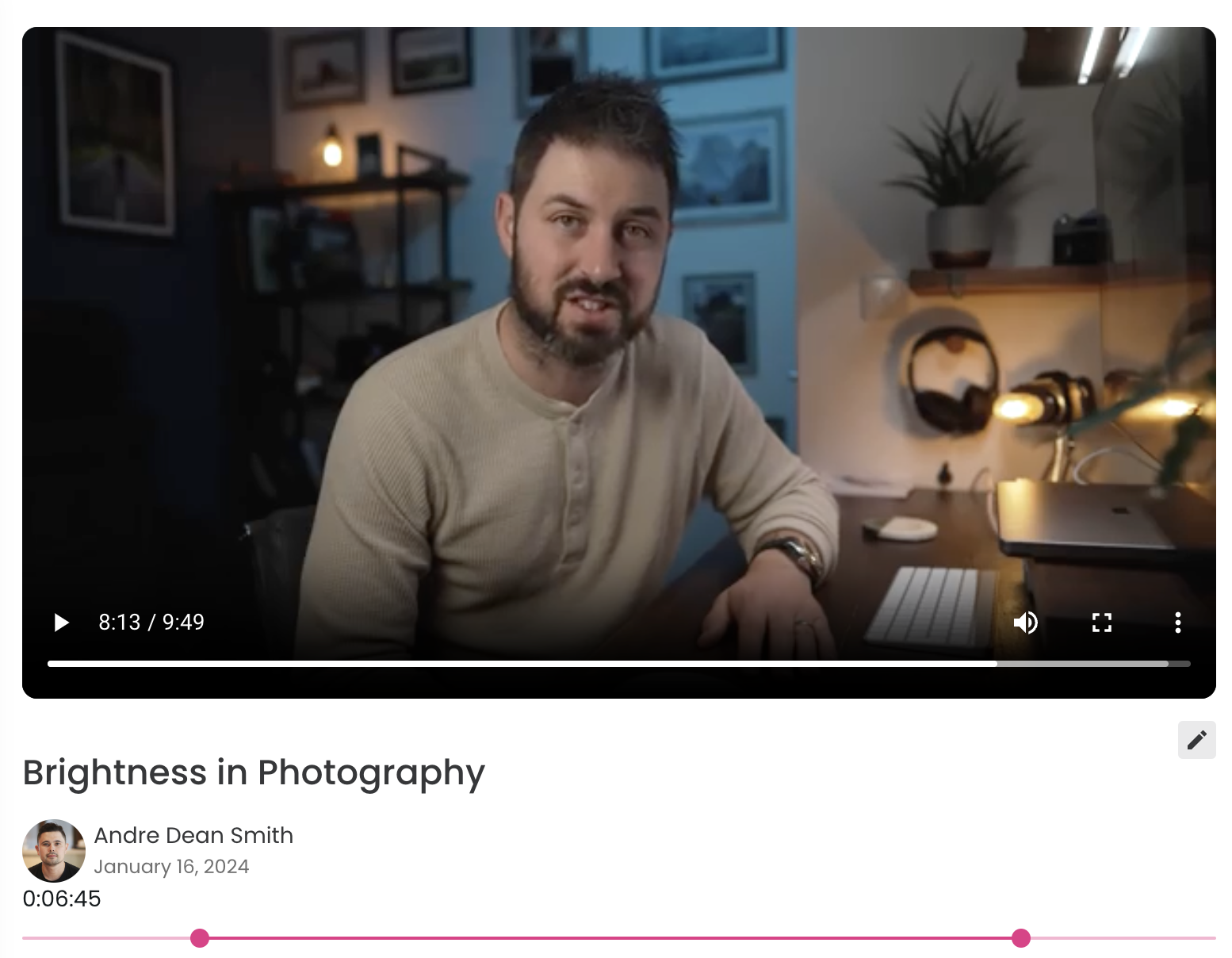
- Отрегулируйте временную шкалу: Перетащите маркеры в начале и конце временной шкалы, чтобы выбрать часть, которую хотите сохранить.
- Предварительный просмотр обрезки: Обрезанный раздел будет выделен. Нажмите кнопку воспроизведения, чтобы просмотреть его.
Важные примечания:
- Обрезка удаляет ненужные части из начала и конца. Она не может разделять или объединять записи.
- Для более продвинутого редактирования с функциями и эффектами рассмотрите возможность использования бесплатного или коммерческого программного обеспечения для редактирования видео, которое поддерживает формат.webm.
- Обрезка заменяет исходное видео. Если вам понадобится необрезанная версия позже, загрузите ее перед обрезкой.
Дополнительные советы:
- Используйте функцию масштабирования для точного позиционирования маркеров обрезки.
- Поэкспериментируйте с различными обрезками, чтобы добиться желаемой длины и содержания.
- Рассмотрите возможность экспорта обрезанного видео в разных разрешениях или форматах для различных целей.