
ScreenApp упрощает загрузку и обмен видео с друзьями, семьей и коллегами. В этой статье подробно описаны два доступных метода: автоматическая облачная синхронизация и ручная загрузка. Важно: По соображениям конфиденциальности и безопасности крайне важно понимать, кто имеет доступ к видео, которыми вы делитесь. Пожалуйста, ознакомьтесь с политикой конфиденциальности ScreenApp для получения дополнительной информации.
Прежде чем начать:
- Убедитесь, что у вас есть учетная запись ScreenApp и вы вошли в систему.
- Помните об ограничениях размера видеофайла как для загрузки, так и для обмена.
Способ 1: Автоматическая облачная синхронизация (Рекомендуется)
Этот метод автоматически загружает все ваши видео в облако для удобного доступа и обмена.
1. Убедитесь, что облачная синхронизация включена
- По умолчанию облачная синхронизация должна быть включена.
- Найдите значок облачной синхронизации (обычно символ облака) в правом верхнем углу экрана.
- Если он не активен, щелкните значок и выберите “Облачная синхронизация” в меню.
- Следуйте инструкциям на экране для завершения настройки.
2. Поделитесь своими видео
- После загрузки видео найдите их в своем облачном хранилище (например, Google Drive, Dropbox).
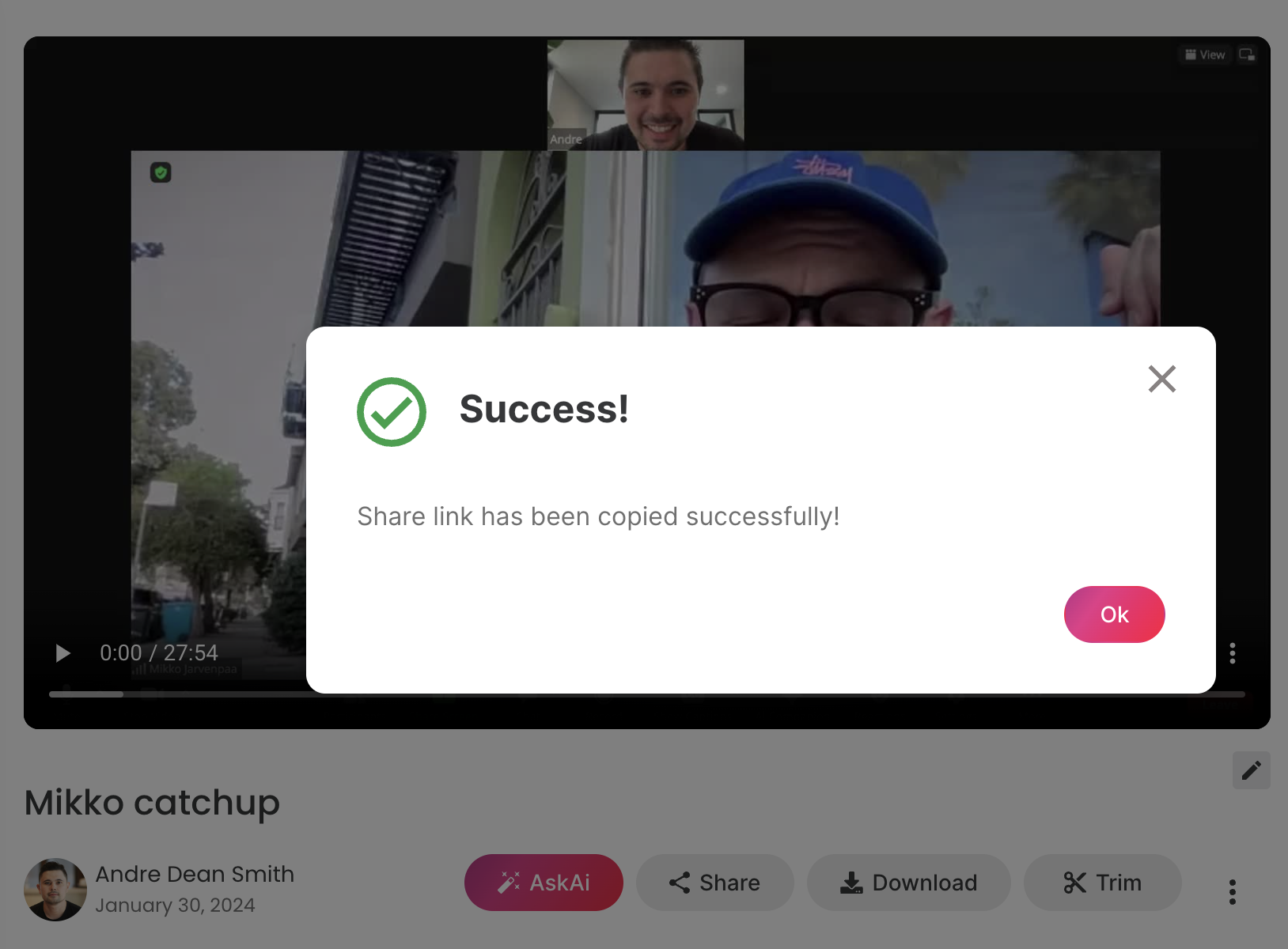
- Найдите кнопку “Поделиться” рядом с эскизом видео или параметрами.
- Нажмите “Поделиться”, чтобы сгенерировать уникальную ссылку.
- Скопируйте и поделитесь этой ссылкой с нужными получателями по электронной почте, в социальных сетях или приложениях для обмена сообщениями.
Способ 2: Ручная загрузка (Выборочный обмен)
Этот метод позволяет вам выбирать определенные видео для загрузки и обмена.
1. Выберите свое видео
- Перейдите к видео, которым хотите поделиться, в ScreenApp.
2. Загрузите видео
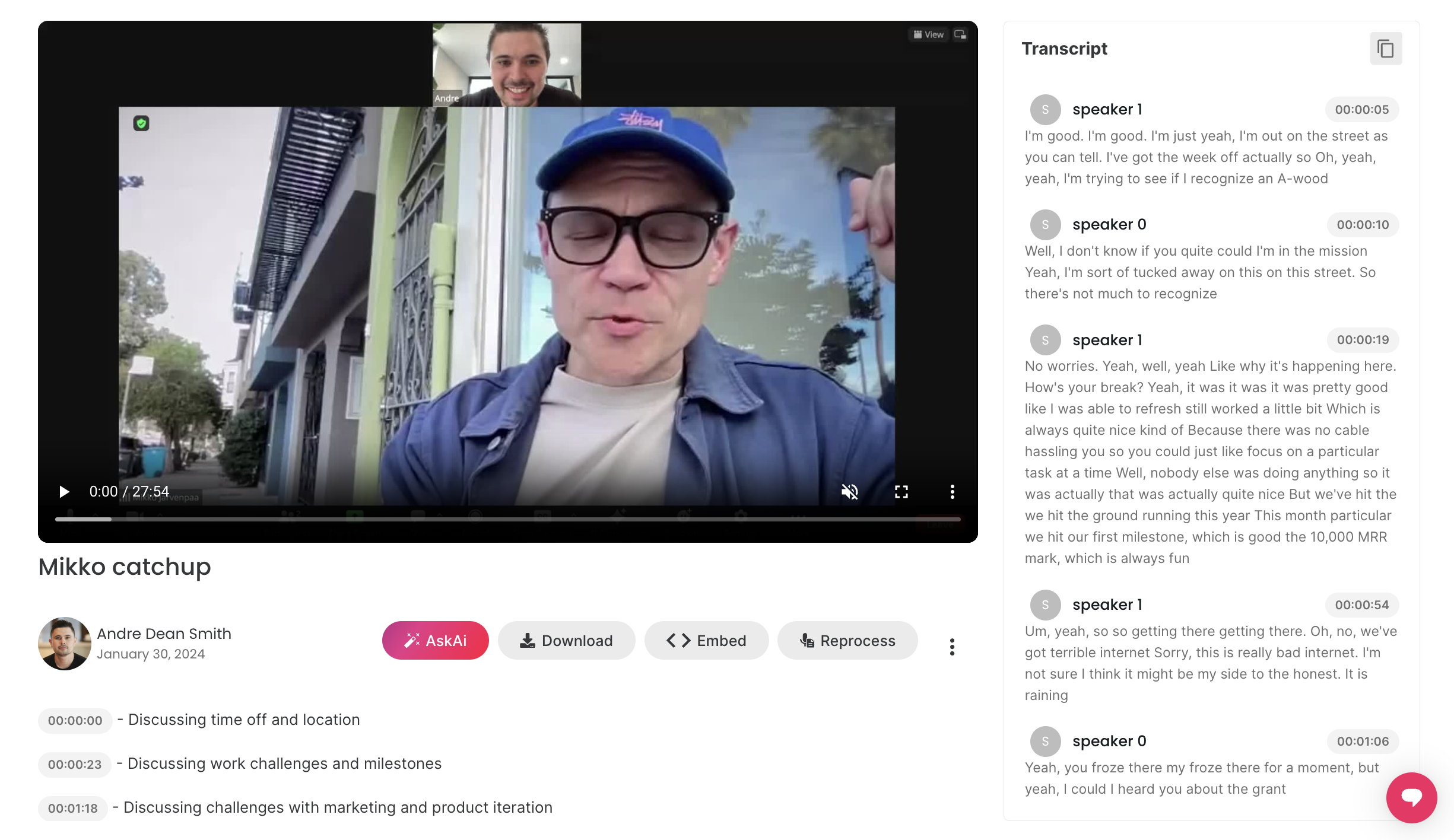
- Найдите опцию загрузки, обычно под или рядом с видео.
- Нажмите кнопку загрузки и следуйте инструкциям на экране.
3. Поделитесь своим видео
- После загрузки выполните шаги 2-4 из способа 1 (найдите, поделитесь, скопируйте ссылку), чтобы поделиться видео с другими.
Дополнительные советы
- Защита паролем: Если делитесь конфиденциально, рассмотрите возможность защиты ссылки паролем для дополнительной безопасности.
- Сроки действия: Установите срок действия ссылки, если вы не хотите, чтобы она была доступна навсегда.
- Описание: Добавьте краткое описание к своему видео, чтобы предоставить контекст для зрителей.
- Настройки конфиденциальности: Просмотрите и настройте параметры конфиденциальности в ScreenApp, чтобы контролировать, кто может видеть ваши видео.
Устранение неполадок
- Если у вас возникли проблемы с загрузкой или обменом, проверьте подключение к Интернету и убедитесь, что размер файла соответствует ограничениям ScreenApp.
- Для получения дополнительной помощи обратитесь в службу поддержки ScreenApp.