
Нужно запечатлеть определенный момент на веб-странице или поделиться визуальным руководством? Запись экрана вашей вкладки браузера может быть полезна для создания учебных пособий, демонстраций, выделения функций веб-сайта или даже записи онлайн-видеозвонков. Не утруждайте себя загрузкой или установкой какого-либо программного обеспечения, когда это можно сделать мгновенно. Вот руководство о том, как это сделать.
Почему стоит выбрать ScreenApp для записи вкладок браузера?
- Простота: В отличие от традиционных средств записи экрана, требующих загрузки и установки, ScreenApp работает непосредственно в вашем браузере. Просто посетите веб-сайт, выберите вкладку и начните запись.
- Конфиденциальность: Нет необходимости устанавливать дополнительное программное обеспечение или расширения, которые могут получить доступ к вашим данным. ScreenApp работает полностью онлайн, сохраняя ваше устройство чистым и безопасным.
- Удобство: Получите доступ к ScreenApp с любого устройства с веб-браузером, независимо от вашей операционной системы. Делитесь и загружайте свои записи мгновенно, не беспокоясь о проблемах совместимости.
- Экономичность: ScreenApp совершенно бесплатен в использовании, предлагая все необходимые функции для базовой записи вкладок браузера.
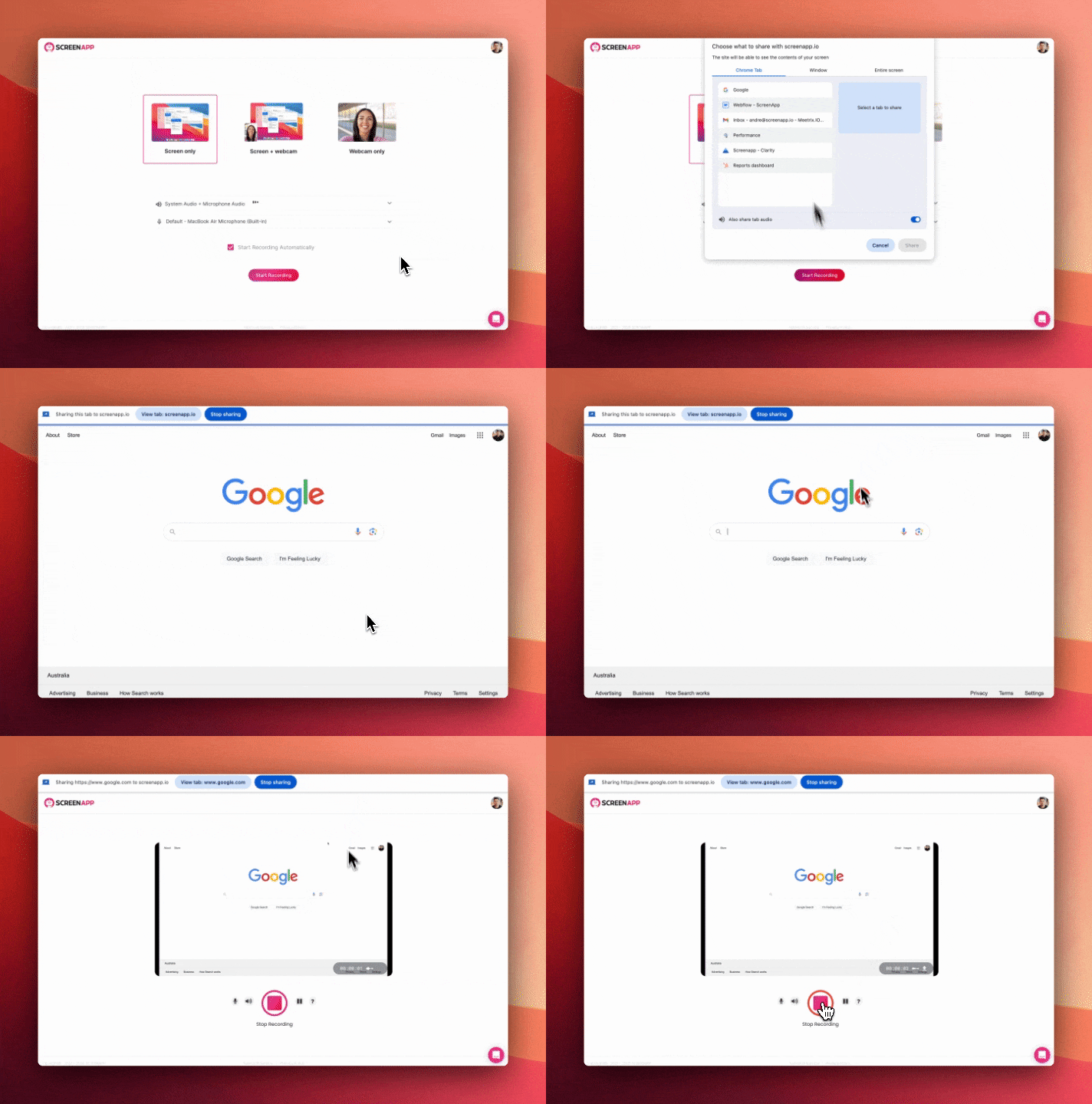
Шаги
1. Посетите ScreenApp с помощью Chrome или Firefox.
2. Нажмите на кнопку “Новая запись”.
3. Когда появится окно “Поделиться экраном”, выберите опцию “Вкладка браузера”.
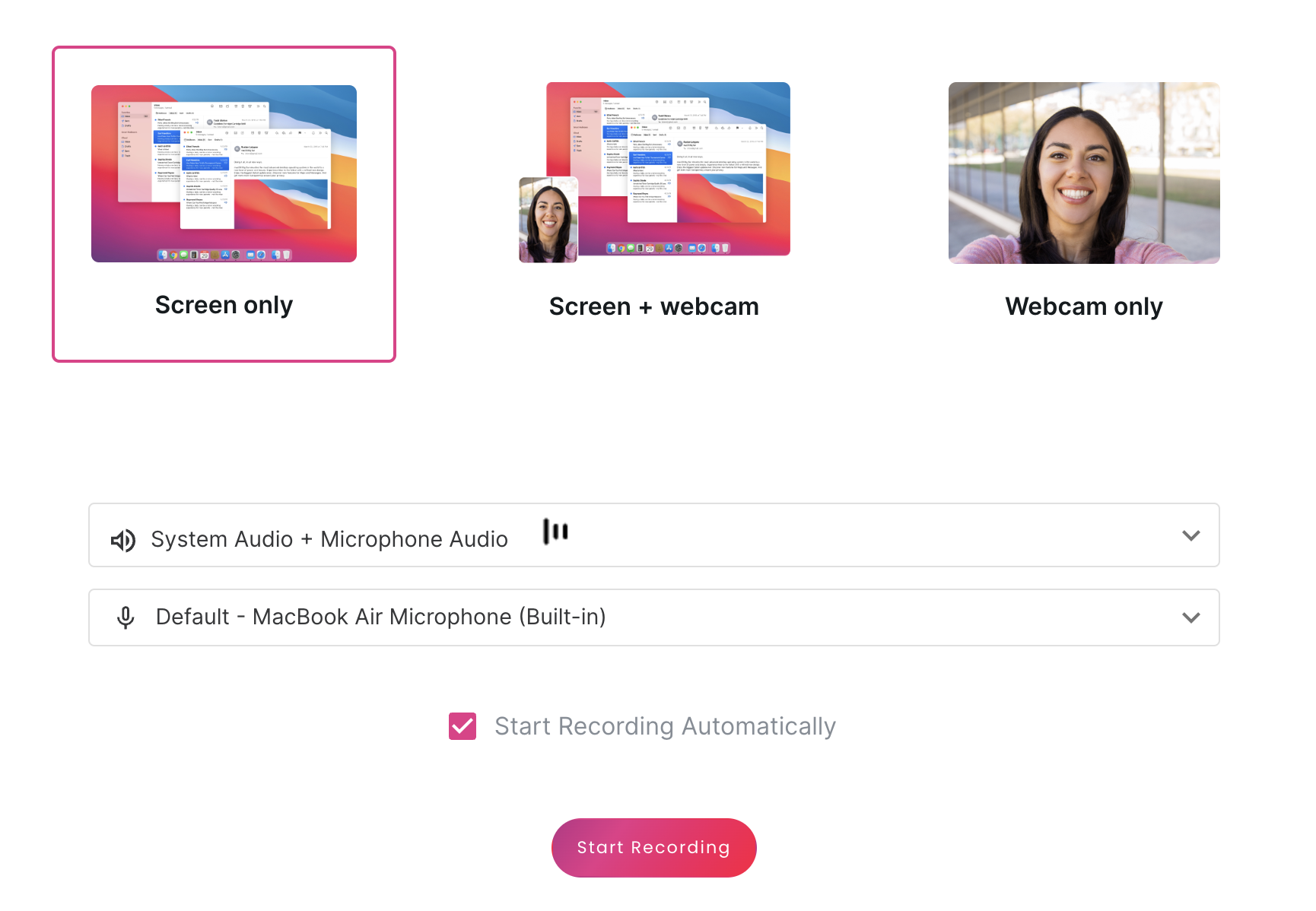 Выберите параметры для записи экрана
4. Затем выберите желаемую вкладку с видео и нажмите кнопку “Поделиться”.
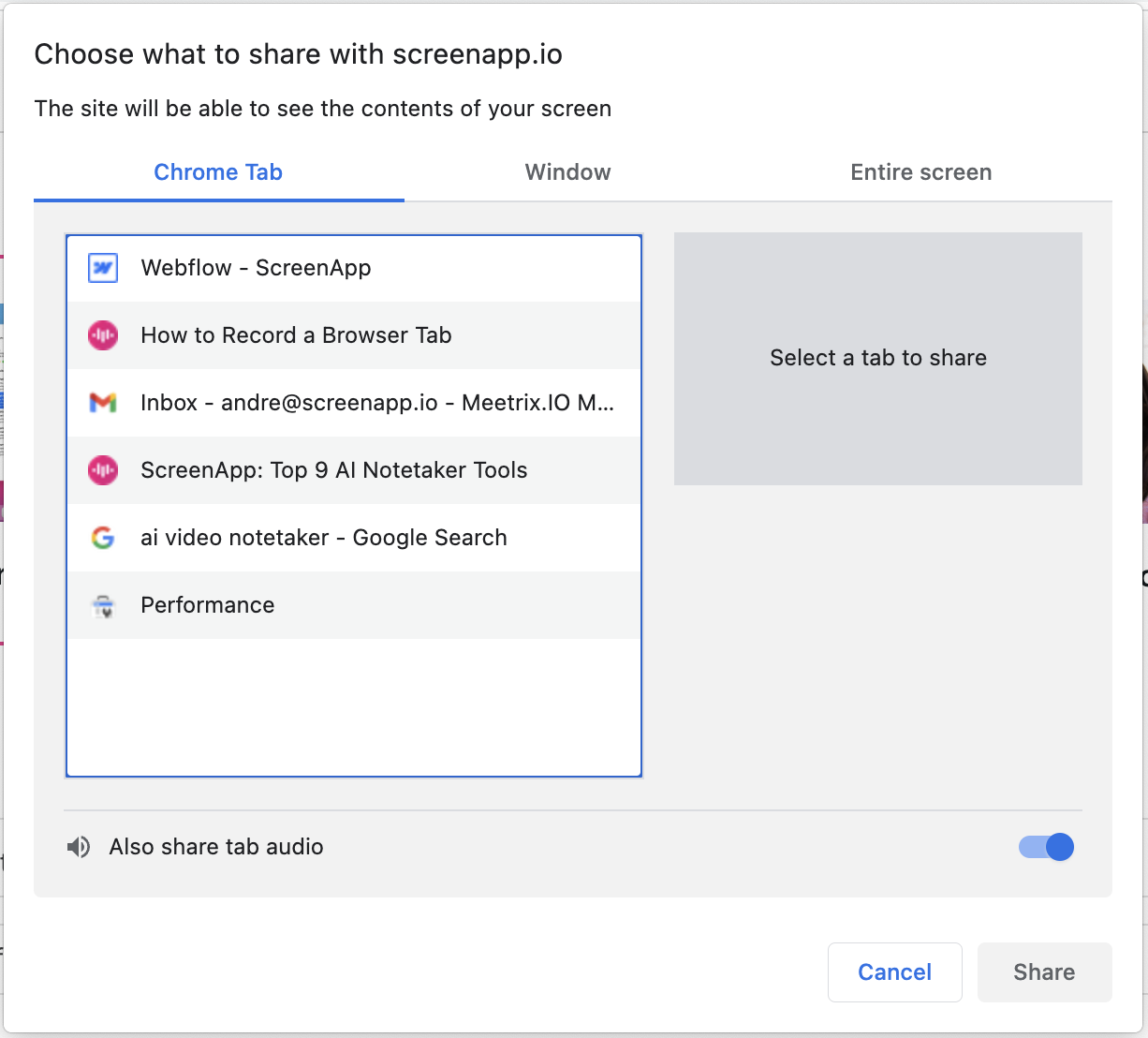 Выберите, какой вкладкой поделиться
5. Как только вы закончите, нажмите «Остановить запись», и она остановится мгновенно.
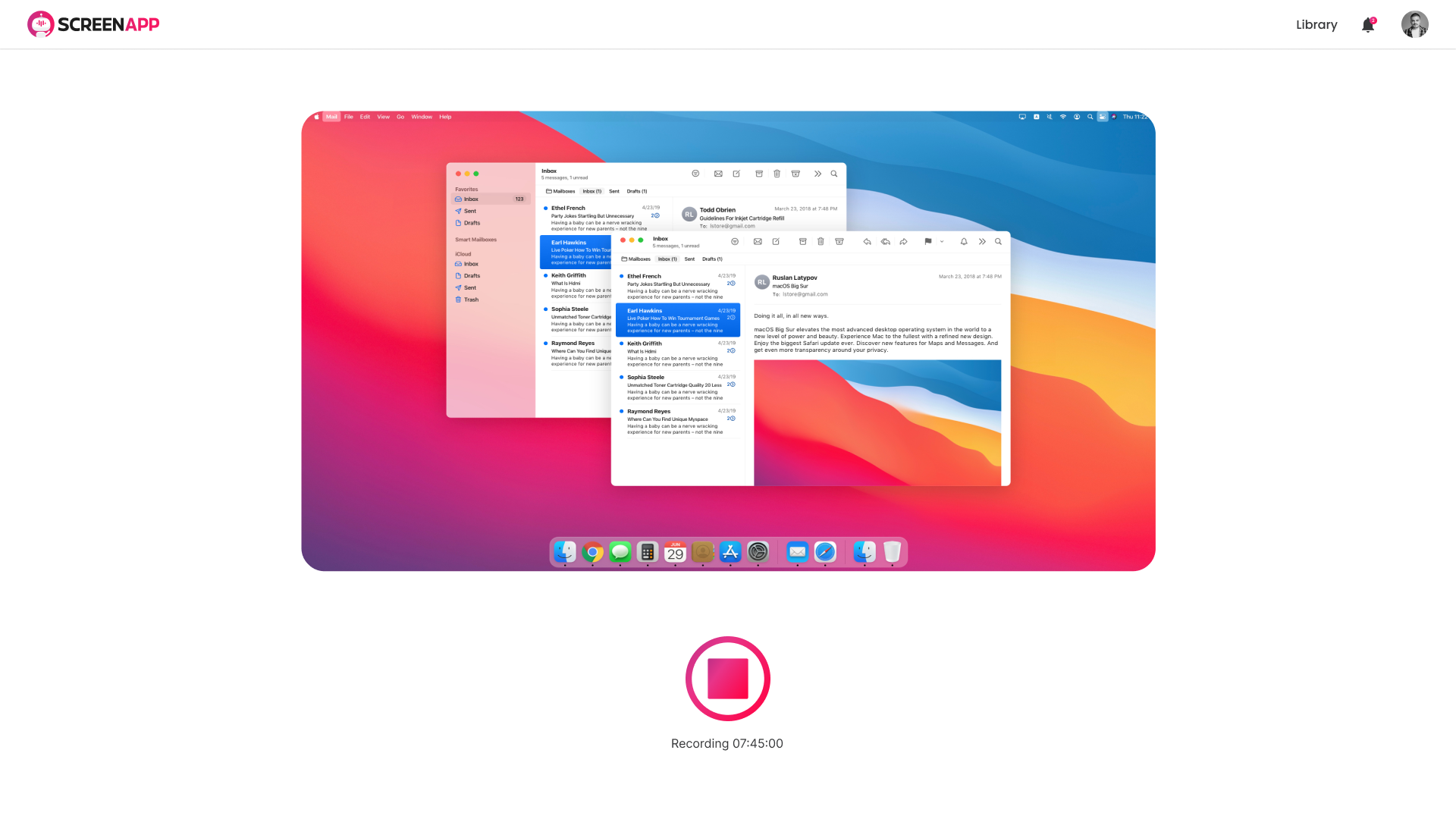 Запись экрана не требует усилий
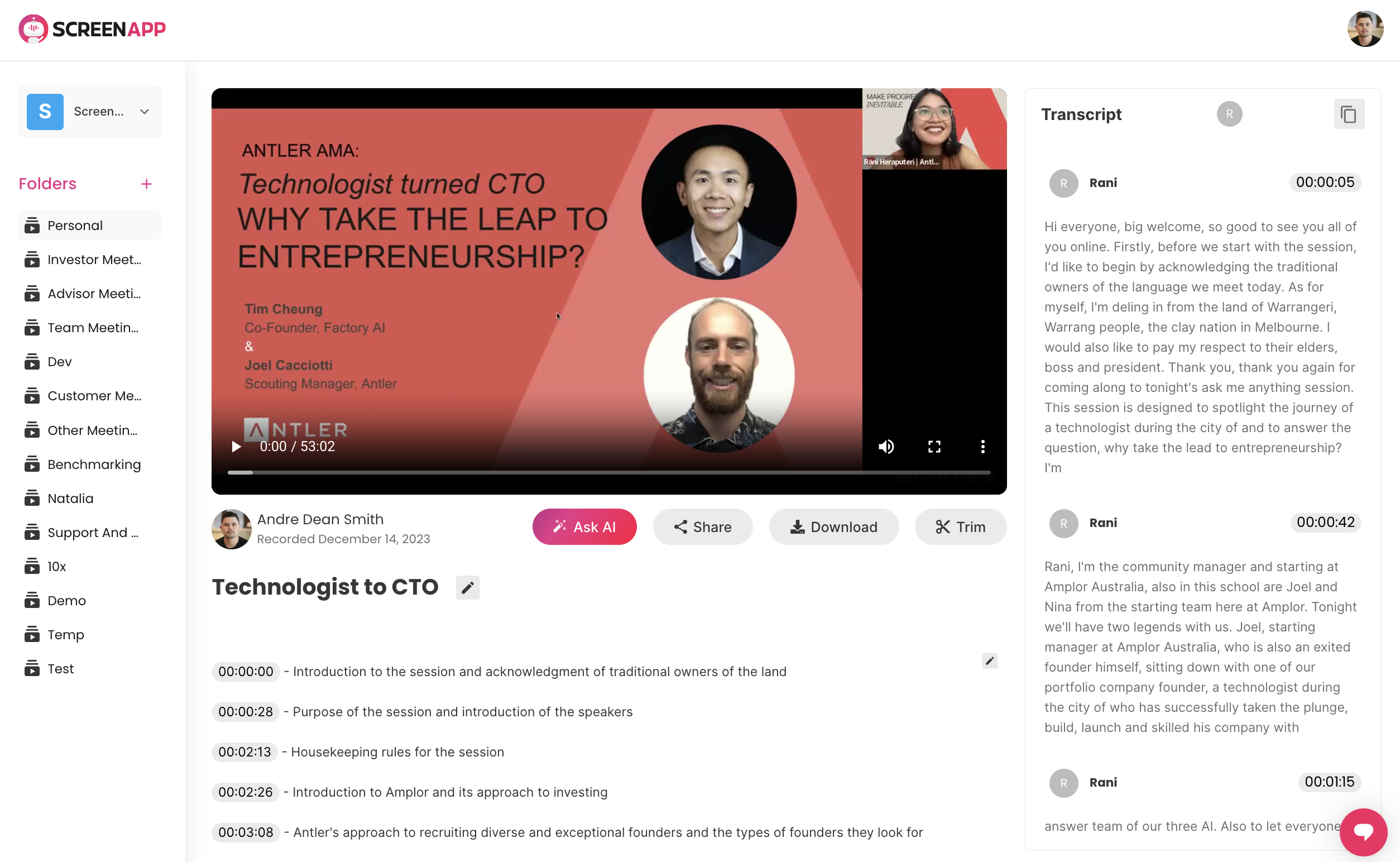
6. Расшифруйте, суммируйте, поделитесь, обрежьте или скачайте свое видео
Советы
- Дополнительные советы:
- Выберите правильную вкладку: Убедитесь, что вы выбираете правильную вкладку, содержащую контент, который вы хотите записать.
- Отключите ненужный звук: Если записываете системный звук, рассмотрите возможность отключения звука на других вкладках или в приложениях, чтобы избежать фонового шума.
- Используйте аннотации (необязательно): Добавьте визуальные подсказки, такие как выделение текста или рисунки, чтобы улучшить четкость вашей записи.
- Изучите расширенные функции (платные тарифные планы): Перейдите на платный тариф, чтобы увеличить время записи, настроить брендинг и получить доступ к параметрам облачного хранилища.