
Полное руководство по Ambient Mode в YouTube: что это такое и как им управлять

On this page
Добро пожаловать в наше подробное руководство по Ambient Mode на YouTube. Если вам интересно, что это за функция и как ее использовать, вы попали в нужное место. Ambient Mode предназначен для улучшения впечатлений от просмотра видео, создавая динамический эффект освещения, который адаптируется к цветам просматриваемого видео. Это руководство проведет вас через то, что делает Ambient Mode, как его включить, как его отключить и некоторые советы, как получить максимальную отдачу от этой функции.
Что такое Ambient Mode?
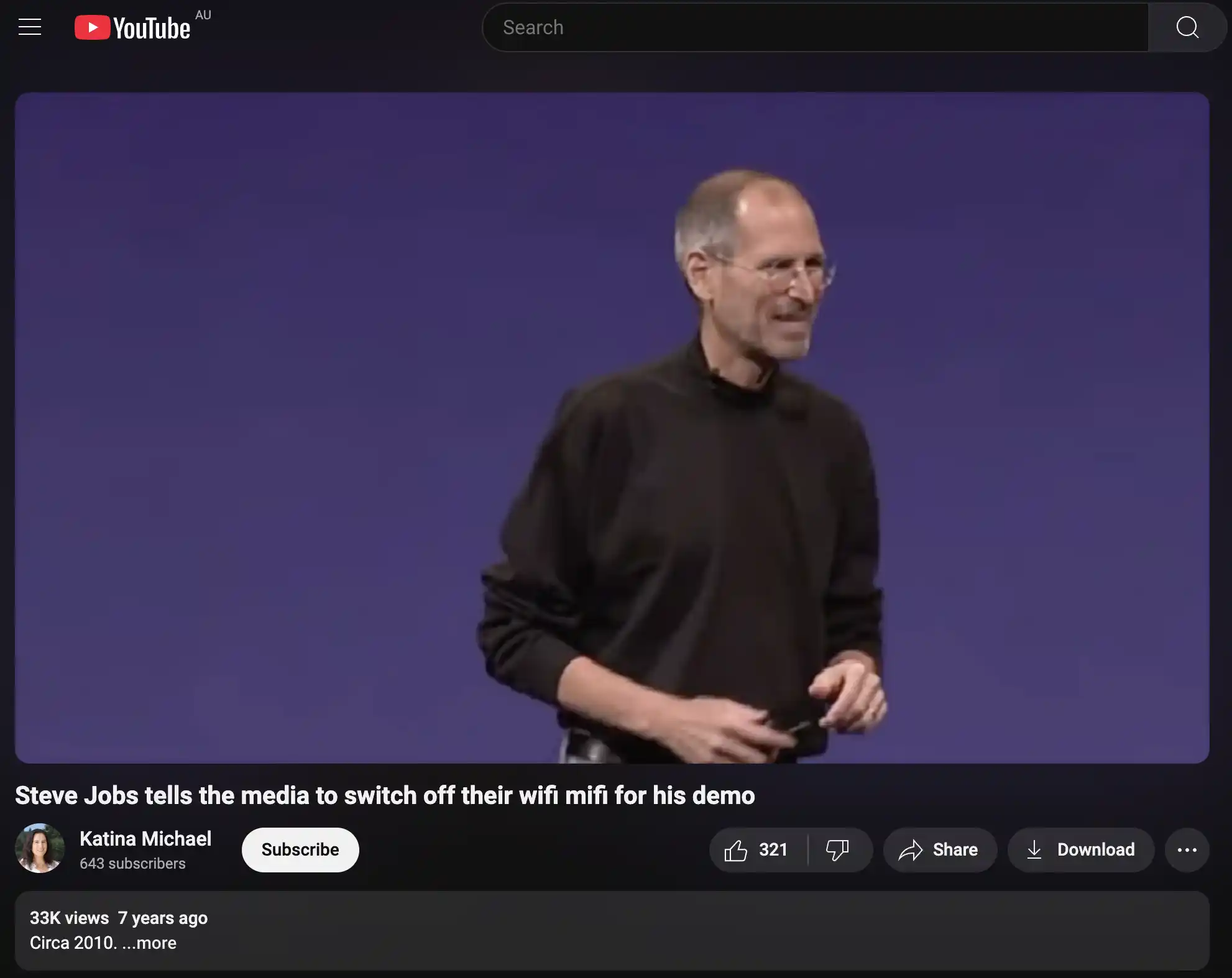
Ambient Mode на YouTube добавляет мягкий, светящийся свет вокруг видеоплеера, отражая цвета самого видео. Этот эффект делает просмотр более захватывающим, похожим на просмотр телевизора в темной комнате, где свет экрана проливается на окружающую область. YouTube представил эту функцию, чтобы улучшить темный режим и придать воспроизведению видео более кинематографичный вид.
Как включить и отключить Ambient Mode
Процесс включения и отключения Ambient Mode требует, чтобы темный режим был активен первым. Ниже приведены шаги для веб-сайта, Android и iOS.
В браузере
- Включить:
- Нажмите на значок своего профиля (или три точки, если вы не вошли в систему).
- Перейдите в ‘Внешний вид’, выберите ‘Темная тема’.
- Откройте любое видео, щелкните значок шестеренки, выберите ‘Дополнительные настройки’ и включите ‘Ambient mode’.
- Отключить:
- Откройте любое видео, щелкните значок шестеренки, выберите ‘Дополнительные настройки’ и выключите ‘Ambient mode’.
На Android
- Включить:
- Включите темный режим в настройках устройства (Настройки > Экран > Темная тема).
- Откройте видео в YouTube, коснитесь значка шестеренки, выберите ‘Дополнительные настройки’ и включите ‘Ambient mode’.
- Отключить:
- Откройте видео, коснитесь значка шестеренки, выберите ‘Дополнительные настройки’ и выключите ‘Ambient mode’.
На iOS
- Включить:
- Включите темный режим в настройках устройства (Настройки > Экран и яркость > Темный).
- Откройте видео в YouTube, коснитесь значка шестеренки, выберите ‘Дополнительные настройки’ и включите ‘Ambient mode’.
- Отключить:
- Откройте видео, коснитесь значка шестеренки, выберите ‘Дополнительные настройки’ и выключите ‘Ambient mode’.
Преимущества и устранение неполадок
Преимущества
- Улучшает погружение в видео.
- Снижает нагрузку на глаза в темных помещениях.
- Добавляет эстетическую привлекательность к просмотру.
Устранение неполадок
- Если Ambient Mode не работает:
- Убедитесь, что темный режим включен.
- Включите и выключите Ambient Mode.
- Проверьте наличие обновлений приложения.
- Очистите кэш и куки, если необходимо.
Удивительная деталь: гибкость переключения
Даже при включенном темном режиме вы можете включить или выключить Ambient Mode, что дает пользователям возможность настраивать просмотр по своему вкусу.


