
Knip uw ScreenApp-opnamen bij:
Deze handleiding legt uit hoe u het begin en einde van uw ScreenApp-opnamen kunt knippen.
Een video selecteren:
- Open de videobibliotheek: Zoek uw opnamen binnen ScreenApp.
- Kies uw video: Klik op de miniatuur van de video die u wilt knippen.
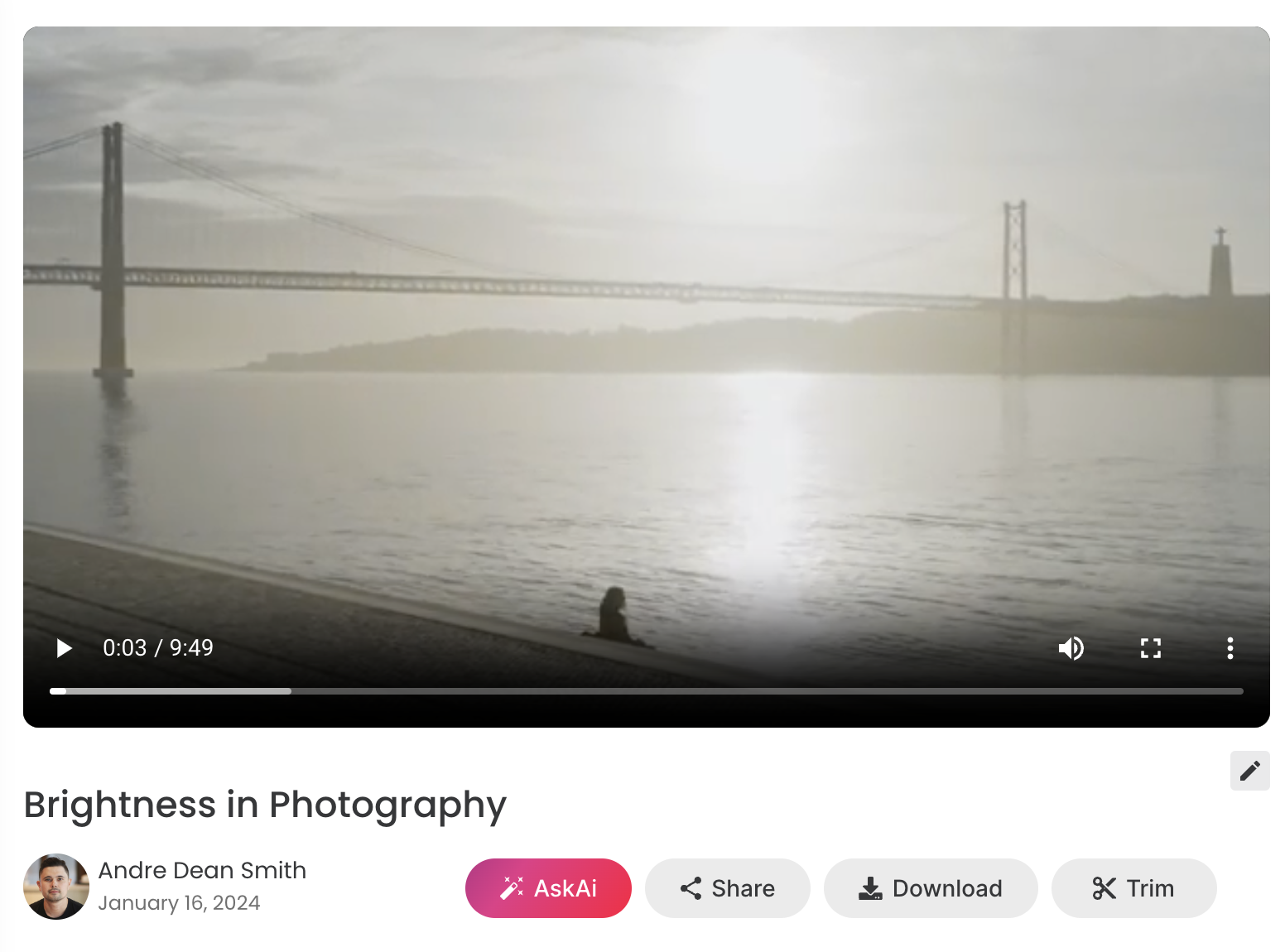
De video knippen:
- Klik op de knop “Knippen”: Dit opent de knipinterface.
- Pas de tijdlijn aan: Sleep de handgrepen aan het begin en einde van de tijdlijn om het gedeelte te selecteren dat u wilt behouden.
- Bekijk uw knip in de preview: Het geknipte gedeelte wordt gemarkeerd. Klik op de afspeelknop om het te bekijken.
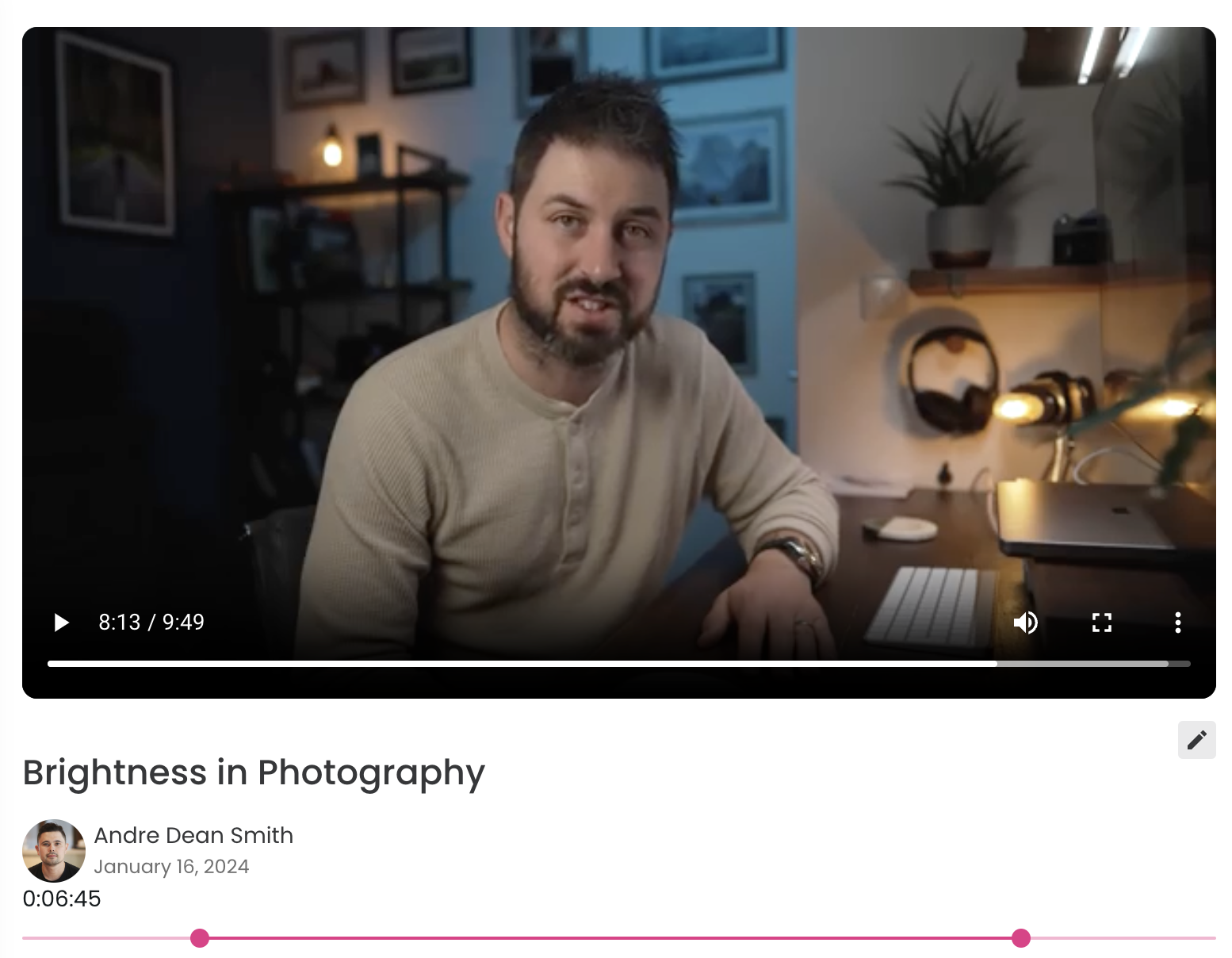
Belangrijke opmerkingen:
- Knippen verwijdert ongewenste delen van het begin en einde. Het kan opnamen niet splitsen of combineren.
- Voor meer geavanceerde bewerking met functies en effecten, overweeg dan om open-source of commerciële videobewerkingssoftware te gebruiken die het .webm-formaat ondersteunt.
- Knippen vervangt de originele video. Als u de niet-gekniptte versie later nodig heeft, download deze dan voordat u gaat knippen.
Extra tips:
- Gebruik de zoomfunctie om de kniphandgrepen nauwkeurig te positioneren.
- Experimenteer met verschillende knipsels om de gewenste lengte en inhoud te bereiken.
- Overweeg om de geknipte video te exporteren in verschillende resoluties of formaten voor verschillende toepassingen.