
ScreenApp maakt het eenvoudig om je video’s te uploaden en te delen met vrienden, familie en collega’s. Dit artikel beschrijft de twee beschikbare methoden: automatische cloudsynchronisatie en handmatig uploaden. Belangrijk: Om privacy- en veiligheidsredenen is het cruciaal dat je begrijpt wie toegang heeft tot de video’s die je deelt. Raadpleeg het privacybeleid van ScreenApp voor meer informatie.
Voordat je begint:
- Zorg ervoor dat je een ScreenApp-account hebt en bent ingelogd.
- Houd rekening met de beperkingen van de videobestandgrootte voor zowel uploaden als delen.
Methode 1: Automatische cloudsynchronisatie (Aanbevolen)
Deze methode uploadt automatisch al je video’s naar de cloud voor gemakkelijke toegang en delen.
1. Controleer of cloudsynchronisatie is ingeschakeld
- Standaard zou cloudsynchronisatie ingeschakeld moeten zijn.
- Zoek naar het cloudsynchronisatiepictogram (meestal een cloudsymbool) in de rechterbovenhoek van je scherm.
- Als deze niet actief is, klik dan op het pictogram en selecteer “Cloudsynchronisatie” in het menu.
- Volg de instructies op het scherm om de installatie te voltooien.
2. Deel je video’s
- Zodra video’s zijn geüpload, zoek je ze in je cloudopslag (bijv. Google Drive, Dropbox).
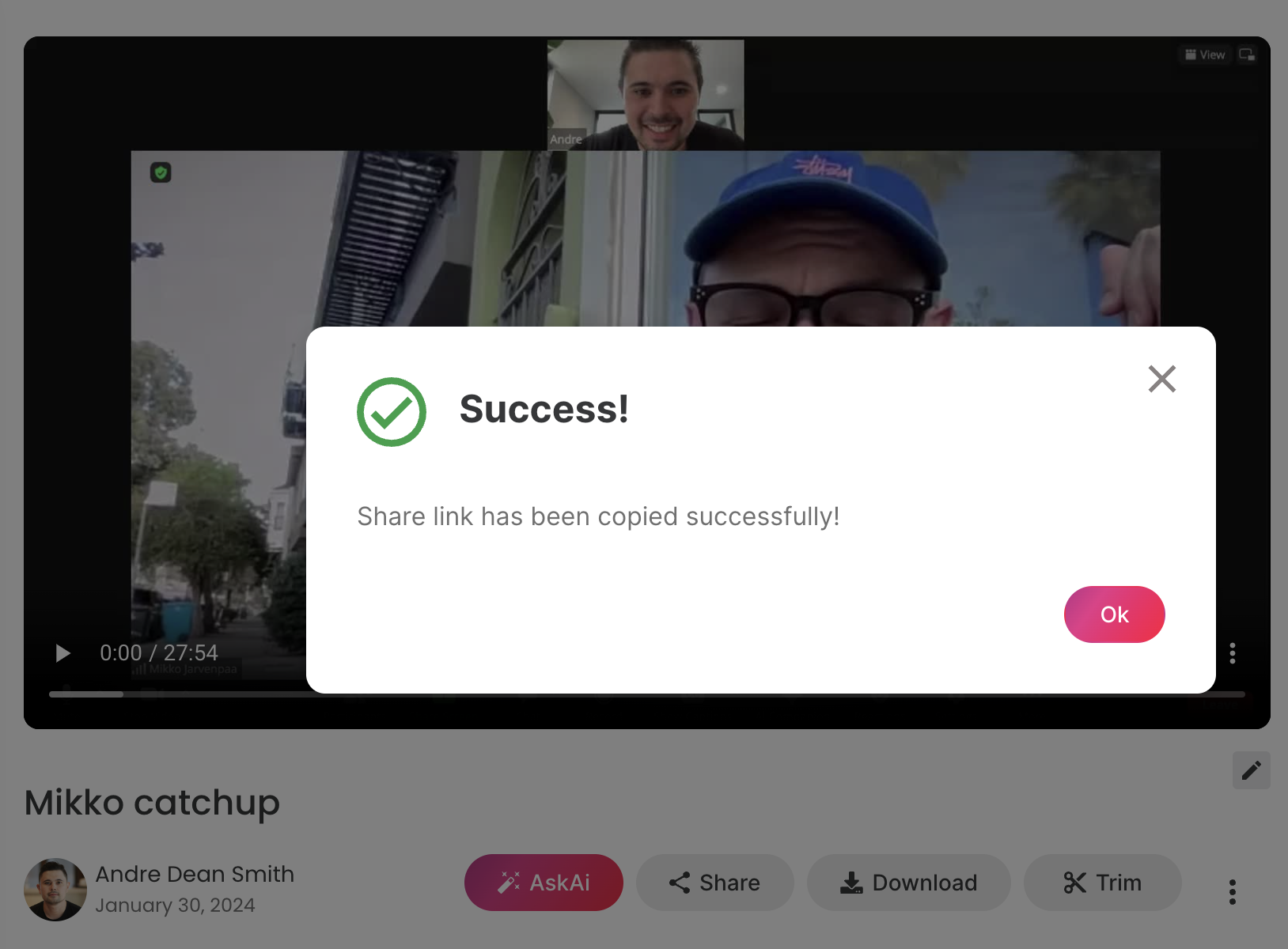
- Zoek de knop “Delen” in de buurt van de videominiatuur of opties.
- Klik op “Delen” om een unieke link te genereren.
- Kopieer en deel deze link met je gewenste ontvangers via e-mail, sociale media of berichtenapps.
Methode 2: Handmatig uploaden (Selectief delen)
Met deze methode kun je specifieke video’s kiezen om te uploaden en te delen.
1. Kies je video
- Navigeer naar de video die je wilt delen in ScreenApp.
2. Upload de video
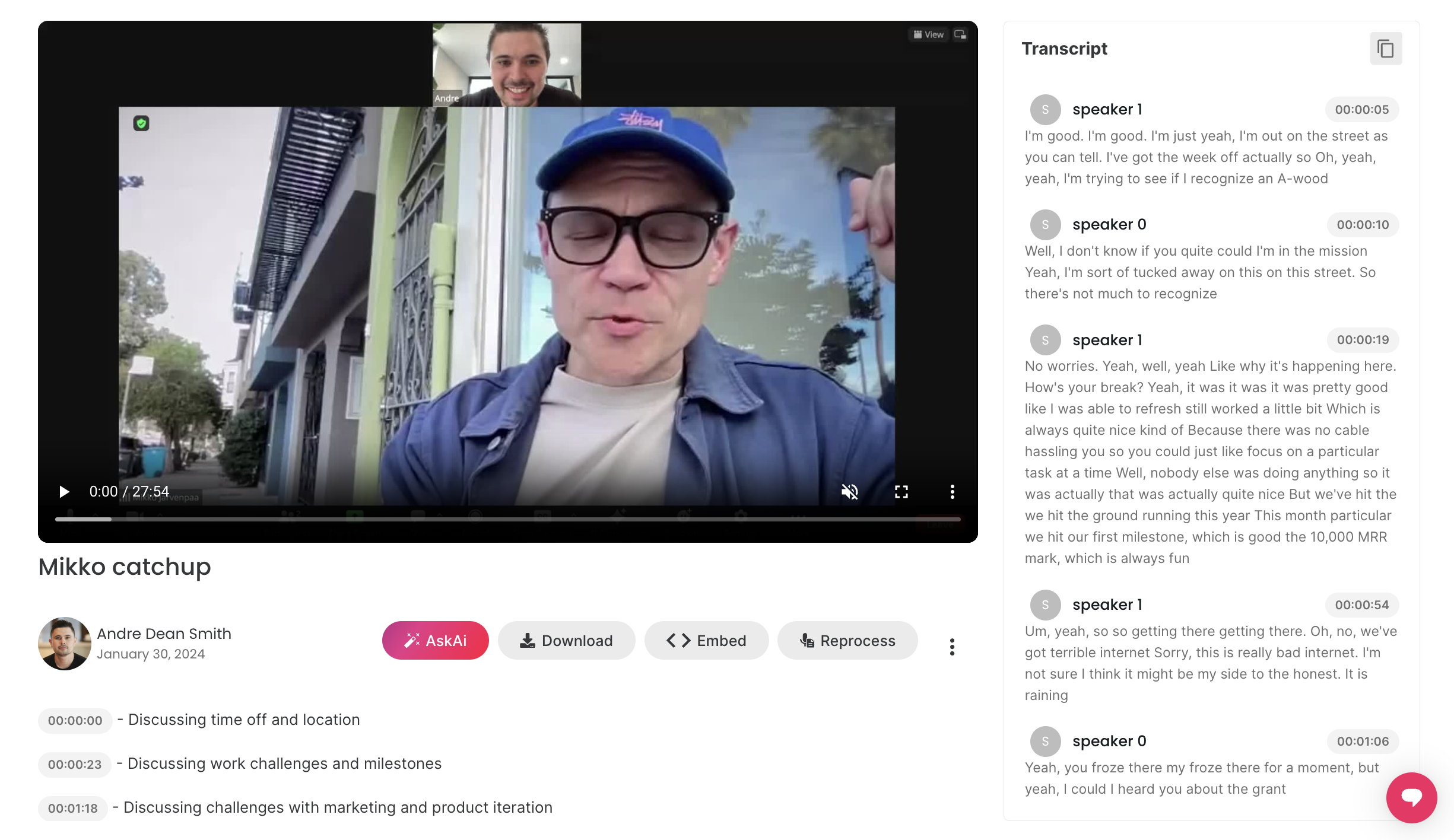
- Zoek naar de uploadoptie, meestal onder of in de buurt van de video.
- Klik op de uploadknop en volg de instructies op het scherm.
3. Deel je video
- Volg, eenmaal geüpload, de stappen 2-4 van methode 1 (zoeken, delen, link kopiëren) om de video met anderen te delen.
Extra tips
- Wachtwoordbeveiliging: Als je privé deelt, overweeg dan om de link met een wachtwoord te beveiligen voor extra veiligheid.
- Vervaldatums: Stel een vervaldatum in voor de link als je niet wilt dat deze voor altijd toegankelijk is.
- Beschrijving: Voeg een korte beschrijving toe aan je video om kijkers context te bieden.
- Privacy-instellingen: Bekijk en pas je privacy-instellingen aan in ScreenApp om te bepalen wie je video’s kan zien.
Probleemoplossing
- Als je problemen ondervindt bij het uploaden of delen, controleer dan je internetverbinding en zorg ervoor dat de bestandsgrootte voldoet aan de limieten van ScreenApp.
- Neem voor verdere hulp contact op met het ondersteuningsteam van ScreenApp.