
Videobewerking Workflow Tips: Stroomlijn uw productieproces in 2025


On this page
Videobewerking kan overweldigend zijn: uren aan beelden, talloze takes en eindeloze revisies. Maar met de juiste workflow kun je chaos omzetten in een gestroomlijnd, efficiënt proces dat consistent professionele resultaten oplevert. In 2025 gebruiken succesvolle contentmakers deze bewezen strategieën om de bewerkingstijd met 50% te verkorten en tegelijkertijd de kwaliteit te verbeteren.
🎬 Wat je in deze gids zult leren
Of je nu YouTube-content, bedrijfsvideo’s of clips voor sociale media bewerkt, deze workflowtips helpen je om slimmer te werken, niet harder. Laten we eens kijken naar de strategieën die professionele editors gebruiken om consistentie en efficiëntie te behouden.
Snelle start: Kies je bewerkingspad
🎬 Beginner
Begin met basisorganisatie en eenvoudige bewerkingstechnieken met behulp van gebruiksvriendelijke software
⚡ Gevorderd
Beheers sneltoetsen en implementeer het drietraps bewerkingssysteem
🛠️ Expert
Optimaliseer de prestaties met proxy workflows en geavanceerde automatisering
🏢 Professioneel
Implementeer workflows voor teamsamenwerking en AI-gestuurde bewerkingsfuncties
Pre-productie: de basis leggen voor succes
De basis van een efficiënte bewerkingsworkflow begint al lang voordat je je bewerkingssoftware opent. Een goede pre-productieplanning kan uren besparen tijdens de bewerkingsfase.
Raamwerk voor projectorganisatie
Maak een consistente mapstructuur
Stel een gestandaardiseerd organisatiesysteem in voor elk project:
├── 01_Raw_Footage/
│ ├── Camera_A/
│ ├── Camera_B/
│ └── Audio/
├── 02_Assets/
│ ├── Graphics/
│ ├── Music/
│ └── Sound_Effects/
├── 03_Exports/
│ ├── Rough_Cuts/
│ ├── Final_Versions/
│ └── Social_Media/
└── 04_Project_Files/
├── Premiere_Pro/
├── After_Effects/
└── DaVinci_Resolve/
Shot logging en metadata
Maak vóór het bewerken een uitgebreid shot logboek dat het volgende bevat:
- Shotnummer en -beschrijving voor eenvoudige identificatie
- Timecode in en uit voor nauwkeurige bewerking
- Kwaliteitsbeoordeling (1-5 sterren) om de beste takes te markeren
- Notities over inhoud en technische problemen ter referentie
- Beste takes gemarkeerd voor eenvoudige identificatie
Het drietraps bewerkingssysteem
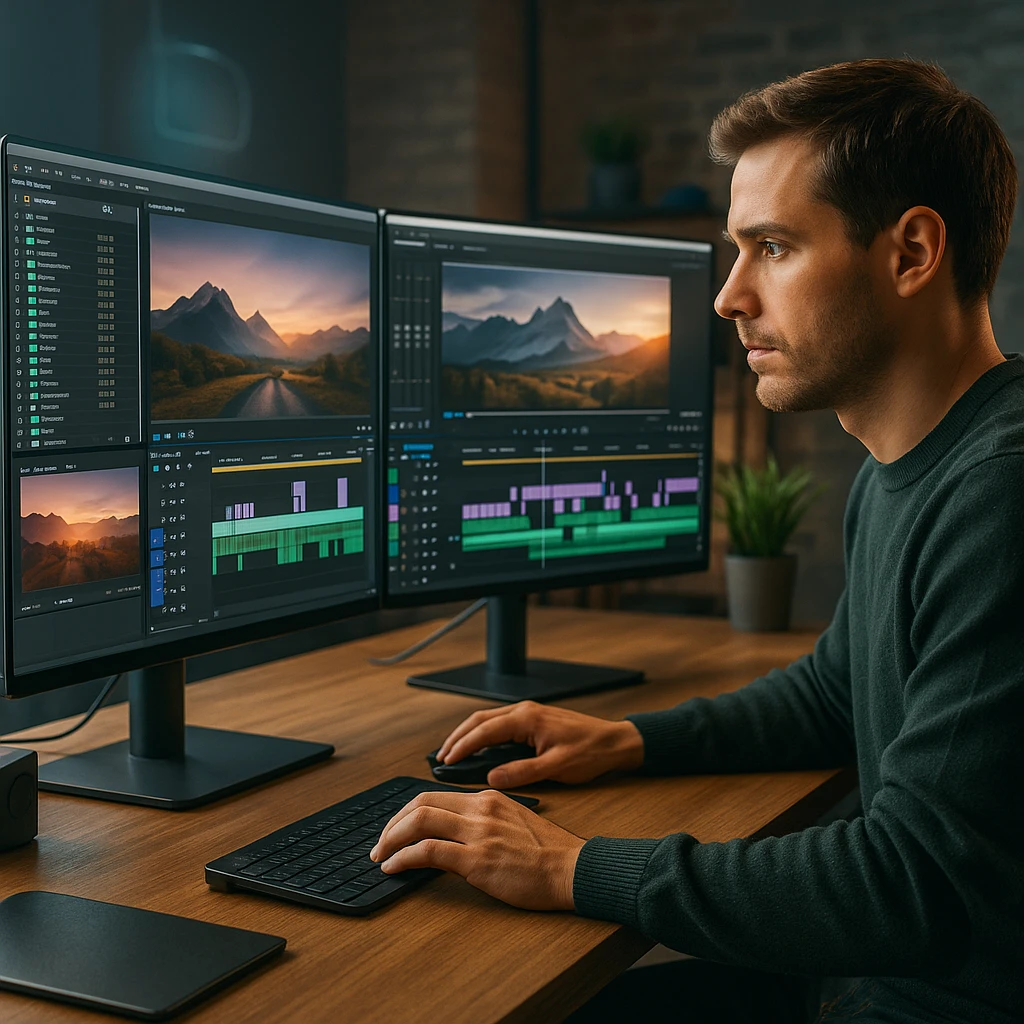
Professionele editors gebruiken een systematische aanpak om te voorkomen dat ze te vroeg in de details verloren raken. Hier is het beproefde drietraps systeem:
Tijdsbesteding: 20% van de totale bewerkingstijd
✅ Wat te doen
- Importeer alle beelden en organiseer ze per scène
- Maak een basis tijdlijn met de beste takes
- Focus op inhoud en flow, niet op technische perfectie
- Stel de algehele verhaalstructuur vast
❌ Wat NIET te doen
- Besteed tijd aan precieze cuts
- Voeg effecten of overgangen toe
- Kleur corrigeer individuele clips
- Mix audioniveaus
Tijdsbesteding: 60% van de totale bewerkingstijd
✅ Wat te doen
- Verfijn cuts en timing
- Voeg overgangen en basiseffecten toe
- Begin met kleurcorrectie
- Start audiomixing
- Voeg afbeeldingen en titels toe
❌ Wat NIET te doen
- Maak grote structurele veranderingen
- Perfectioneer elk detail
- Voeg definitieve muziek of geluidseffecten toe
- Focus op technische perfectie
Tijdsbesteding: 20% van de totale bewerkingstijd
✅ Wat te doen
- Definitieve kleurcorrectie
- Voltooi audiomixing en mastering
- Voeg definitieve muziek en geluidseffecten toe
- Exporteer en test op verschillende apparaten
❌ Wat NIET te doen
- Maak structurele veranderingen
- Voeg nieuwe inhoud toe
- Verander het algemene verhaal
- Haast je niet bij de laatste kwaliteitscontrole
Technieken voor snel bewerken
Essentiële sneltoetsen
🎬 Adobe Premiere Pro
- Q - Ripple edit tool
- W - Rolling edit tool
- E - Extend edit
- R - Rate stretch tool
- C - Razor tool
- JKL - Playback control
🎨 DaVinci Resolve
- B - Blade tool
- A - Selection tool
- T - Trim tool
- F - Trim to playhead
- Z - Zoom tool
- JKL - Playback control
⚡ Tips voor een snelle workflow
- Gebruik JKL-navigatie voor snelle weergavebediening
- Markeer in-/uit-punten met de I- en O-toetsen
- Sleep clips direct naar de tijdlijn voor snellere montage
- Batchbewerkingen voor meerdere clips
Proxy workflow voor grote projecten
Maak proxies tijdens het importeren
Genereer versies van je beelden met een lagere resolutie voor een soepele bewerkingsprestatie.
Bewerken met proxies
Werk met proxybestanden voor soepele weergave en een responsieve bewerkingservaring.
Schakel over naar originele media
Gebruik originele beelden met hoge resolutie voor de uiteindelijke export en kleurcorrectie.
Slim renderen
Render alleen de gewijzigde secties om tijd en verwerkingskracht te besparen.
Strategieën voor kwaliteitsoptimalisatie
Workflow voor kleurcorrectie
- Corrigeer belichting en witbalans
- Zorg voor een goed contrast en verzadiging
- Corrigeer eventuele kleurzweem
- Match shots binnen scènes
- Pas je creatieve look toe
- Match shots binnen scènes
- Creëer visuele consistentie
- Stel de sfeer en atmosfeer vast
- Voeg desgewenst filmkorrel of textuur toe
- Zorg voor broadcast-veilige niveaus
- Test op verschillende schermen
- Laatste kwaliteitscontrole
Best practices voor audiomixing
| Audio element | Streefniveau | Doel | Verwerking |
|---|---|---|---|
| Dialoog | -12dB tot -6dB | Duidelijkst en belangrijkste | Ruisreductie, compressie |
| Muziek | -20dB tot -16dB | Ondersteunend, niet concurrerend | EQ, side-chain compressie |
| Geluidseffecten | -18dB tot -12dB | Verbeteren, niet afleiden | Reverb, EQ |
| Omgevingsgeluid | -24dB tot -20dB | Subtiele achtergrond | Low-pass filter |
Workflowautomatisering en -integratie
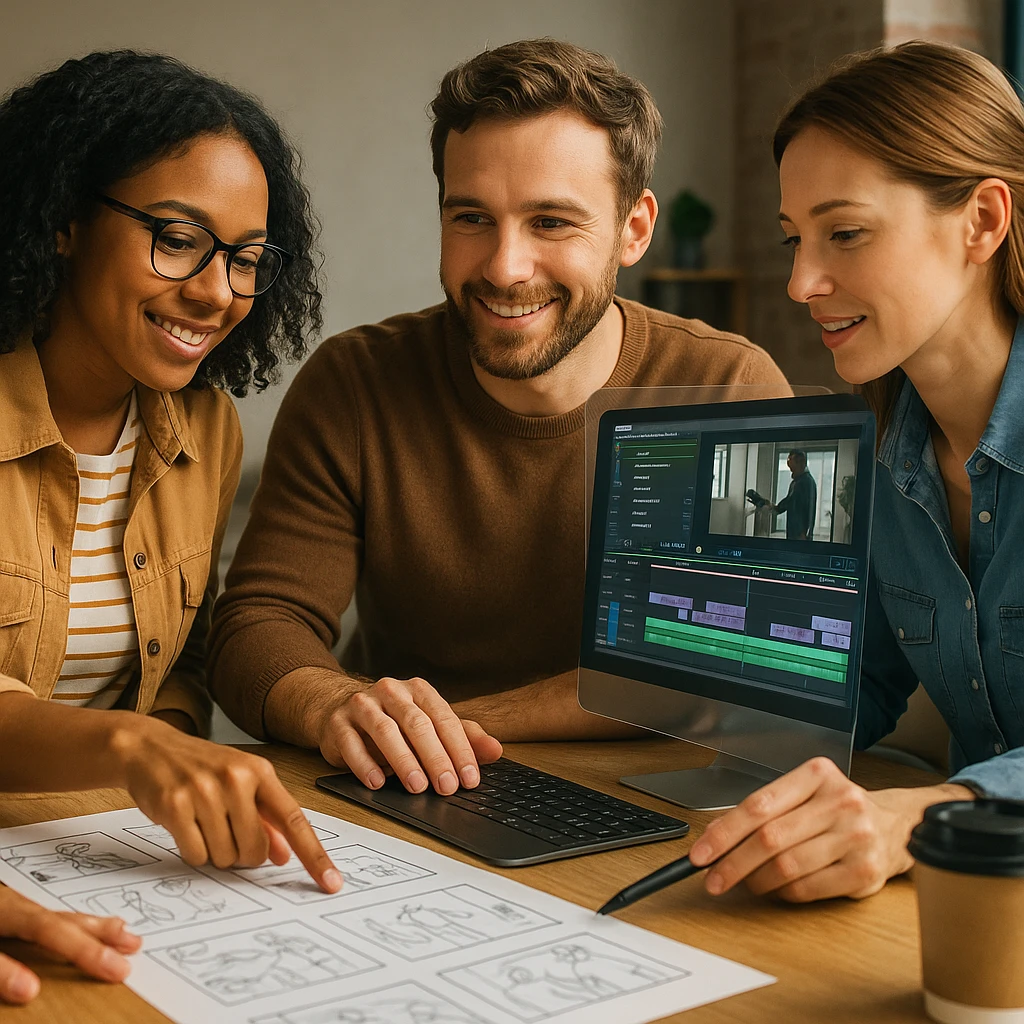
Geautomatiseerde transcriptie en ondertiteling
Upload je video
Gebruik AI-aangedreven transcriptiediensten om automatisch accurate transcripten met tijdstempels te genereren.
Genereer ondertitels
Maak ondertitels in meerdere formaten (SRT, VTT) voor verschillende platforms en toegankelijkheidsbehoeften.
Integreren in tijdlijn
Importeer ondertitels rechtstreeks in je bewerkingstijdlijn voor nauwkeurige synchronisatie.
🤖 AI Integratie Tip
Overweeg voor vergaderingscontent AI vergaderassistenten te gebruiken om automatisch je opnames te transcriberen en samen te vatten voordat je ze bewerkt.
Veelvoorkomende workflowfouten die je moet vermijden
✅ Best practices
- Focus eerst op het grote geheel, details later
- Stel consistente organisatiesystemen op en houd je eraan
- Gebruik proxy workflows voor beelden met hoge resolutie
- Log altijd beelden en plan je bewerkingsstructuur
- Bouw en onderhoud een bibliotheek met templates en presets
❌ Veelvoorkomende fouten
- Te veel tijd besteden aan kleine details in een vroeg stadium
- Gedesorganiseerde projecten die de workflow vertragen
- Werken met beelden met hoge resolutie op ondermaatse systemen
- Direct beginnen met bewerken zonder goede planning
- Dezelfde elementen opnieuw maken voor elk project
Prestatieoptimalisatie
Hardware overwegingen
💻 Minimale vereisten
- CPU: Multi-core processor (8+ cores aanbevolen)
- RAM: 16 GB minimum, 32 GB+ voor 4K-projecten
- Opslag: Snelle SSD voor projectbestanden en cache
- GPU: Dedicated grafische kaart voor versnelling
⚡ Optimalisatietips
- Gebruik aparte schijven voor media en cache
- Maak regelmatig cache en tijdelijke bestanden schoon
- Sluit onnodige applicaties tijdens het bewerken
- Update stuurprogramma's en software regelmatig


