
5 eenvoudige manieren om in 2025 deel te nemen aan een Microsoft Teams-vergadering

On this page
Een Microsoft Teams-uitnodiging ontvangen, maar niet zeker wat je nu moet doen? Of je nu een link, een vergadering-ID of helemaal geen account hebt, je bent hier aan het juiste adres.
Deze uitgebreide handleiding loodst je door elke mogelijke methode om naadloos deel te nemen aan een Teams-vergadering op elk apparaat. Van browsergebaseerde toegang tot mobiele apps, we behandelen de exacte stappen om je snel en professioneel verbinding te laten maken.
Wat je zult leren:
- Deelnemen met een directe link (de meest voorkomende manier)
- Deelnemen met een vergadering-ID en wachtwoord
- Deelnemen als gast (geen account nodig)
- Direct deelnemen in je webbrowser (geen app-download)
- Deelnemen vanaf je mobiele apparaat
Methode 1: De gemakkelijkste manier - deelnemen aan een Teams-vergadering met een link
Dit is de manier waarop 90% van de Teams-vergaderingen wordt bijgewoond. Wanneer iemand je een vergaderuitnodiging stuurt, bevat deze een directe link die alles automatisch afhandelt.
Volgens de officiële documentatie van Microsoft zijn Teams-vergaderlinks ontworpen om naadloos te werken op alle apparaten en browsers, waardoor dit de meest betrouwbare methode is om deel te nemen.
Stapsgewijs: Hoe je deelneemt aan een Teams-vergadering via een link
1. Zoek de vergaderlink
Controleer deze veelvoorkomende locaties:
- E-mailuitnodiging van de organisator van de vergadering
- Agendagebeurtenismelding
- Chatbericht of teamkanaal
- SMS-bericht of samenwerkingsplatform
De link begint meestal met https://teams.microsoft.com/l/meetup-join/ en is duidelijk gelabeld als “Deelnemen aan Microsoft Teams-vergadering”.
2. Klik op de vergaderlink
Wanneer je op de link klikt, presenteert Teams je drie opties om deel te nemen:
Het beste voor regelmatige Teams-gebruikers die volledige functionaliteit willen
Perfect voor gasten of eenmalig gebruik zonder installatie
Verschijnt wanneer Teams al op je apparaat is geïnstalleerd
3. Configureer je instellingen voorafgaand aan de vergadering
Voordat je deelneemt, zie je een voorbeeldscherm waar je:
- Je weergavenaam kunt invoeren (vereist voor gasten)
- Je camera en microfoon kunt testen
- Kunt kiezen om deel te nemen met de camera aan/uit
- Het juiste audioapparaat kunt selecteren
4. Klik op “Nu deelnemen”
Nadat je op “Nu deelnemen” hebt geklikt, kom je mogelijk in een virtuele lobby terecht waar de organisator van de vergadering je moet toelaten. Dit is normaal beveiligingsgedrag voor de meeste zakelijke vergaderingen.
Methode 2: Hoe je deelneemt aan een Teams-vergadering met een ID en code
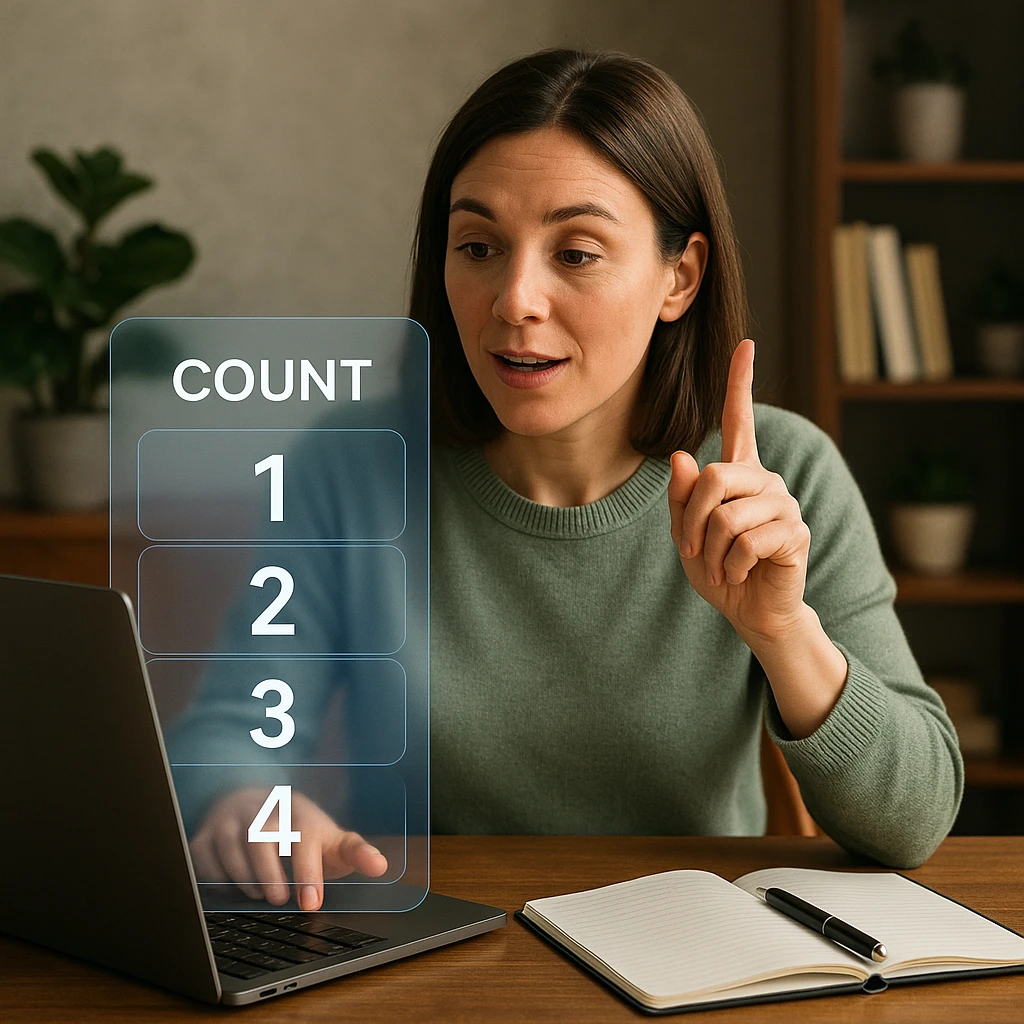
Soms ontvang je een vergadering-ID (ook wel conferentie-ID genoemd) en een wachtwoord in plaats van een directe link. Dit zijn meestal 9-cijferige nummers die een alternatieve toegangsmethode bieden.
Waar je je vergadering-ID en wachtwoord kunt vinden
Zoek naar een sectie in je uitnodiging waarin staat:
- “Of bel in (alleen audio)”
- “Of neem deel door een vergadering-ID in te voeren”
- Meestal vermeld onder de hoofdlink voor deelname
Stapsgewijze handleiding om deel te nemen met een ID
Voor de desktop-app:
- Open Microsoft Teams
- Klik op “Agenda” in de linkerzijbalk
- Selecteer “Deelnemen met een ID” bovenaan
- Voer de vergadering-ID en het wachtwoord in
- Klik op “Deelnemen”
Voor de webbrowser:
- Ga naar teams.microsoft.com
- Zoek naar de optie “Deelnemen aan een vergadering”
- Selecteer “In plaats daarvan deelnemen met een ID”
- Voer de vergadering-ID en het wachtwoord in
- Kies je audio-/video-instellingen
- Klik op “Nu deelnemen”
Methode 3: Geen account? Geen probleem! Deelnemen aan een Teams-vergadering als gast
Je hebt geen Microsoft-account nodig om aan de meeste Teams-vergaderingen deel te nemen. Dit beantwoordt een van de grootste zorgen die mensen hebben bij het ontvangen van Teams-uitnodigingen.
De documentatie van Microsoft over gasttoegang bevestigt dat organisatoren van vergaderingen de toegang voor externe deelnemers kunnen inschakelen, waardoor iedereen kan deelnemen met alleen hun naam.
Gasttoegang in Microsoft Teams begrijpen
Gasttoegang is afhankelijk van de organisatie-instellingen van de host. De meeste zakelijke accounts staan externe deelnemers toe, maar sommige bedrijfsomgevingen kunnen deze functie om veiligheidsredenen beperken.
Stapsgewijs: Hoe je als gast deelneemt aan een Teams-vergadering
1. Klik op de vergaderlink
Gebruik dezelfde link die is opgegeven in je e-mailuitnodiging of agenda-item.
2. Selecteer “Doorgaan in deze browser”
Dit is de cruciale stap. Wanneer je wordt gevraagd om de app te downloaden of in te loggen, kies je de browseroptie om te voorkomen dat je gedwongen wordt een account aan te maken.
3. Behandel eventuele inlogprompts
Als er een Microsoft-inlogvenster verschijnt:
- Zoek naar een knop “Annuleren” of “X”
- Of sluit gewoon het pop-upvenster
- De browseroptie zou nog steeds beschikbaar moeten zijn
4. Voer je weergavenaam in
Typ hoe je in de vergadering wilt verschijnen (bijvoorbeeld “Jan Smit” of “Jan - ABC Company”).
5. Configureer audio-/video-instellingen
Kies je microfoon- en camera-instellingen voordat je deelneemt.
6. Klik op “Nu deelnemen”
Je komt in de lobby van de vergadering terecht waar de host je kan toelaten.
Voordelen van gasttoegang:
- Geen software-installatie vereist
- Geen Microsoft-account nodig
- Volledige video-, audio- en chatfunctionaliteit
- Mogelijkheden voor schermdeling (indien ingeschakeld door de host)
Methode 4: Hoe je online deelneemt aan een Teams-vergadering (in je browser)
Deelnemen via de browser is ideaal als je geen software kunt of wilt installeren. Deze methode werkt op elke moderne webbrowser en biedt bijna de volledige Teams-functionaliteit.
Ondersteunde browsers voor Teams Online
Volgens de gids van Microsoft over browsercompatibiliteit bieden de volgende browsers de beste ervaring:
Volledige functionaliteit, beste prestaties
Uitstekende compatibiliteit, uitgebreid getest
Goede ondersteuning, sommige geavanceerde functies beperkt
Basisfuncties, alleen voor Mac-gebruikers
De eenvoudige stappen om online deel te nemen
1. Klik op de vergaderlink
Vanuit je e-mail, agenda of gedeelde uitnodiging.
2. Selecteer “Doorgaan in deze browser”
Deze optie verschijnt ongeacht of je een Teams-account hebt.
3. Kies je authenticatiemethode
- Met een Teams-account: Meld je aan voor volledige toegang tot je instellingen en contactpersonen
- Als gast: Voer gewoon je naam in en ga verder
4. Geef browserrechten
Sta microfoon- en cameratoegang toe wanneer je browser daarom vraagt. Deze machtigingen zijn vereist voor de videoconferentiefunctie.
5. Deelnemen aan de vergadering
Voltooi de setup voorafgaand aan de vergadering en klik op “Nu deelnemen”.
Voordelen van browsertoegang:
- Geen installatie of updates vereist
- Perfect voor openbare computers
- Snelle toegang vanaf elk apparaat
- Geen gebruikte opslagruimte
Deelnemen onderweg: de Teams-mobiele app gebruiken (iOS en Android)
Deelnemen via mobiel is gestroomlijnd voor efficiëntie. De mobiele Teams-app handelt de meeste setup-processen automatisch af, waardoor dit de snelste manier is om deel te nemen vanaf je telefoon of tablet.
Stapsgewijs deelnemen via mobiel
1. Download de Microsoft Teams-app
- iOS: Downloaden via de App Store
- Android: Downloaden via de Google Play Store
- Zoek naar “Microsoft Teams” (officiële app van Microsoft Corporation)
2. Tik op de vergaderlink
Wanneer je op een Teams-vergaderlink tikt vanuit:
- E-mailapp op je telefoon
- SMS-bericht
- Agendameldings
- Webbrowser
Je telefoon vraagt je automatisch om de Teams-app te openen.
3. Naadloos deelnemen
De mobiele app stroomlijnt het proces:
- Tik op “Deelnemen als gast” (geen account vereist)
- Of meld je aan met je Microsoft-account
- Voer je naam in als je als gast deelneemt
- Configureer de camera-/microfooninstellingen
- Tik op “Nu deelnemen”
Voordelen van de mobiele app:
- Geoptimaliseerde aanraakinterface
- Onderdrukking van achtergrondgeluid
- Naadloos schakelen tussen luidspreker/hoofdtelefoon
- Scherm delen vanaf een mobiel apparaat
- Chatfunctionaliteit tijdens vergaderingen
Voor teams die hun vergaderproductiviteit verder willen verbeteren dan alleen deelnemen, kun je geautomatiseerde oplossingen voor het opnemen van vergaderingen overwegen die je Teams-sessies automatisch kunnen vastleggen en transcriberen.
Probleemoplossing: veelvoorkomende problemen en snelle oplossingen
Op basis van de documentatie van Microsoft over probleemoplossing en veelvoorkomende gebruikerservaringen, zijn hier de meest voorkomende problemen en hun oplossingen:
❌ Probleem: "Mijn link werkt niet"
✅ Oplossingen:- Kopieer en plak de volledige link rechtstreeks in je browser
- Wis je browsercache en cookies
- Probeer een andere browser (Chrome of Edge aanbevolen)
- Controleer of de vergadering is verplaatst of geannuleerd
- Neem contact op met de host voor een nieuwe vergaderlink
❌ Probleem: "Vergadering-ID of wachtwoord is ongeldig"
✅ Oplossingen:- Controleer dubbel op typefouten - ID's zijn hoofdlettergevoelig
- Kopieer en plak rechtstreeks vanuit de uitnodiging
- Zorg ervoor dat je de juiste indeling gebruikt (meestal 9 cijfers)
- Controleer het wachtwoord als het gescheiden is van de ID
❌ Probleem: "Ik zit vast in de lobby"
✅ Oplossingen:- Dit is normaal - wacht tot de organisator je toelaat
- Stuur een bericht naar de host via een ander kanaal
- Controleer of de vergadering daadwerkelijk is gestart
- Probeer te vertrekken en opnieuw deel te nemen als je langer dan 10 minuten wacht
❌ Probleem: "Audio of video werkt niet"
✅ Oplossingen:- Geef browserrechten voor microfoon/camera
- Controleer de apparaatinstellingen en selecteer de juiste audio-ingang
- Test audio/video op het scherm voorafgaand aan deelname
- Sluit andere applicaties die je camera gebruiken
- Start je browser of Teams-app opnieuw op
Veelgestelde vragen (FAQ)
V: Moet ik Microsoft Teams installeren om aan een vergadering deel te nemen?
A: Nee. Je kunt altijd deelnemen vanuit een webbrowser zoals Chrome of Edge door de optie “Doorgaan in deze browser” te selecteren. Dit werkt voor zowel gasten als accounthouders.
V: Kan ik aan een Teams-vergadering deelnemen zonder een Microsoft-account?
A: Ja. Je kunt als gast deelnemen met alleen je naam, zolang de organisator van de vergadering gasttoegang heeft ingeschakeld (wat standaard is voor de meeste zakelijke accounts).
V: Wat is het verschil tussen een vergadering-ID en een vergaderingcode?
A: Functioneel dienen ze hetzelfde doel om aan vergaderingen deel te nemen. Sommige uitnodigingen gebruiken verschillende terminologie, maar beide verwijzen naar de numerieke identificatie die nodig is om aan een specifieke vergadering deel te nemen.
V: Hoe vind ik de vergadering-ID in een uitnodiging?
A: Zoek naar een sectie met de titel “Of neem deel door een vergadering-ID in te voeren” of “Of bel in (alleen audio)” - meestal onder de hoofdlink voor deelname. De ID is meestal een 9-cijferig nummer.
V: Kan ik een Teams-vergadering opnemen waaraan ik deelneem?
A: Opnamemogelijkheden zijn afhankelijk van je rol en de instellingen van de host. Alleen organisatoren en presentatoren van vergaderingen kunnen doorgaans opnames starten. Je kunt echter tools van derden gebruiken, zoals de Teams-opname-extensie van ScreenApp voor persoonlijke vergadervastlegging en transcriptie.
V: Wat moet ik doen als ik tijdens een vergadering hulp nodig heb?
A: Gebruik de chatfunctie om andere deelnemers een bericht te sturen of neem rechtstreeks contact op met de organisator van de vergadering. Voor voortdurende vergaderproductiviteit kun je onze gids voor productieve vergaderingen lezen voor best practices.
Verbeter je Teams-vergaderervaring
Nu je weet hoe je aan een Microsoft Teams-vergadering kunt deelnemen, kun je overwegen hoe je je virtuele vergaderingen effectiever en productiever kunt maken.
Voor vergaderhosts
Als je regelmatig Teams-vergaderingen organiseert, kun je profiteren van:
- Video samenwerkingstools om verschillende platforms te vergelijken
- Strategieën voor vergaderproductiviteit om je sessies effectiever te maken
- Geautomatiseerde opnameoplossingen om belangrijke discussies vast te leggen
Voor regelmatige deelnemers
Haal het meeste uit je vergaderdeelname met:
- Best practices voor videoconferenties die van toepassing zijn op verschillende platforms
- Vergelijkingsgidsen om verschillende vergaderplatforms te begrijpen
- Tools voor browsergebaseerde videovergaderingen wanneer Teams niet beschikbaar is
Samenvatting: je bent nu klaar voor elke Teams-vergadering
Met deze vijf methoden kun je vol vertrouwen deelnemen aan elke Microsoft Teams-vergadering, ongeacht je apparaat, accountstatus of technische voorkeuren:
- Rechtstreeks deelnemen via een link - De meest voorkomende en eenvoudige methode
- Toegang via een vergadering-ID - Alternatieve toegang wanneer je de numerieke code hebt
- Deelname als gast - Geen Microsoft-account vereist
- Toegang via de browser - Geen software-installatie nodig
- Deelnemen via de mobiele app - Geoptimaliseerde ervaring voor smartphones en tablets
De sleutel is om de methode te kiezen die het beste bij je situatie past. Of je nu een nieuwe gebruiker bent of iemand die regelmatig Teams-vergaderingen bijwoont, deze benaderingen zorgen ervoor dat je nooit een belangrijk gesprek mist vanwege technische barrières.
Onthoud: in geval van twijfel werkt de browsergebaseerde gastoptie in vrijwel elk scenario en vereist minimale setup. Bewaar deze handleiding als bladwijzer voor snelle referentie, en je bent voorbereid op elke Teams-vergaderuitnodiging die op je pad komt.


