YouTube-taal wijzigen op elk apparaat

On this page
Per ongeluk op een link geklikt en nu staat je hele YouTube-feed in een taal die je niet kunt lezen? Het is een frustrerend maar veelvoorkomend probleem. Of je nu probeert je instellingen terug te zetten naar het Nederlands of een nieuwe taal leert, het is essentieel om je YouTube-ervaring te beheersen.
Het proces kan verwarrend zijn omdat de stappen verschillend zijn voor je telefoon, computer en tv. Dit is de enige handleiding die je in 2025 nodig hebt. We bieden eenvoudige, stapsgewijze instructies met afbeeldingen voor elk platform om je te helpen de controle terug te krijgen.
Als je ook je videocontentcreatie wilt verbeteren, bekijk dan onze AI video-samenvatter om elke video direct om te zetten in beknopte, accurate tekstsamenvattingen, en onze video naar tekst converter voor hoogwaardige transcriptie van je videocontent.
Het #1 probleem: YouTube zit vast in de verkeerde taal? Hoe je dit SNEL kunt oplossen
🚨 Noodoplossing: Kun je het menu niet lezen?
Als je het menu niet kunt lezen, volg dan deze visuele aanwijzingen om snel terug te keren naar het Nederlands.
Op een desktop/laptop (PC of Mac)
Op een mobiele telefoon (iPhone of Android)
⚠️ Belangrijke opmerking
Je kunt dit niet oplossen in de YouTube-app. Je moet de hoofdtaal van je telefoon terugzetten naar het Nederlands. Zie de gedetailleerde stappen in de volgende sectie.
Hoe de YouTube-taal te wijzigen op een computer (desktop/laptop)
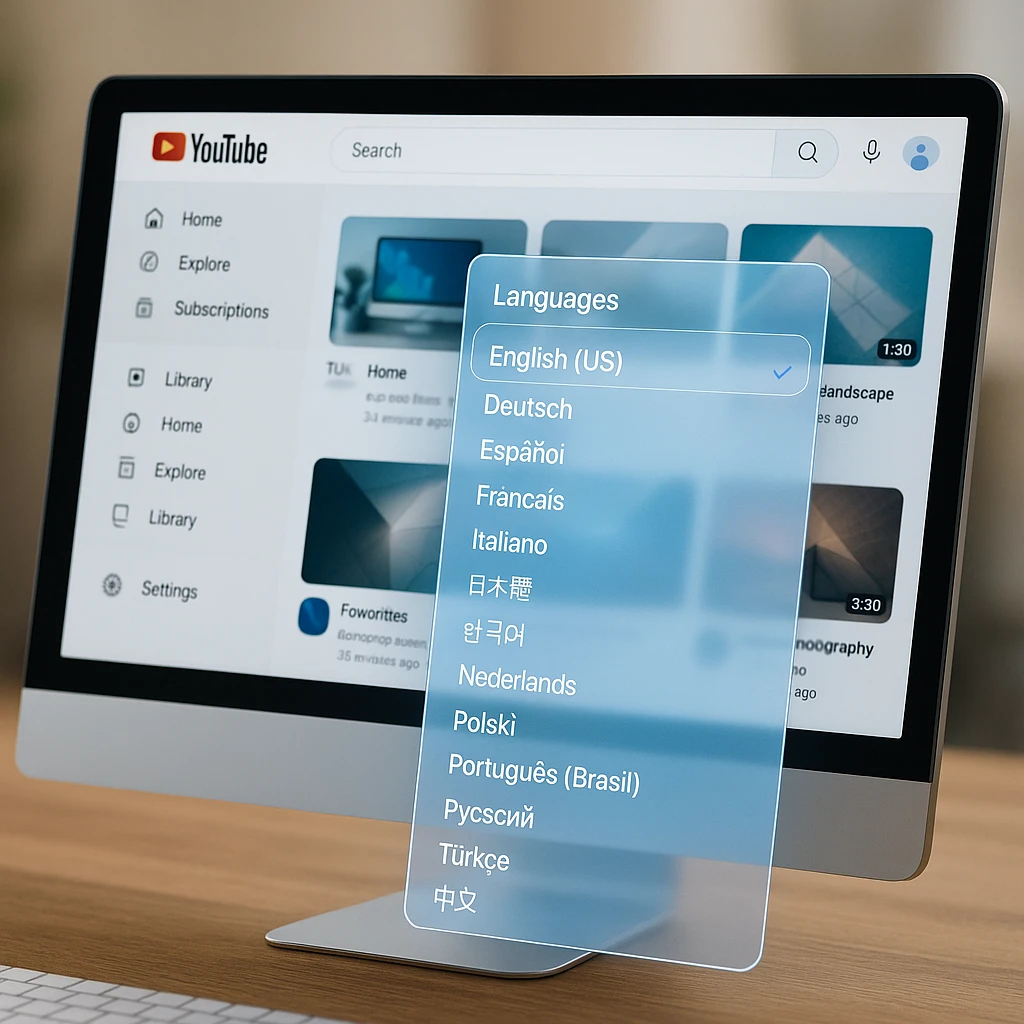
De desktopversie van YouTube geeft je de meeste controle over je taalinstellingen. Hier lees je precies hoe je het kunt wijzigen:
- Ga naar YouTube.com en log in
- Klik op je Profielafbeelding in de rechterbovenhoek
- Selecteer Taal in het dropdown-menu
- Kies je voorkeurstaal uit de lijst. De pagina wordt direct vernieuwd
Dat is het! Je YouTube-interface schakelt onmiddellijk over naar de door jou gekozen taal. Deze wijziging is van invloed op alle menu’s, knoppen en tekst op het scherm in het hele platform.
Voor creators die met meerdere talen moeten werken, overweeg het gebruik van ScreenApp’s transcriptiefuncties om je videocontent automatisch te transcriberen en te vertalen voor een wereldwijd publiek.
Hoe de YouTube-taal te wijzigen op een mobiele telefoon (Android - iPhone)
Belangrijk: de taal van de YouTube-app wordt bepaald door de hoofdtaal van je telefoon. Je kunt dit niet wijzigen in de app zelf.
Stappen voor iPhone (iOS 18)
- Open Instellingen op je iPhone
- Tik op Algemeen
- Selecteer Taal - Regio
- Tik op iPhone-taal
- Kies Nederlands (of je voorkeurstaal)
- Tik op Gereed en bevestig de wijziging
Je iPhone wordt opnieuw opgestart en past de nieuwe taal toe. Wanneer je YouTube opnieuw opent, wordt het weergegeven in de door jou geselecteerde taal.
Stappen voor Android-telefoon (Android 15)
- Open Instellingen op je Android-apparaat
- Tik op Systeem (of scroll omlaag om het te vinden)
- Selecteer Talen - invoer
- Tik op Talen
- Tik op Een taal toevoegen als Nederlands niet in de lijst staat, of sleep Nederlands naar de bovenkant van je talenlijst
- Start je apparaat opnieuw op als hierom wordt gevraagd
Na het opnieuw opstarten wordt YouTube automatisch weergegeven in je systeemtaal.
Hoe de YouTube-taal te wijzigen op een Smart TV of Chromecast
Smart TV’s en streaming-apparaten hebben hun eigen YouTube-app-instellingen:
- Open de YouTube-app op je tv
- Navigeer naar Instellingen (zoek naar het tandwielpictogram ⚙️)
- Zoek Taalinstellingen (meestal onder “Algemeen” of “Account”)
- Selecteer je voorkeurstaal
- Start de YouTube-app opnieuw op indien nodig
Opmerking: Sommige smart-tv’s vereisen mogelijk dat je de systeemtaal wijzigt, net als bij mobiele apparaten.
Taal vs. Locatie: Inzicht in de instellingen van YouTube

💡 Pro-tip: Ken het verschil
Veel gebruikers verwarren taal- en locatie-instellingen. Het begrijpen van dit verschil bespaart je tijd en frustratie.
Wat de taalinstelling regelt
🌐 Taalinstelling
De taalinstelling wijzigt de gebruikersinterface (UI), menu's, knoppen en tekst op het scherm. Dit heeft invloed op:
- Navigatiemenu's
- Knoplabels
- Foutmeldingen
- Instellingenpagina's
- Videobeschrijvingen (indien beschikbaar in die taal)
Wat de locatie- (land) instelling regelt
📍 Locatie-instelling
De locatie-instelling heeft voornamelijk invloed op je Trending-pagina en aanbevelingen. Dit regelt:
- Trending video's in jouw regio
- Aanbevolen content op basis van je locatie
- Beschikbare content (sommige video's kunnen regio-specifiek zijn)
- Advertentietargeting en valutaweergave
Om je locatie op een desktop te wijzigen:
- Ga naar YouTube-instellingen
- Klik op “Locatie”
- Selecteer je land in het dropdown-menu
Om je locatie op een mobiel te wijzigen:
- Open de YouTube-app
- Tik op je profielafbeelding
- Ga naar Instellingen > Algemeen
- Tik op “Locatie” en selecteer je land
Problemen oplossen met taal- en locatie-problemen
Soms, zelfs na het volgen van de stappen, gedraagt YouTube zich niet zoals verwacht. Hier zijn oplossingen voor de meest voorkomende problemen waarmee gebruikers in 2025 te maken krijgen.
Probleem: “Mijn YouTube-taal blijft terugkeren!”
Dit is vaak een browser- of accountprobleem. Probeer deze stappen in volgorde:
-
Wis je browsercache: Je browser houdt mogelijk een oude instelling vast. Wis je cache en cookies en log vervolgens opnieuw in op YouTube.
-
Controleer op conflicterende extensies: Sommige browserextensies (vooral VPN’s of automatische vertaaltools) kunnen de taalinstelling van YouTube overschrijven. Probeer ze tijdelijk uit te schakelen om te zien of dat het probleem oplost.
-
Bevestig de taal van je Google-account: De hoofdtaal van je Google-account kan soms van invloed zijn op YouTube. Ga naar myaccount.google.com{:target=“_blank” rel=“nofollow”}, navigeer naar “Persoonlijke info” en zorg ervoor dat je “Voorkeurstaal” correct is ingesteld.
Volgens de officiële documentatie van Google{:target=“_blank” rel=“nofollow”} zijn taalinstellingen gekoppeld aan je Google-accountvoorkeuren en kunnen ze van invloed zijn op alle Google-services.
Probleem: “Mijn aanbevelingen en Trending-pagina zijn uit het verkeerde land.”
Dit is een locatieprobleem, geen taalprobleem. Je kijkgeschiedenis is hier de grootste factor.
-
Zorg er eerst voor dat je locatie correct is ingesteld met behulp van de stappen in de bovenstaande sectie.
-
Als de aanbevelingen nog steeds verkeerd zijn, komt dat omdat het algoritme denkt dat je geïnteresseerd bent in die content. Je kunt het begrip “resetten” door naar je “Kijkgeschiedenis” te gaan en video’s te verwijderen uit de regio die je niet meer wilt zien. Het algoritme past zich binnen een paar dagen aan.
Probleem: “De ‘Locatie’-instelling is grijs of ik kan deze niet wijzigen.”
Dit gebeurt meestal om twee redenen:
-
Beperkt netwerk: Als je zich op een school-, universiteits- of bedrijfsnetwerk bevindt, kan de beheerder de locatie-instelling hebben vergrendeld.
-
YouTube Premium Family Plan: De locatie voor alle gezinsleden is gekoppeld aan het land van de gezinsbeheerder en kan niet individueel worden gewijzigd.
Power Tip: YouTube gebruiken voor het leren van talen
🎓 Transformeer YouTube in een hulpmiddel voor het leren van talen
Je kunt deze instellingen omzetten in een krachtige, gratis tool voor het leren van talen:
Deze aanpak helpt je te leren door middel van onderdompeling, waardoor je wordt blootgesteld aan authentieke content en culturele context. Onderzoek van [Cambridge University](https://www.cambridge.org/core/journals/language-teaching/article/abs/using-youtube-for-language-learning/){:target="_blank" rel="nofollow"} laat zien dat authentieke videocontent de taalverwerving aanzienlijk verbetert in vergelijking met traditionele lesmethoden.
💡 Pro Tip: Overweeg voor nog beter taalleren om ScreenApp's video-vertaler te gebruiken om realtime ondertitels en vertalingen te krijgen tijdens het bekijken van video's in je doeltaal.
Veelgestelde vragen (FAQ)
Conclusie
Of je YouTube nu vastzit in de verkeerde taal of je wilt gewoon content uit een andere regio verkennen, je hebt nu de exacte stappen voor elk apparaat. Onthoud de belangrijkste regel: voor de mobiele app wijzig je de systeeminstellingen van je telefoon; voor desktop en tv wijzig je het rechtstreeks in het YouTube-instellingenmenu.
Voor de beste kijkervaring moet je ervoor zorgen dat zowel je taal- als locatie-instellingen correct zijn! Op welke taal is je YouTube ingesteld? Laat het ons weten in de comments.
Pro Tip: Als je met internationale teams werkt of content maakt voor een wereldwijd publiek, overweeg dan om ScreenApp’s vergaderopnamefuncties te gebruiken om vergaderingen in meerdere talen vast te leggen en te transcriberen, waardoor samenwerking in verschillende regio’s eenvoudiger wordt.
Voor meer productiviteitstips kun je onze handleidingen over beste AI-tools voor video en hoe je boeiende videocontent maakt bekijken om je digitale workflow te verbeteren.