
ScreenAppを使用すると、ビデオを簡単にアップロードして、友人、家族、同僚と共有できます。この記事では、自動クラウド同期と手動アップロードの2つの方法について詳しく説明します。 重要: プライバシーとセキュリティ上の理由から、共有するビデオへのアクセス権を持つ人を理解することが重要です。詳細については、ScreenAppのプライバシーポリシーを参照してください。
開始する前に:
- ScreenAppアカウントを持っていることと、ログインしていることを確認してください。
- アップロードと共有の両方について、ビデオファイルのサイズ制限に注意してください。
方法1:自動クラウド同期(推奨)
この方法では、すべてのビデオが自動的にクラウドにアップロードされ、簡単にアクセスして共有できます。
1. クラウド同期が有効になっていることを確認する
- デフォルトでは、クラウド同期はオンになっているはずです。
- 画面の右上隅にあるクラウド同期アイコン(通常は雲の記号)を探します。
- アクティブでない場合は、アイコンをクリックしてメニューから「クラウド同期」を選択します。
- 画面の指示に従って、セットアップを完了します。
2. ビデオを共有する
- ビデオがアップロードされたら、クラウドストレージ(Googleドライブ、Dropboxなど)でビデオを見つけます。
- ビデオのサムネイルまたはオプションの近くにある「共有」ボタンを見つけます。
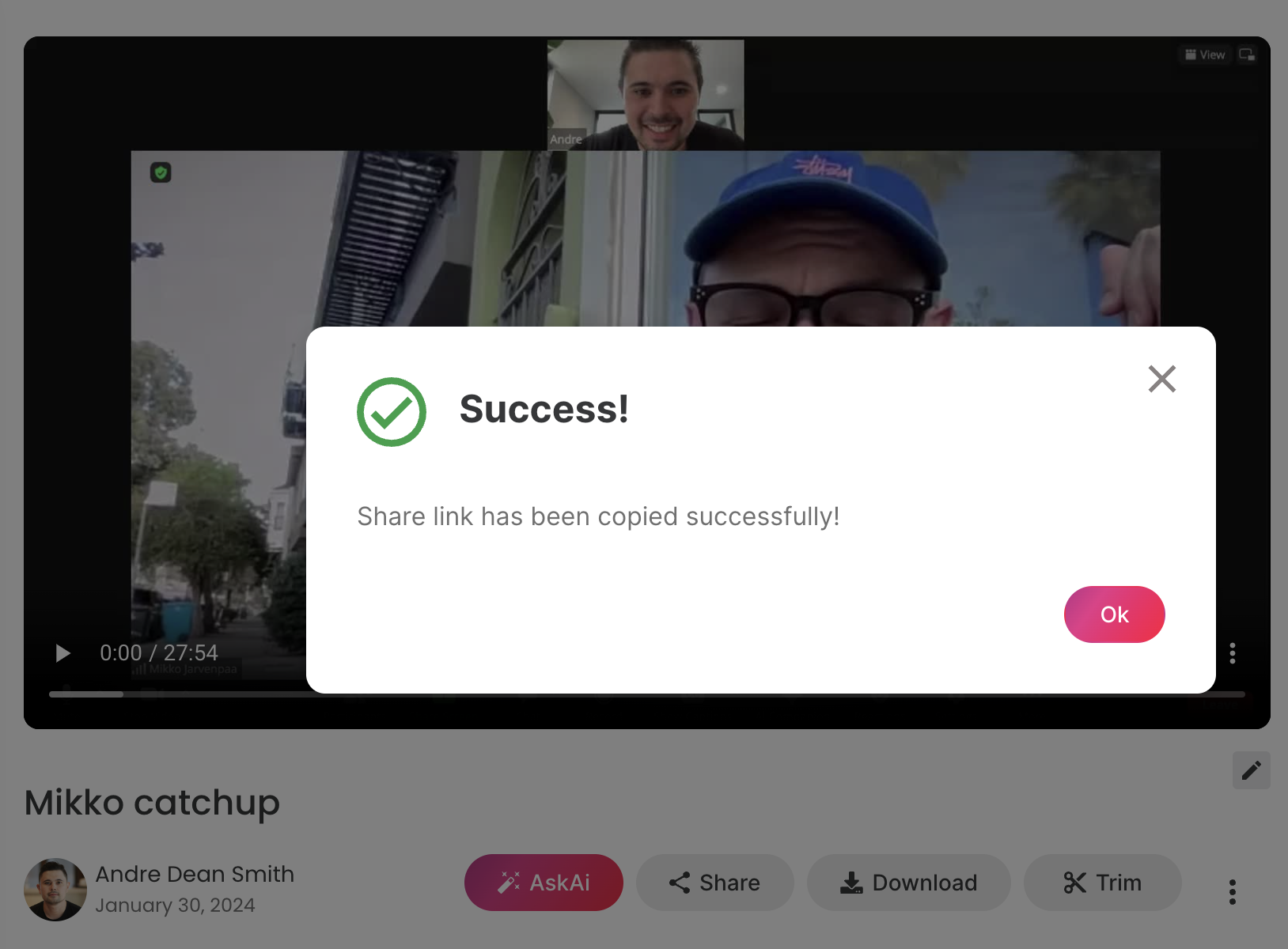
- 「共有」をクリックして、一意のリンクを生成します。
- このリンクをコピーして、メール、ソーシャルメディア、メッセージングアプリで目的の受信者と共有します。
方法2:手動アップロード(選択的な共有)
この方法では、アップロードして共有する特定のビデオを選択できます。
1. ビデオを選択する
- ScreenApp内で共有するビデオに移動します。
2. ビデオをアップロードする
- 通常、ビデオの下または近くにあるアップロードオプションを探します。
- アップロードボタンをクリックし、画面の指示に従います。
3. ビデオを共有する
- アップロードが完了したら、方法1の手順2〜4(場所の特定、共有、リンクのコピー)に従って、ビデオを他のユーザーと共有します。
追加のヒント
- パスワード保護: 非公開で共有する場合は、セキュリティを強化するためにリンクをパスワードで保護することを検討してください。
- 有効期限: 永久にアクセスできないようにする場合は、リンクの有効期限を設定します。
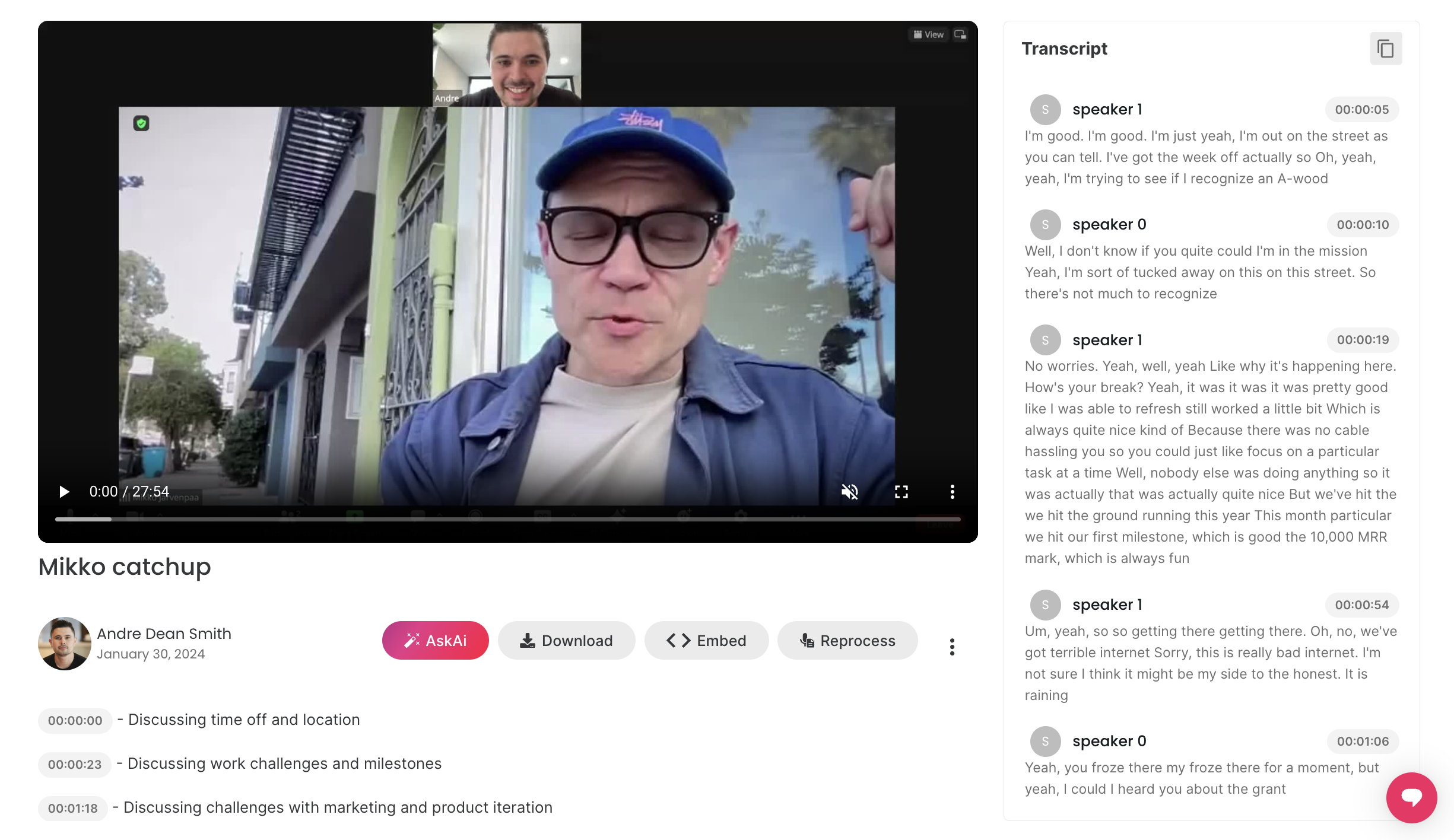
- 説明: ビデオに簡単な説明を追加して、視聴者にコンテキストを提供します。
- プライバシー設定: ScreenApp内でプライバシー設定を確認および調整して、ビデオを誰が見ることができるかを制御します。
トラブルシューティング
- アップロードまたは共有で問題が発生した場合は、インターネット接続を確認し、ファイルサイズがScreenAppの制限に準拠していることを確認してください。
- さらにサポートが必要な場合は、ScreenAppのサポートチームにお問い合わせください。