
ウェブページ上の特定の瞬間を捉えたり、視覚的なウォークスルーを共有したりする必要がありますか?ブラウザータブを画面録画することは、チュートリアル、デモの作成、ウェブサイトの機能の強調表示、またはオンラインビデオ通話の録画に役立ちます。すぐにできるのに、ソフトウェアをダウンロードまたはインストールする手間をかける必要はありません。その方法に関するガイドを以下に示します。
ブラウザータブの録画にScreenAppを選ぶ理由
- シンプルさ: ダウンロードやインストールが必要な従来の画面レコーダーとは異なり、ScreenAppはブラウザで直接動作します。ウェブサイトにアクセスし、タブを選択して、録画を開始するだけです。
- プライバシー: データにアクセスする可能性のある追加のソフトウェアや拡張機能をインストールする必要はありません。ScreenAppは完全にオンラインで実行され、デバイスをクリーンで安全に保ちます。
- 利便性: オペレーティングシステムに関係なく、ウェブブラウザを備えた任意のデバイスからScreenAppにアクセスできます。互換性の問題を気にせずに、録画を瞬時に共有およびダウンロードできます。
- 費用対効果: ScreenAppは完全に無料で利用でき、基本的なブラウザータブの録画に必要なすべての機能を提供します。
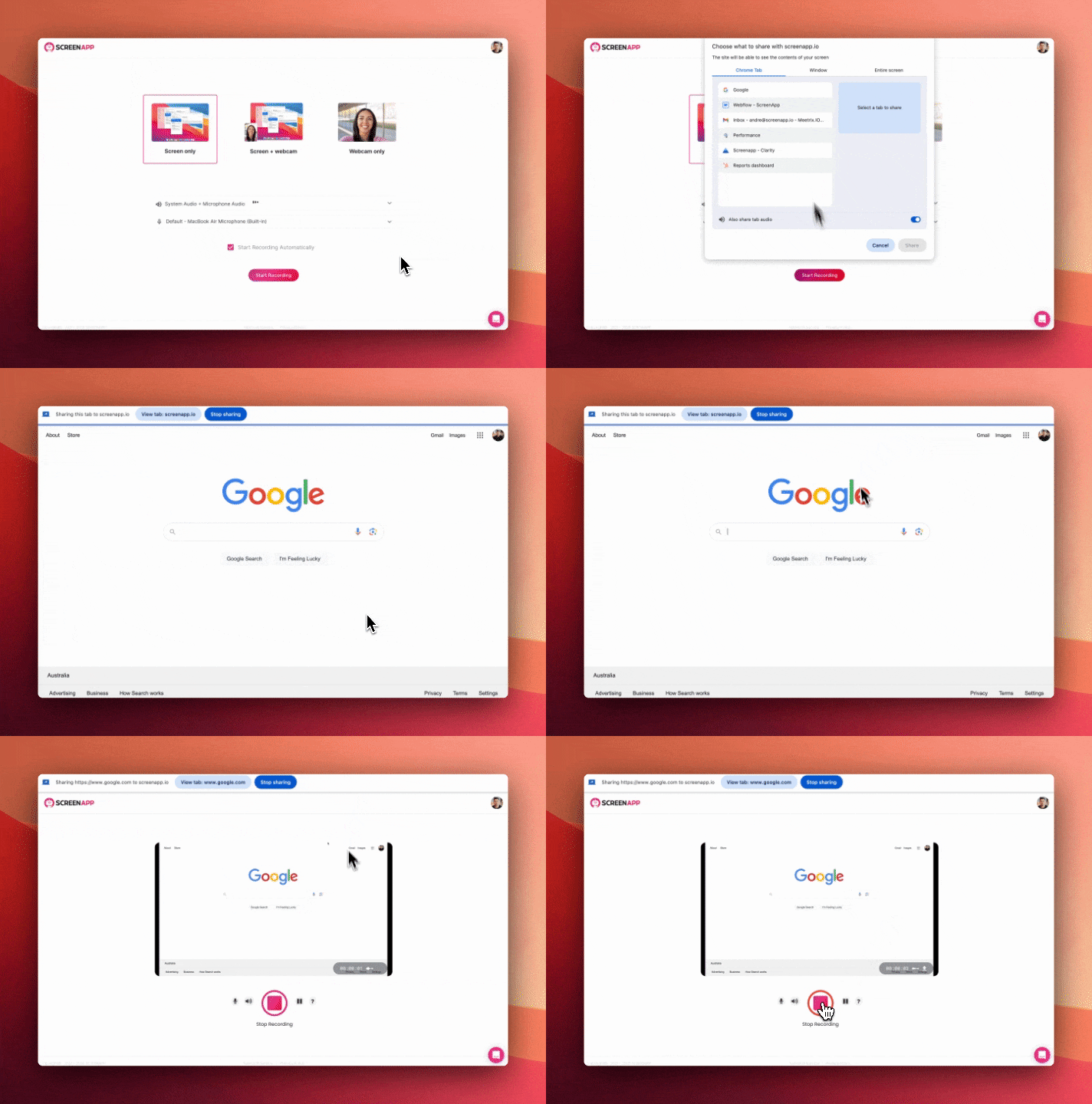
手順
1. ChromeまたはFirefoxを使用して、ScreenAppにアクセスします。
2. 「新しい録画」ボタンをクリックします。
3. 「画面を共有」ウィンドウが表示されたら、「ブラウザータブ」オプションを選択します。
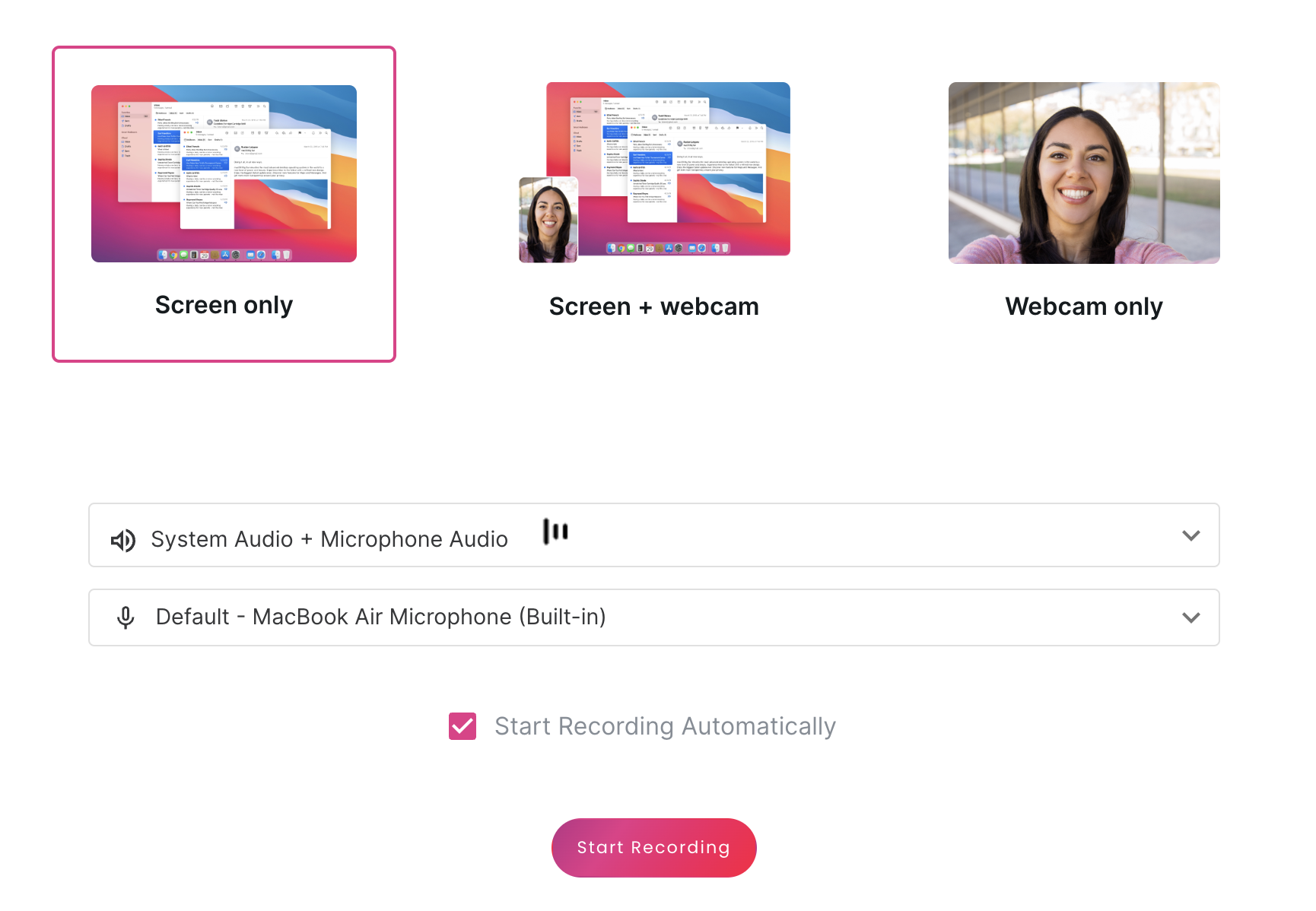 画面録画のオプションを選択してください
4. 次に、ビデオを含む目的のタブを選択し、「共有」ボタンをクリックします。
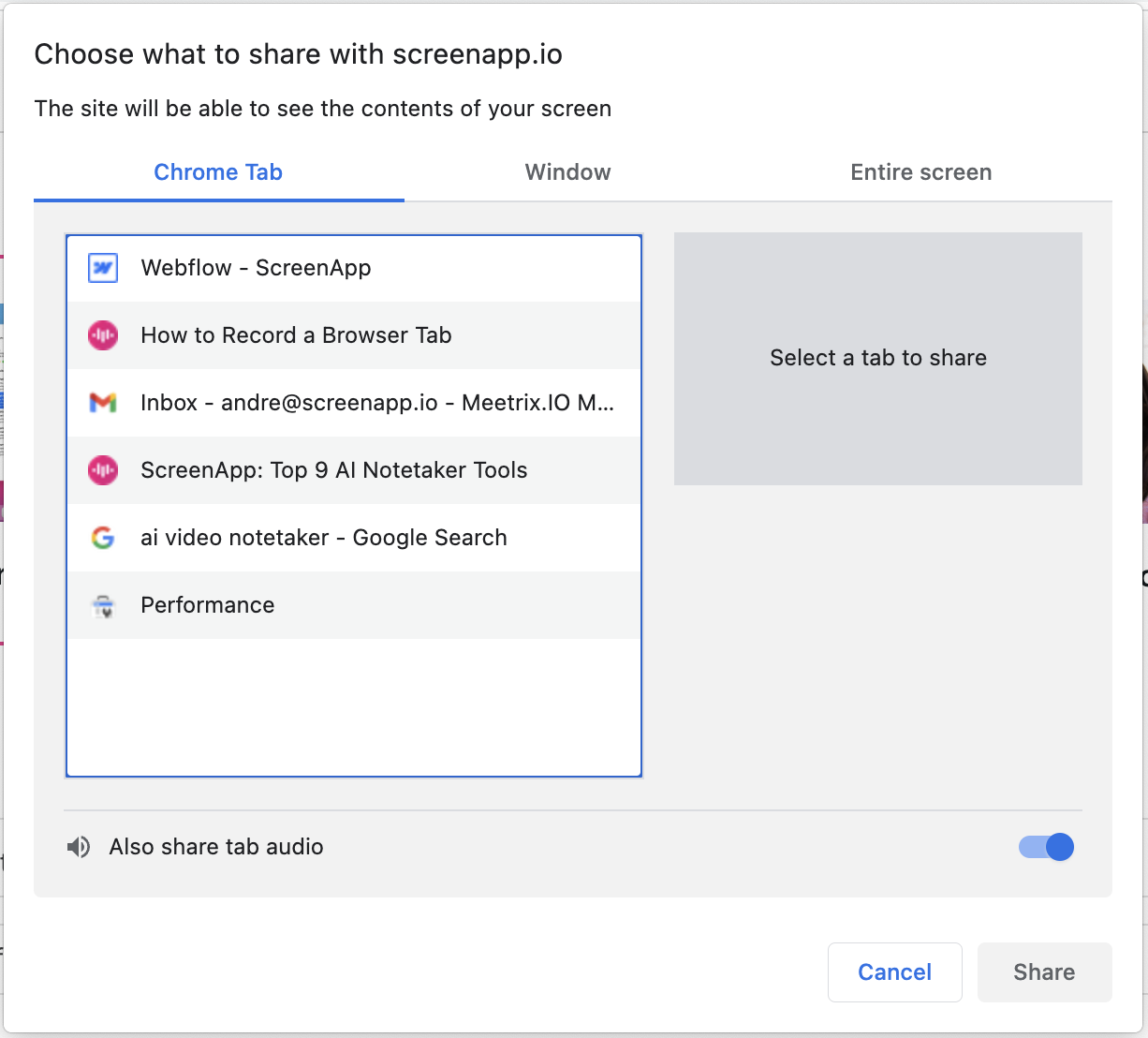 共有するタブを選択してください
5. 完了したら、「録画を停止」をクリックすると、すぐに停止します。
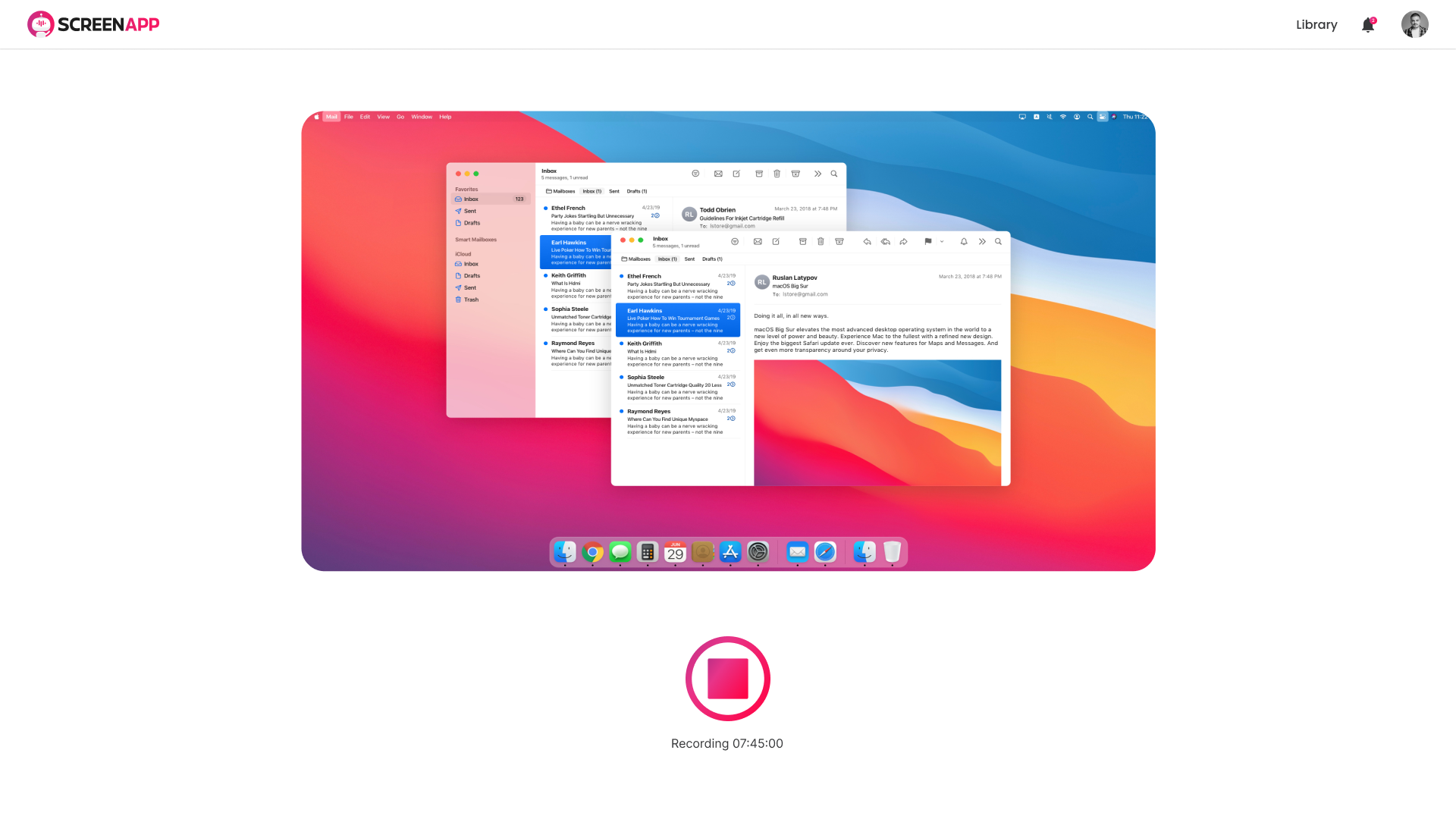 画面録画は簡単です
6. 動画を文字起こし、要約、共有、トリミング、またはダウンロードします

ヒント
- 追加のヒント:
- 適切なタブを選択する: 録画したいコンテンツを含む正しいタブを選択していることを確認してください。
- 不要なオーディオをミュートする: システムオーディオを録音する場合は、バックグラウンドノイズを避けるために、他のタブまたはアプリケーションをミュートすることを検討してください。
- 注釈を使用する(オプション): テキストのハイライトや図などの視覚的な合図を追加して、録画の明瞭さを向上させます。
- 高度な機能を試す(有料プラン): より長い録画時間、カスタムブランディング、クラウドストレージオプションのためにアップグレードしてください。