
ScreenApp, tarayıcınızdaki ses kaydı da dahil olmak üzere birden fazla ses kayıt seçeneğiyle ekranınızı kaydetmenizi sağlayan güçlü bir araçtır. Bu, tarayıcınızdan gelen bir video veya ses klibi gibi sesi içeren bir eğitim veya tanıtım videosu oluşturmak istediğinizde faydalı olabilir. Bu kılavuzda, ScreenApp’i kullanarak tarayıcı sesiyle ekranınızı kaydetme sürecinde size adım adım yol göstereceğiz.
Adım 1: ScreenApp’i Başlatın
Başlamak için screenapp.io adresindeki ScreenApp web sitesine gidin ve “Ücretsiz Başla” düğmesine tıklayın. Zaten bir hesabınız varsa, sadece giriş yapın. Aksi takdirde, Google hesabınızı kullanarak veya adınız ve şifrenizle yeni bir hesap oluşturarak kaydolabilirsiniz.
 Çevrimiçi ekran kaydediciyi başlatın
Adım 2: Kayıt Seçeneklerini Belirleyin
Giriş yaptıktan sonra, kayda başlamak için “Başlat” düğmesine tıklayın. Kayıt seçeneklerinizi belirlemeniz istenecektir. Tarayıcı sesiyle ekranınızı kaydetmek için “Yalnızca Ekran” veya “Ekran + Web Kamerası”nı seçin. “Yalnızca Web Kamerası”nı seçerseniz, tarayıcı sesi kaydetme olanağınız olmaz.
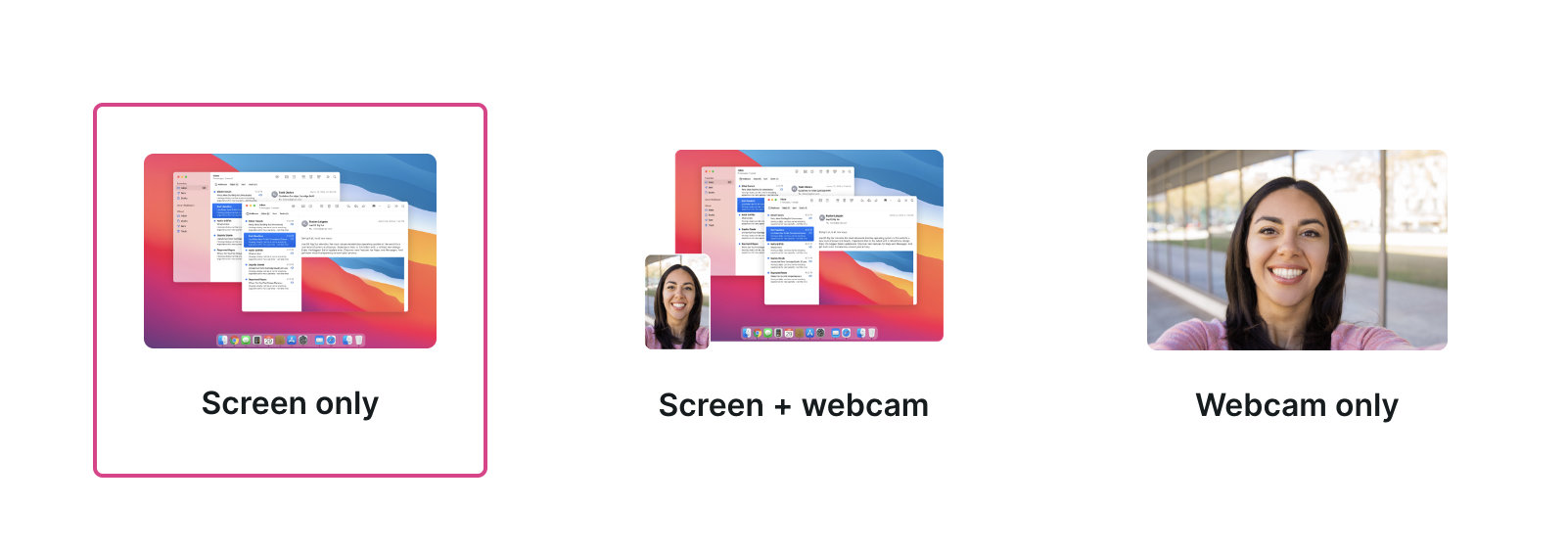 Kaydedilecek video içeriğini seçin
Adım 3: Tarayıcı Sesi Kaydını Etkinleştirin
Tarayıcı sesi kaydını etkinleştirmek için “Ses” düğmesine tıklayın ve açılır menüden “Tarayıcı”yı seçin. Bu, tarayıcınızda çalan herhangi bir sesin kayıt sırasında yakalanmasını sağlayacaktır.
Adım 4: Kayda Başlayın
Kayıt seçeneklerinizi belirledikten ve tarayıcı sesi kaydını etkinleştirdikten sonra, ekranınızı kaydetmeye başlamak için “Kaydı Başlat” düğmesine tıklayın. İlgili düğmelere tıklayarak kaydı istediğiniz zaman duraklatabilir veya durdurabilirsiniz.
 Kaydı Başlat
Adım 5: Kaydınızı Kaydedin ve Paylaşın
Kaydı bitirdiğinizde, kaydınızı kaydetmek için “Kaydı Durdur” düğmesine tıklayın. Ardından kaydı önizleyebilir ve gerektiğinde düzenlemeyi veya paylaşmayı seçebilirsiniz. Sonuç olarak, ScreenApp’i kullanarak tarayıcı sesiyle ekranınızı kaydetmek basit ve anlaşılır bir işlemdir. Bu adımları izleyerek, tarayıcınızdan ses içeren yüksek kaliteli ekran kayıtları oluşturabilirsiniz.
Tarayıcı Sesi Yakalamanın Avantajları
Sesi ekranınızla birlikte kaydetmek, kaydın içeriğini yazıya dökmek ve özetlemek de dahil olmak üzere çeşitli avantajlar sağlayabilir. İşte ekran kayıtlarınızda ses kullanmanın bazı avantajları
1. Döküm
Sesi ekranınızla birlikte kaydetmek, kaydın içeriğini yazıya dökmeyi kolaylaştırabilir. Bu, erişilebilirlik amacıyla veya içeriği daha aranabilir hale getirmek için kaydın yazılı bir dökümünü oluşturmanız gerekiyorsa faydalı olabilir. Kaydın bir dökümüne sahip olarak, içeriği gerektiği gibi kolayca düzenleyebilir ve düzeltebilirsiniz.
2. Özetleme
Ses kaydı ayrıca kaydın içeriğini özetlemeyi de kolaylaştırabilir. Sesi dinleyerek, kaydın önemli noktalarını ve ana fikirlerini hızla belirleyebilirsiniz. Bu, bir sunum veya rapor için kaydın bir özetini oluşturmanız gerekiyorsa faydalı olabilir.
3. Gelişmiş Öğrenme
Ses kaydı ayrıca hedef kitleniz için öğrenme deneyimini de geliştirebilir. Ekran kayıtlarınıza ses ekleyerek, sunulan içerik için ek bağlam ve açıklama sağlayabilirsiniz. Bu, hedef kitlenizin materyali daha iyi anlamasına ve bilgileri daha etkili bir şekilde tutmasına yardımcı olabilir.
4. Geliştirilmiş İletişim
Ses kaydı, sizinle hedef kitleniz arasındaki iletişimi de geliştirebilir. Ekran kayıtlarınıza ses ekleyerek, hedef kitleniz için daha kişisel ve ilgi çekici bir deneyim sağlayabilirsiniz. Bu, hedef kitlenizle daha güçlü ilişkiler kurmanıza ve iletişiminizin genel etkinliğini artırmanıza yardımcı olabilir. Sonuç olarak, sesi ekranınızla birlikte kaydetmek, kaydın içeriğini yazıya dökmek ve özetlemek, öğrenmeyi geliştirmek ve iletişimi iyileştirmek de dahil olmak üzere çeşitli avantajlar sağlayabilir. Ekran kayıtlarınızda ses kullanarak, hedef kitleniz için daha ilgi çekici ve etkili içerik oluşturabilirsiniz.