
Kun je een telefoongesprek opnemen op een iPhone? Het antwoord is ja en in 2025 heb je meer opties dan ooit tevoren. Maar elke methode heeft zijn eigen regels, kosten en beperkingen.
Dit is je complete gids voor elke mogelijke methode. We behandelen de nieuwe native iOS 18-functie voor gespreksopname, de beste gratis apps, hoe je een gesprek kunt opnemen zonder een app te gebruiken met Voice Memos, en de cruciale wettelijke regels die je moet volgen.
Of je nu op zoek bent naar de beste manier om een telefoongesprek op te nemen op een iPhone voor zakelijke bijeenkomsten, interviews of belangrijke gesprekken, deze gids helpt je met stapsgewijze instructies voor alle vijf bewezen methoden.
Voordat je opneemt: de wettelijke regels die je moet volgen
Toestemming van één partij versus toestemming van twee partijen: een eenvoudige uitleg
Voordat we ingaan op de technische methoden, is het cruciaal om het juridische landschap te begrijpen. In de Verenigde Staten verschillen de wetten voor opname per staat:
- Staten met toestemming van één partij: slechts één persoon (jij) hoeft op de hoogte te zijn van de opname
- Staten met toestemming van twee partijen: alle partijen moeten op de hoogte worden gesteld en toestemming geven voor de opname
Staten met toestemming van twee partijen zijn onder meer Californië, Connecticut, Florida, Illinois, Maryland, Massachusetts, Montana, New Hampshire, Pennsylvania en Washington. Internationale wetten variëren aanzienlijk, dus controleer altijd je lokale regelgeving.
De vraag “Zonder melding”
Veel mensen zoeken naar hoe je een telefoongesprek op een iPhone kunt opnemen zonder melding, maar deze aanpak brengt ernstige juridische en ethische risico’s met zich mee. De veiligste manier is altijd om alle partijen te informeren voordat je opneemt. Dit beschermt je niet alleen juridisch, maar het behoudt ook het vertrouwen en de transparantie in je relaties.
Internationale & regionale wetten
De wetten variëren wereldwijd en gebruikers dienen hun lokale regelgeving te controleren. In veel Europese landen onder de GDPR is bijvoorbeeld uitdrukkelijke toestemming vereist. Sommige regio’s hebben specifieke vereisten voor zakelijke opnamen, terwijl andere mogelijk verschillende regels hebben voor persoonlijk versus professioneel gebruik.
Methode 1: De nieuwe native iOS 18-functie voor gespreksopname
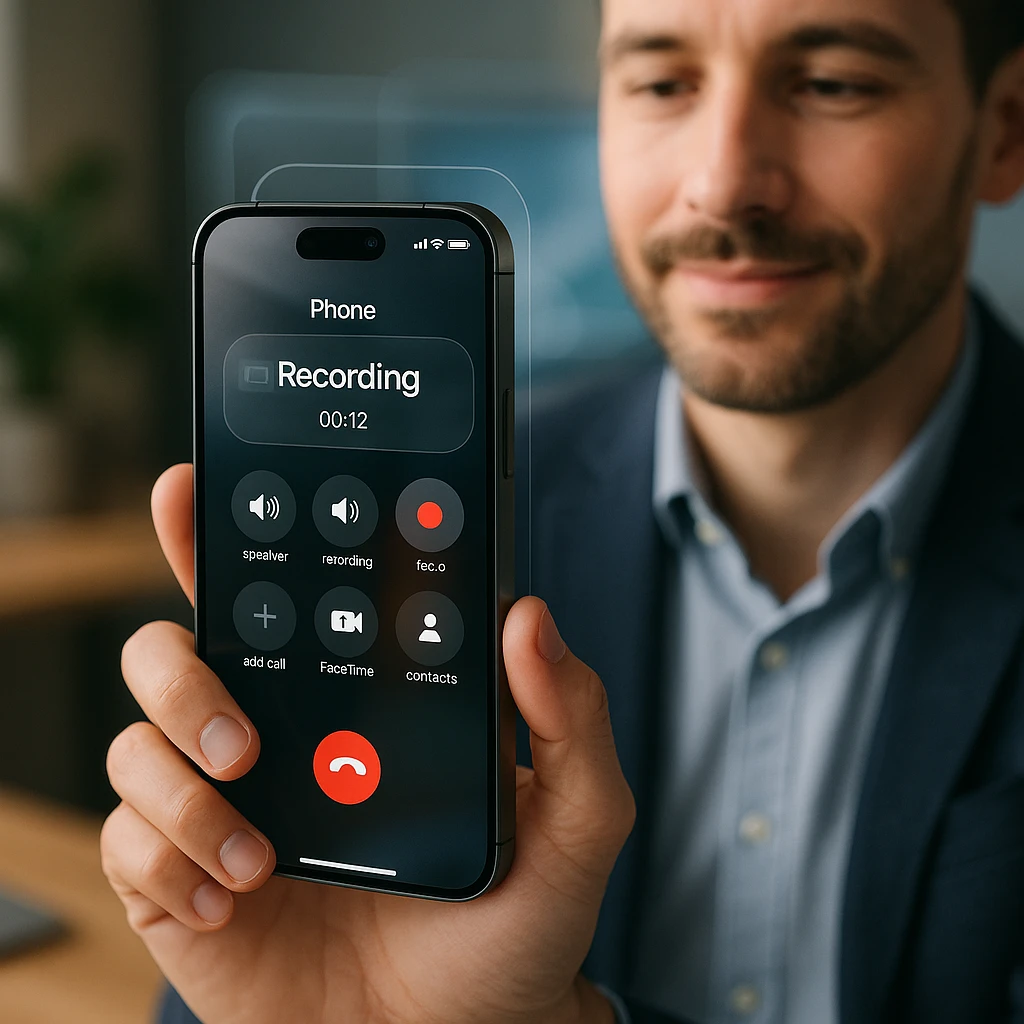
Een diepe duik in Apple’s ingebouwde recorder
Apple heeft eindelijk native gespreksopname geïntroduceerd in iOS 18, waardoor het de meest legitieme en gebruiksvriendelijke optie is die beschikbaar is. Deze functie is rechtstreeks geïntegreerd in de Telefoon-app en waarschuwt automatisch alle partijen wanneer de opname begint.
Hoe het werkt: de functie maakt gebruik van Apple Intelligence om niet alleen gesprekken op te nemen, maar ook om live transcriptie en samenvattingen te bieden. Wanneer je begint met opnemen, horen alle deelnemers een aankondiging dat het gesprek wordt opgenomen.
Apparaatcompatibiliteit: deze functie werkt op elke iPhone met iOS 18, waaronder:
- iPhone 15 Pro en Pro Max
- iPhone 15 en 15 Plus
- iPhone 14 Pro en Pro Max
- iPhone 14 en 14 Plus
- iPhone 13 Pro en Pro Max
- iPhone 13 en 13 Mini
- iPhone 12 Pro en Pro Max
- iPhone 12 en 12 Mini
- iPhone 11
Stapsgewijze handleiding voor iOS 18-gespreksopname
- Start of beantwoord een telefoongesprek met de Telefoon-app
- Zoek naar de opnameknop in de gespreksinterface (verschijnt als een golfvormpictogram)
- Tik op de opnameknop - alle deelnemers horen “Dit gesprek wordt opgenomen”
- Vervolg je gesprek normaal terwijl de opname actief is
- Tik nogmaals op de opnameknop om de opname te stoppen
- Open je opname in de Notities-app, waar deze automatisch wordt opgeslagen met transcriptie
Waar opnamen worden opgeslagen: in tegenstelling tot andere methoden slaat iOS 18 opnamen rechtstreeks op in de Notities-app met automatische transcriptie, waardoor ze doorzoekbaar en gemakkelijk te organiseren zijn.
Methode 2: De gratis en app-loze “Voice Memo”-techniek
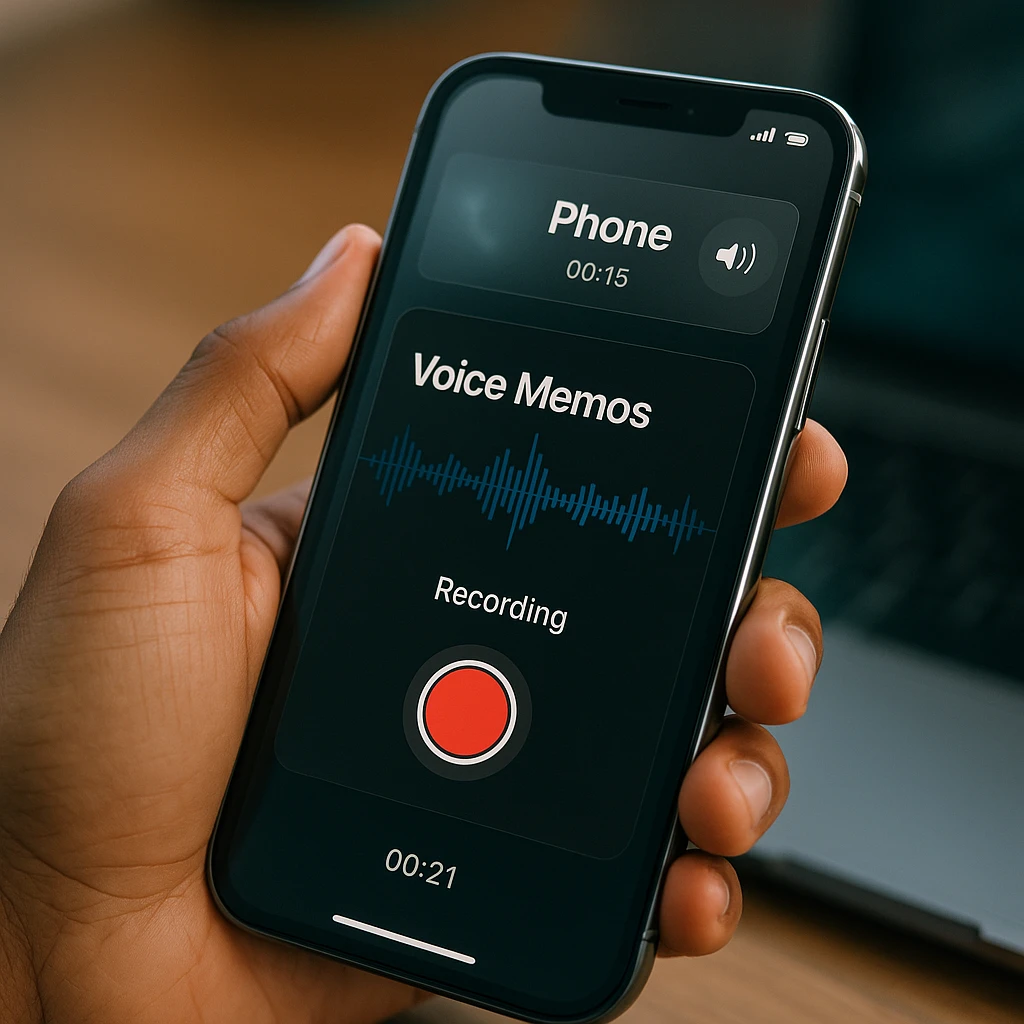
Hoe je gratis een telefoongesprek op een iPhone kunt opnemen (zonder een app)
Deze methode is rechtstreeks gericht op gebruikers die op zoek zijn naar een volledig gratis oplossing zonder extra apps te downloaden. Hier is het stapsgewijze proces:
Stapsgewijze handleiding:
- Start je telefoongesprek normaal
- Zet het gesprek op de speakerphone (dit is cruciaal voor audio-opname)
- Open de Voice Memos-app terwijl het gesprek actief is
- Tik op de rode opnameknop in Voice Memos
- Vervolg je gesprek - beide kanten worden opgenomen via de speaker
- Stop de Voice Memo-opname wanneer het gesprek eindigt
- Sla je opname op met een beschrijvende naam
Voordelen:
- Volledig gratis
- Geen extra apps vereist
- Werkt op elke iPhone
- Opnamen worden lokaal opgeslagen op je apparaat
Nadelen:
- Vereist speakerphone (privacyproblemen)
- Lagere audiokwaliteit in vergelijking met speciale apps
- Achtergrondgeluid kan storen
- Niet geschikt voor vertrouwelijke gesprekken
Pro Tip: Gebruik deze methode in een stille ruimte en positioneer je iPhone strategisch om beide stemmen duidelijk vast te leggen voor een betere audiokwaliteit.
Methode 3: De beste apps voor het opnemen van gesprekken voor iPhone (2025 Review)
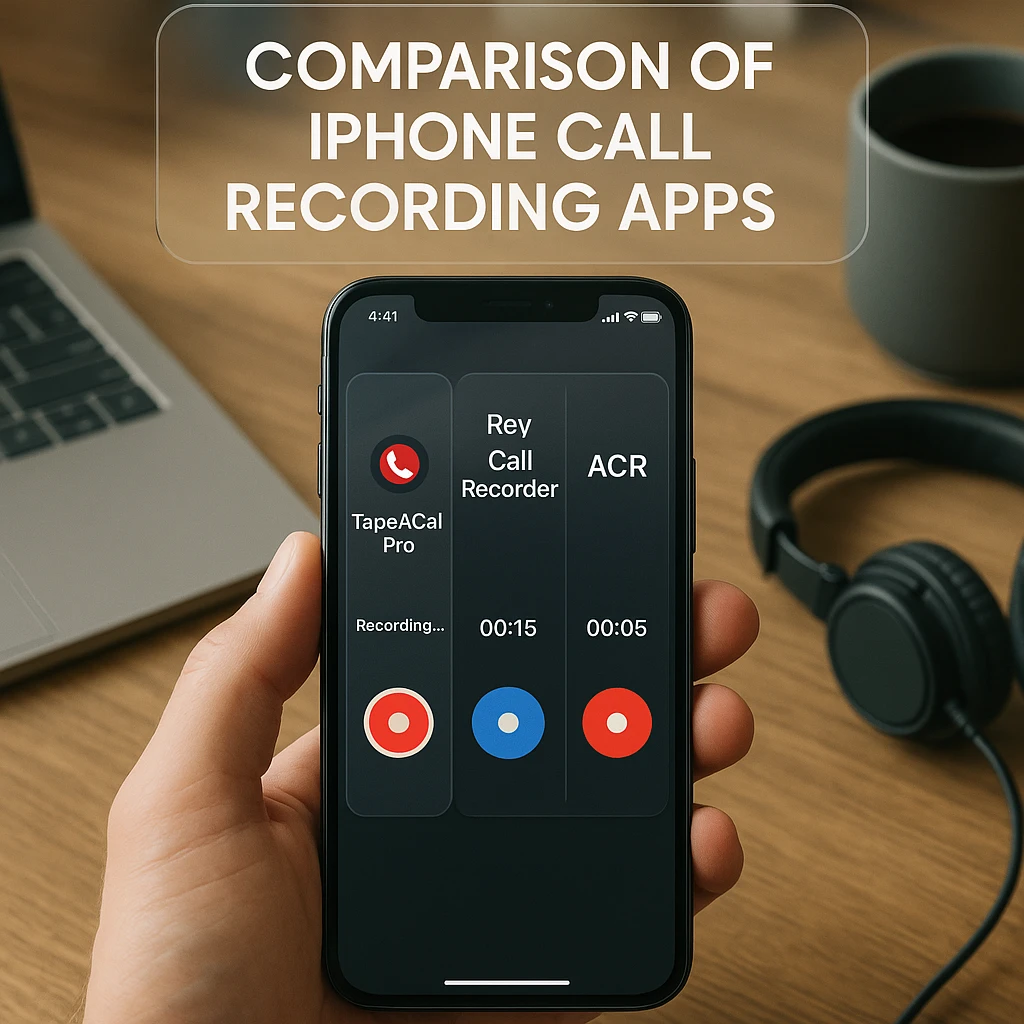
Wanneer je een app van derden moet gebruiken
Apps van derden zijn ideaal wanneer:
- De native iOS 18-functie niet beschikbaar is in je regio
- Je automatische opnamecapaciteiten nodig hebt
- Je geavanceerde functies nodig hebt, zoals cloudopslag of transcriptie
- Je een oudere iPhone gebruikt die iOS 18 niet ondersteunt
Top gratis & betaalde apps vergeleken
Hier is een uitgebreide vergelijking van de beste apps voor het opnemen van gesprekken voor iPhone in 2025:
| App | Beste voor | Belangrijkste functie | Kosten | Beoordeling |
|---|---|---|---|---|
| Rev Call Recorder | Gratis opname (alleen VS) | Onbeperkte opname van hoge kwaliteit | Gratis | 4.5/5 |
| TapeACall Pro | Betrouwbaarheid & functies | Transcriptie, cloudopslag | $10.99/maand | 4.3/5 |
| ACR Call Recorder | Gebruiksgemak | Eenvoudige interface, automatische opname | $9.99/maand | 4.1/5 |
| Call Recorder Plus | Internationale gebruikers | Werkt wereldwijd | $7.99/maand | 3.9/5 |
| NoNotes | Zakelijke gebruikers | CRM-integratie, team delen | $19.99/maand | 4.2/5 |
Rev Call Recorder onderscheidt zich als de beste gratis app om een telefoongesprek op een iPhone op te nemen voor Amerikaanse gebruikers, en biedt onbeperkte opname zonder abonnementskosten. Het is echter geografisch beperkt en werkt alleen in de Verenigde Staten.
TapeACall Pro is de meest betrouwbare betaalde optie en biedt functies zoals:
- Automatische transcriptie
- Cloudopslag en back-up
- Eenvoudige opties voor delen
- Internationale belondersteuning
- Hoge kwaliteit audio-opname
Hoe je apps van derden voor gespreksopname instelt
- Download de app van je keuze uit de App Store
- Maak een account aan en voltooi het installatieproces
- Verleen de nodige machtigingen (microfoon, toegang tot de telefoon)
- Configureer opnamevoorkeuren (automatisch vs. handmatig)
- Test de app met een vriend om de kwaliteit te waarborgen
- Begin met opnemen volgens de specifieke instructies van de app
De meeste apps gebruiken een conference call-methode waarbij de app een opnamelijn belt en deze samenvoegt met je gesprek, wat verklaart waarom ze werken ondanks de iOS-beperkingen.
Methode 4: Google Voice gebruiken (alleen voor inkomende gesprekken)
Een niche maar nuttige gratis optie
Google Voice biedt een ingebouwde functie voor het opnemen van gesprekken, maar met aanzienlijke beperkingen. Het is perfect voor specifieke gebruikssituaties, maar zal niet voor iedereen werken.
Hoe je Google Voice-opname instelt:
- Meld je aan voor Google Voice en ontvang een Google Voice-nummer
- Schakel gespreksopname in in de Google Voice-instellingen
- Geef mensen je Google Voice-nummer voor gesprekken die je wilt opnemen
- Druk op 4 tijdens inkomende gesprekken om de opname te starten
- Druk nogmaals op 4 om de opname te stoppen
Cruciale beperkingen:
- Werkt alleen voor inkomende gesprekken naar je Google Voice-nummer
- Kondigt de opname automatisch aan beide partijen aan
- Vereist dat mensen je Google Voice-nummer bellen in plaats van je reguliere nummer
- Niet geschikt voor uitgaande gesprekken of noodgevallen
Beste gebruiksscenario’s:
- Zakelijke klantenservicelijnen
- Interviewopnamen van journalisten
- Juridische consultaties waarbij je het gebruikte nummer controleert
Methode 5: Externe hardware-recorders
De professionele & fail-safe methode
Voor gebruikers die de hoogste kwaliteit opnamen nodig hebben of volledige onafhankelijkheid van softwarebeperkingen, biedt externe hardware de meest betrouwbare oplossing.
Soorten hardware:
-
Bluetooth-opnameapparaten:
- RecorderGear PR200 Bluetooth Call Recorder ($199)
- PhotoFast Call Recorder X ($149)
- Compatibel met elke iPhone via Bluetooth-verbinding
-
Koptelefoonaansluitingadapters (voor oudere iPhones):
- Olympus TP-8 Telephone Pick-up Microphone ($25)
- Vereist iPhone met koptelefoonaansluiting of Lightning-adapter
-
Digitale voicerecorders:
- Zoom H1n Handy Recorder ($99)
- Sony ICD-UX570 Digital Voice Recorder ($89)
- Plaats in de buurt van de telefoon op de speakerphone voor opname
Professionele gebruiksscenario’s:
- Juridische verklaringen en gerechtelijke procedures
- Journalistiek en onderzoeksjournalistiek
- Medische consultaties (met de juiste toestemming)
- Zakelijke onderhandelingen die back-upopnamen vereisen
Geavanceerde opnametechnieken
FaceTime-audiogesprekken opnemen
Kun je FaceTime-audiogesprekken opnemen? Ja, maar de methoden variëren:
- Native iOS 18-functie: Werkt met FaceTime-audiogesprekken
- Schermopname: Gebruik de ingebouwde schermopname van de iPhone voor FaceTime-videogesprekken
- Apps van derden: De meeste apps voor gespreksopname ondersteunen ook FaceTime-gesprekken
- Mac-opname: Gebruik QuickTime Player op Mac om FaceTime-gesprekken op te nemen
ScreenApp gebruiken voor gespreksdocumentatie
Hoewel ScreenApp gespecialiseerd is in schermopname en video-opname, is het een uitstekend hulpmiddel voor het documenteren van gespreksgerelateerde activiteiten:
- Neem je scherm op terwijl je aantekeningen maakt tijdens gesprekken
- Leg belangrijke informatie vast die wordt weergegeven tijdens videogesprekken
- Maak tutorials die laten zien hoe je apps voor gespreksopname gebruikt
- Documenteer gespreksinstallatieprocessen voor teamtraining
Voor uitgebreide video-opnamebehoeften die verder gaan dan telefoongesprekken, biedt ScreenApp professionele opnameoplossingen die naadloos integreren met je workflow.
Probleemoplossing bij Veelvoorkomende Problemen
”Waarom kan ik geen gesprek op mijn iPhone opnemen?”
Probleem: De native opnameknop ontbreekt Oplossing:
- Zorg ervoor dat je iOS 18 of later hebt geïnstalleerd
- Controleer of gespreksopname beschikbaar is in je regio
- Start je iPhone opnieuw op en probeer het opnieuw
- Neem contact op met Apple Support als de functie beschikbaar zou moeten zijn
Probleem: Apps van derden werken niet Oplossing:
- Controleer app-machtigingen in Instellingen > Privacy
- Zorg ervoor dat je een stabiele internetverbinding hebt
- Probeer de app opnieuw te installeren
- Controleer of de app werkt in je land/regio
Problemen met audiokwaliteit
Probleem: Slechte audiokwaliteit in opnamen Oplossing:
- Voor de Voice Memo-methode: Ga naar een stillere ruimte
- Gebruik een koptelefoon tijdens gesprekken voor een betere audioscheiding
- Zorg voor een sterk cellulair of Wi-Fi-signaal
- Maak de microfoon en luidspreker van je iPhone schoon
”Kun je een telefoongesprek op een iPhone opnemen?”
Dit is een veelgestelde vraag met een specifiek antwoord: Nee, iOS voorkomt dat schermopname audio vastlegt tijdens telefoongesprekken om privacyredenen. Wanneer je een telefoongesprek start, stopt schermopname automatisch met het vastleggen van microfoonaudio, zelfs als de opname visueel doorgaat.
Alternatieve oplossingen:
- Gebruik de methoden die in deze handleiding worden beschreven in plaats van schermopname
- Gebruik voor videogesprekken speciale functies voor het opnemen van videogesprekken
- Overweeg externe hardware-opname voor volledige opname
App-specifieke probleemoplossing
TapeACall Pro-problemen:
- Zorg ervoor dat drieweggesprekken zijn ingeschakeld bij je provider
- Controleer of je het juiste toegangsnummer belt
- Controleer of je abonnement actief is
Rev Call Recorder-problemen:
- Bevestig dat je je op een ondersteunde locatie bevindt (alleen VS)
- Controleer microfoonmachtigingen
- Probeer eerst een testgesprek op te nemen
Juridische en ethische best practices
Professionele opnamerichtlijnen
Bij het opnemen van gesprekken voor zakelijke doeleinden:
- Kondig opname altijd aan aan het begin van gesprekken
- Verkrijg expliciete verbale toestemming van alle deelnemers
- Documenteer toestemming in vergadernotities of opnamen
- Sla opnamen veilig op met de juiste toegangscontroles
- Stel bewaarbeleid in voor hoe lang opnamen worden bewaard
- Train personeel in de juiste opnameprocedures
Persoonlijke opname-etiquette
Voor persoonlijke gesprekken:
- Vraag toestemming voordat je familie of vrienden opneemt
- Leg uit waarom je het gesprek wilt opnemen
- Respecteer de wensen van anderen als ze weigeren
- Wees transparant over hoe opnamen zullen worden gebruikt
- Verwijder opnamen wanneer ze niet langer nodig zijn
Veelgestelde vragen (FAQ)
Wat is de beste manier om een telefoongesprek op een iPhone op te nemen?
Voor de meeste gebruikers in 2025 is de native iOS 18-functie voor gespreksopname de beste optie omdat deze gratis is, ingebouwd is, juridisch compliant is (kondigt opname aan) en automatische transcriptie biedt. Voor gebruikers zonder iOS 18 biedt TapeACall Pro de meest betrouwbare oplossing van derden.
Is er een manier om iPhone-gesprekken automatisch op te nemen?
Ja, verschillende methoden ondersteunen automatische opname:
- TapeACall Pro: Biedt automatische opname voor alle gesprekken
- ACR Call Recorder: Kan worden geconfigureerd voor automatische opname
- NoNotes: Biedt automatische opname met zakelijke functies
- iOS 18: Handmatige activering vereist, maar slaat automatisch op
Hoe neem ik een FaceTime-audiogesprek op?
FaceTime-audiogesprekken kunnen worden opgenomen met behulp van:
- Native iOS 18-functie (indien beschikbaar)
- Apps van derden zoals TapeACall Pro
- Voice Memo-methode op de speakerphone
- Mac QuickTime als je FaceTime op Mac gebruikt
Waar kan ik mijn opgeslagen gespreksopnamen vinden?
Opnamelocaties variëren per methode:
- iOS 18: Automatisch opgeslagen in de Notities-app met transcriptie
- Voice Memos: Opgeslagen in de Voice Memos-app
- TapeACall Pro: Beschikbaar in-app en in cloudopslag
- Rev Call Recorder: Lokaal opgeslagen en optioneel in de cloud
- Google Voice: Toegankelijk via de Google Voice-webinterface
Wat is de beste app voor gespreksopname voor internationaal gebruik?
Voor gebruikers buiten de VS is TapeACall Pro de meest betrouwbare optie omdat het internationaal werkt en functies biedt zoals:
- Wereldwijde belondersteuning
- Transcriptie in meerdere talen
- Cloudopslag en synchronisatie
- Audio-kwaliteit van professionele kwaliteit
Call Recorder Plus is een andere goede internationale optie met bredere geografische ondersteuning en concurrerende prijzen.
Kan ik opgenomen telefoongesprekken gebruiken als juridisch bewijs?
De toelaatbaarheid van opgenomen gesprekken als juridisch bewijs hangt af van:
- Lokale opnamewetten (toestemming van één partij versus toestemming van twee partijen)
- Hoe de opname is verkregen (legaal versus illegaal)
- Rechtsgebied en specifieke omstandigheden van de zaak
- Correcte authenticatie van de opname
Raadpleeg altijd een juridisch professional voordat je vertrouwt op opnamen voor juridische doeleinden.
Hoe kan ik de kwaliteit van gespreksopnamen verbeteren?
Om de opnamekwaliteit te verbeteren:
- Gebruik een sterk signaal: Zorg voor een goede cellulaire of Wi-Fi-verbinding
- Kies stille omgevingen: Minimaliseer achtergrondgeluid
- Gebruik een koptelefoon: Betere audioscheiding en helderheid
- Positioneer correct: Houd de iPhone dichtbij tijdens opname op de speakerphone
- Test vooraf: Test altijd eerst je gekozen methode
- Gebruik professionele apps: Betaalde apps bieden vaak betere audioverwerking
Conclusie: De juiste opnamemethode kiezen voor jou
Het landschap van iPhone-gespreksopname is in 2025 aanzienlijk verbeterd, met Apple’s introductie van native opname in iOS 18 als koploper. Hier is hoe je de beste methode voor je specifieke behoeften kiest:
Voor dagelijks gebruik en juridische naleving: De native iOS 18-functie is de duidelijke winnaar. Het is gratis, kondigt opname automatisch aan, bevat transcriptie en integreert naadloos met je iPhone.
Voor professionele flexibiliteit: TapeACall Pro biedt de meest uitgebreide functieset met automatische opname, cloudopslag, transcriptie en internationale ondersteuning.
Voor incidentele gratis opname: De Voice Memo-methode biedt een gratis oplossing, zij het met kwaliteitsbeperkingen die het alleen geschikt maken voor niet-kritieke opnamen.
Voor specifieke behoeften voor inkomende gesprekken: Google Voice vervult een niche voor gebruikers die kunnen bepalen welk nummer mensen bellen.
Voor professionele kwaliteit: Externe hardware-recorders bieden de hoogste kwaliteit en de meest betrouwbare optie voor kritieke opnamen.
Onthoud de gouden regel: Geef altijd prioriteit aan toestemming en controleer je lokale wetten voordat je opneemt. Vraag bij twijfel om toestemming en wees transparant over je opname-intenties. Deze aanpak houdt je niet alleen juridisch veilig, maar behoudt ook het vertrouwen en de professionaliteit in je relaties.
Of je nu zakelijke bijeenkomsten opneemt, interviews afneemt of belangrijke gesprekken met familie bewaart, de juiste tool in combinatie met de juiste etiquette zal je goed van pas komen. Kies de methode die het beste past bij je specifieke behoeften, budget en technische vereisten.
Voor gebruikers die uitgebreide video-opnamemogelijkheden nodig hebben die verder gaan dan telefoongesprekken, overweeg dan om de professionele opnameoplossingen van ScreenApp te verkennen die deze telefoonopnamemethoden perfect aanvullen.





