
ScreenApp adalah alat yang ampuh yang memungkinkan Anda merekam layar Anda dengan beberapa opsi perekaman audio, termasuk merekam dengan audio browser. Ini bisa berguna ketika Anda ingin membuat tutorial atau video demonstrasi yang menyertakan audio dari browser Anda, seperti video atau klip audio. Dalam panduan ini, kami akan memandu Anda melalui proses langkah demi langkah merekam layar Anda dengan audio browser menggunakan ScreenApp.
Langkah 1: Luncurkan ScreenApp
Untuk memulai, kunjungi situs web ScreenApp di screenapp.io dan klik tombol “Mulai Gratis”. Jika Anda sudah memiliki akun, cukup masuk. Jika tidak, Anda dapat mendaftar menggunakan akun Google Anda atau dengan membuat akun baru dengan nama dan kata sandi Anda.
 Mulai perekam layar online
Langkah 2: Pilih Opsi Perekaman
Setelah Anda masuk, klik tombol “Mulai” untuk mulai merekam. Anda akan diminta untuk memilih opsi perekaman Anda. Pilih “Hanya Layar” atau “Layar + Webcam” untuk merekam layar Anda dengan audio browser. Jika Anda memilih “Hanya Webcam,” Anda tidak akan dapat merekam audio browser.
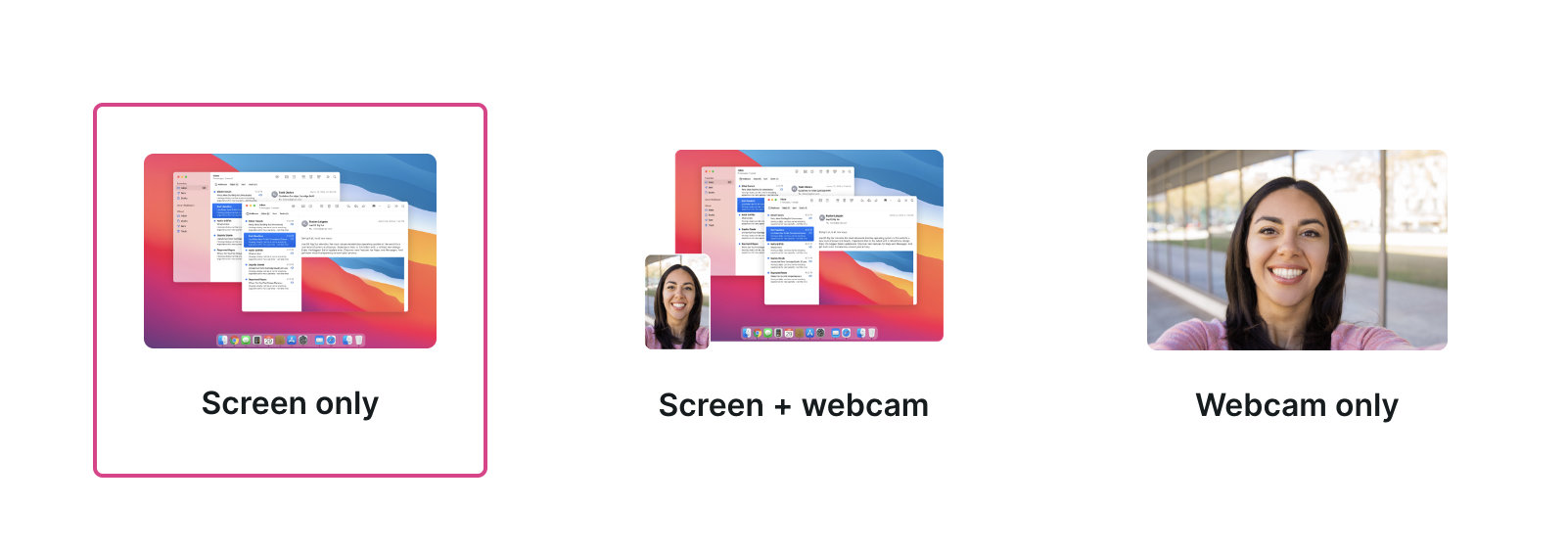 Pilih konten video untuk direkam
Langkah 3: Aktifkan Perekaman Audio Browser
Untuk mengaktifkan perekaman audio browser, klik tombol “Audio” dan pilih “Browser” dari menu dropdown. Ini akan memastikan bahwa audio apa pun yang diputar di browser Anda akan direkam selama perekaman.
Langkah 4: Mulai Merekam
Setelah Anda memilih opsi perekaman dan mengaktifkan perekaman audio browser, klik tombol “Mulai Merekam” untuk mulai merekam layar Anda. Anda dapat menjeda atau menghentikan perekaman kapan saja dengan mengklik tombol yang sesuai.
 Mulai Merekam
Langkah 5: Simpan dan Bagikan Rekaman Anda
Setelah Anda selesai merekam, klik tombol “Berhenti Merekam” untuk menyimpan rekaman Anda. Anda kemudian dapat melihat pratinjau rekaman dan memilih untuk mengedit atau membagikannya sesuai kebutuhan. Kesimpulannya, merekam layar Anda dengan audio browser menggunakan ScreenApp adalah proses yang sederhana dan mudah. Dengan mengikuti langkah-langkah ini, Anda dapat membuat rekaman layar berkualitas tinggi yang menyertakan audio dari browser Anda.
Keuntungan Menangkap Audio Browser
Merekam audio bersama dengan layar Anda dapat memberikan beberapa keuntungan, termasuk kemampuan untuk mentranskripsikan dan meringkas konten rekaman. Berikut adalah beberapa keuntungan menggunakan audio dalam rekaman layar Anda
1. Transkripsi
Merekam audio bersama dengan layar Anda dapat mempermudah mentranskripsikan konten rekaman. Ini bisa berguna jika Anda perlu membuat transkrip tertulis dari rekaman untuk tujuan aksesibilitas atau untuk membuat konten lebih mudah dicari. Dengan memiliki transkrip rekaman, Anda juga dapat dengan mudah mengedit dan merevisi konten sesuai kebutuhan.
2. Peringkasan
Merekam audio juga dapat mempermudah meringkas konten rekaman. Dengan mendengarkan audio, Anda dapat dengan cepat mengidentifikasi poin-poin penting dan ide-ide utama dari rekaman tersebut. Ini bisa berguna jika Anda perlu membuat ringkasan rekaman untuk presentasi atau laporan.
3. Pembelajaran yang Ditingkatkan
Merekam audio juga dapat meningkatkan pengalaman belajar bagi audiens Anda. Dengan menyertakan audio dalam rekaman layar Anda, Anda dapat memberikan konteks dan penjelasan tambahan untuk konten yang disajikan. Ini dapat membantu audiens Anda lebih memahami materi dan menyimpan informasi dengan lebih efektif.
4. Komunikasi yang Ditingkatkan
Merekam audio juga dapat meningkatkan komunikasi antara Anda dan audiens Anda. Dengan menyertakan audio dalam rekaman layar Anda, Anda dapat memberikan pengalaman yang lebih personal dan menarik bagi audiens Anda. Ini dapat membantu Anda membangun hubungan yang lebih kuat dengan audiens Anda dan meningkatkan efektivitas komunikasi Anda secara keseluruhan. Kesimpulannya, merekam audio bersama dengan layar Anda dapat memberikan beberapa keuntungan, termasuk kemampuan untuk mentranskripsikan dan meringkas konten rekaman, meningkatkan pembelajaran, dan meningkatkan komunikasi. Dengan menggunakan audio dalam rekaman layar Anda, Anda dapat membuat konten yang lebih menarik dan efektif untuk audiens Anda.