
Pangkas Rekaman ScreenApp Anda:
Panduan ini menjelaskan cara memangkas bagian awal dan akhir rekaman ScreenApp Anda.
Memilih Video:
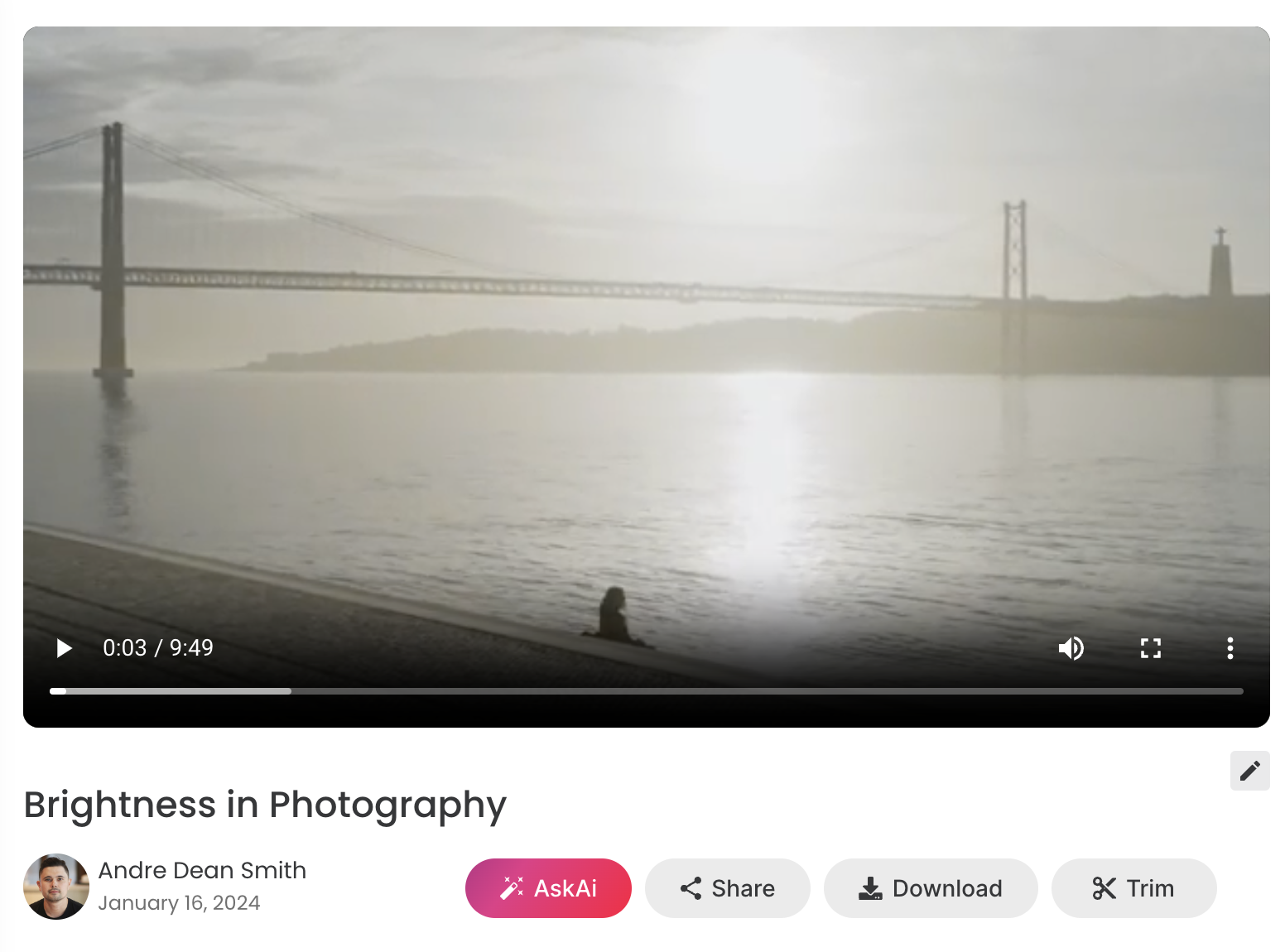
- Buka pustaka video: Temukan rekaman Anda di dalam ScreenApp.
- Pilih video Anda: Klik pada gambar mini video yang ingin Anda pangkas.
Memangkas Video:
- Klik tombol “Pangkas”: Ini membuka antarmuka pemangkasan.
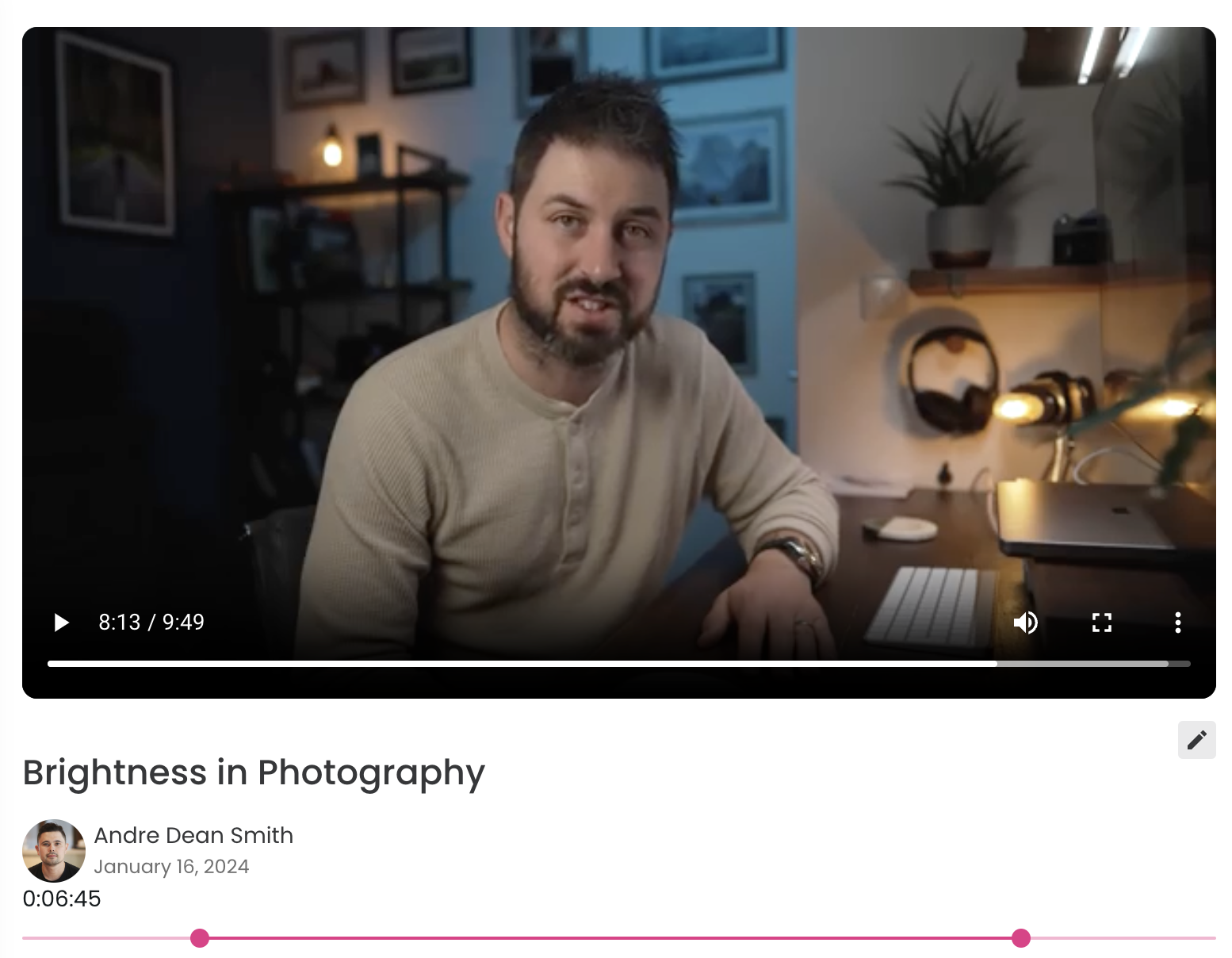
- Sesuaikan garis waktu: Seret pegangan di awal dan akhir garis waktu untuk memilih bagian yang ingin Anda simpan.
- Pratinjau pangkasan Anda: Bagian yang dipangkas akan disorot. Klik tombol putar untuk melihat pratinjaunya.
Catatan Penting:
- Pemangkasan menghilangkan bagian yang tidak diinginkan dari awal dan akhir. Itu tidak dapat membagi atau menggabungkan rekaman.
- Untuk pengeditan yang lebih canggih dengan fitur dan efek, pertimbangkan untuk menggunakan perangkat lunak pengedit video sumber terbuka atau komersial yang mendukung format .webm.
- Pemangkasan menggantikan video asli. Jika Anda membutuhkan versi yang tidak dipangkas nanti, unduh sebelum memangkas.
Tips Tambahan:
- Gunakan fitur zoom untuk memposisikan pegangan pangkas secara tepat.
- Bereksperimenlah dengan pangkasan yang berbeda untuk mencapai panjang dan konten yang diinginkan.
- Pertimbangkan untuk mengekspor video yang dipangkas dalam resolusi atau format yang berbeda untuk berbagai penggunaan.