
Cara Merekam Google Meet

On this page
Pelajari cara mudah merekam sesi Google Meet Anda tanpa memerlukan perangkat lunak eksternal. Panduan ini menyediakan tiga langkah mudah untuk merekam rapat Anda untuk referensi di masa mendatang.
Langkah-langkah untuk Merekam Panggilan Google Meet dengan Perekam Layar Google
1. Daftar ke Perekam Layar Terbaik untuk Google Meet
2. Mulai Panggilan Google Meet Anda
- Buka Google Meet (https://meet.google.com) dan mulai rapat baru atau bergabung dengan rapat yang sudah ada.
3. Mulai Merekam Google Meet
- Klik tombol ‘Rekam Layar’ atau gunakan pintasan keyboard yang dikonfigurasi di dalam perangkat lunak.
- Pilih Area Perekaman:
- Pilih untuk merekam seluruh layar Anda jika Anda perlu merekam semuanya.
- Pilih ‘Jendela Aplikasi’ dan pilih tab browser Google Meet Anda untuk perekaman yang lebih terfokus.
4. Mulai Perekaman
- Klik tombol ‘Mulai Merekam’ di ScreenApp dan pilih “Tab Chrome”
- Lakukan Panggilan Google Meet Anda:
- Lanjutkan rapat Anda seperti biasa. ScreenApp akan merekam area visual yang dipilih dan sumber audio yang dipilih.
5. Hentikan Perekaman
- Setelah selesai, temukan kontrol perekaman ScreenApp.
- Klik tombol ‘Hentikan Perekaman’.
6. Simpan dan Akses Rekaman Anda
- ScreenApp akan secara otomatis memproses dan menyimpan rekaman Anda ke folder yang Anda tentukan sebelumnya.
- Anda dapat menemukan file video di dalam sistem file Anda untuk pemutaran, pengeditan, atau berbagi.
Cara Merekam Google Meet di Ponsel atau Tablet Anda
Meskipun Google Meet tidak menawarkan perekaman bawaan di perangkat seluler, Anda tetap dapat merekam panggilan Anda menggunakan alat perekaman layar asli yang tersedia di Android dan iOS. Berikut caranya:
Rekam Google Meet di Android
- Akses Pengaturan Cepat: Usap ke bawah dari bagian atas layar Anda dua kali untuk menampilkan panel Pengaturan Cepat.
- Ketuk “Perekam Layar”: Temukan ikon Perekam Layar (biasanya simbol kamera video) dan ketuk untuk mulai merekam.
- Pastikan Perekaman Audio: Pastikan untuk mengaktifkan perekaman audio dengan mengetuk ikon mikrofon.
- Mulai Rapat Anda: Luncurkan Google Meet dan bergabung dengan rapat Anda seperti biasa.
- Hentikan Perekaman: Setelah selesai, usap ke bawah dari bagian atas layar Anda dan ketuk tombol “Hentikan” pada notifikasi Perekam Layar.
Rekam Google Meet di iOS
- Tambahkan Perekaman Layar ke Pusat Kontrol: Navigasikan ke Pengaturan > Pusat Kontrol dan ketuk “Sesuaikan Kontrol.” Tambahkan “Perekaman Layar” ke kontrol yang disertakan.
- Usap Ke Atas untuk Pusat Kontrol: Usap ke atas dari bagian bawah layar Anda (atau ke bawah dari kanan atas pada iPhone yang lebih baru) untuk mengakses Pusat Kontrol.
- Ketuk Perekaman Layar: Tekan dan tahan ikon Perekaman Layar (tombol melingkar dengan titik di dalamnya) dan ketuk ikon mikrofon untuk mengaktifkan perekaman audio.
- Mulai Merekam: Ketuk “Mulai Merekam” dan luncurkan Google Meet dengan cepat untuk bergabung dengan rapat Anda.
- Hentikan Perekaman: Ketuk ikon perekaman merah di kiri atas layar Anda untuk menghentikan perekaman.
Cara Merekam Google Meet secara Native
Cara termudah untuk merekam Google Meet adalah di Google Meet itu sendiri, namun, Anda harus memiliki akun Google Workspace yang memenuhi syarat (lihat daftar di bawah) atau langganan Google One dengan penyimpanan minimal 2 TB dan Jika Anda berada di organisasi, administrator Anda harus mengaktifkan izin perekaman.
Jenis Akun Google yang Memenuhi Syarat:
- Business Standard, Business Plus, Enterprise Starter, Enterprise Standard, Enterprise Plus
- Education Fundamentals, Education Standard, Education Plus, Teaching and Learning Upgrade
- Pelanggan Workspace Individual
- Pelanggan Google One (penyimpanan 2TB atau lebih)
Langkah-langkah untuk Merekam:
- Bergabung dengan Google Meet: Mulai rapat baru atau bergabung dengan rapat yang sudah ada.
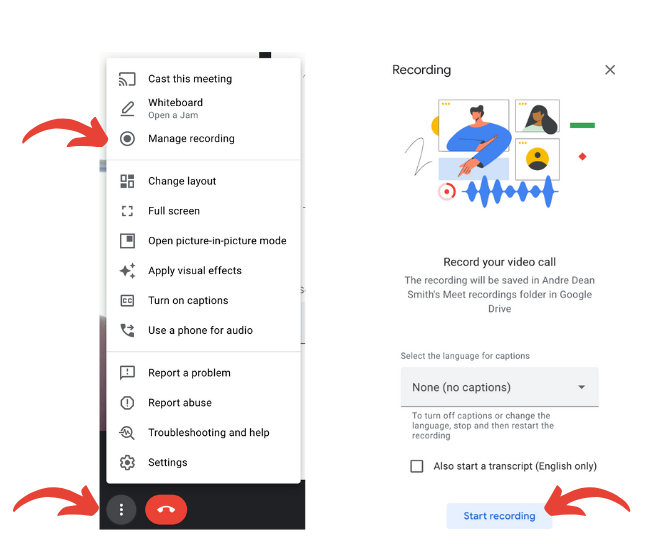
- Klik ‘Aktivitas’: Temukan tombol ‘Aktivitas’ tiga titik di kanan bawah layar Anda.
- Pilih ‘Rekam rapat’: Klik opsi ini di dalam menu Aktivitas.
- Mulai Merekam: Tekan ‘Mulai merekam’ dan kemudian ‘Mulai’ lagi di jendela sembulan. Ingatlah untuk mendapatkan persetujuan dari semua peserta!
- Hentikan Perekaman: Setelah selesai, kembali ke menu ‘Aktivitas’, pilih ‘Merekam’ lalu ‘Hentikan Perekaman’.
Tempat Menemukan Rekaman Anda:
- Rekaman akan disimpan di Google Drive penyelenggara rapat di dalam folder berjudul “Rekaman Meet.”
- Anda dan penyelenggara rapat akan menerima email dengan tautan ke rekaman tersebut.
Mengapa Merekam Google Meet Anda?
- Tingkatkan pembelajaran dan pelatihan: Kunjungi kembali konsep-konsep kompleks atau analisis dinamika tim dengan mudah.
- Tingkatkan aksesibilitas: Bagikan rekaman dengan mereka yang tidak dapat hadir atau membutuhkan dukungan tambahan.
- Jangan pernah melewatkan satu momen pun: Tangkap ide-ide singkat dan keputusan penting sebelum menghilang begitu saja.
- Tingkatkan kolaborasi: Sederhanakan diskusi di masa mendatang dengan merujuk percakapan sebelumnya.
Pertimbangan menggunakan Perekam
- Koneksi Internet: Koneksi yang stabil sangat penting untuk perekaman yang lancar.
- Pengaturan Audio: Pastikan mikrofon perangkat Anda diatur dengan benar untuk menangkap audio yang jernih.
- Ruang Penyimpanan: Perhatikan ruang penyimpanan di perangkat Anda, karena file video bisa berukuran besar.
- Privasi dan Persetujuan: Selalu beri tahu peserta tentang perekaman untuk alasan etis dan privasi.
Kiat untuk Merekam Google Meet
Sekarang setelah Anda mengetahui metode perekaman, mari tingkatkan keterampilan Anda dengan beberapa kiat dan praktik terbaik:
Minta izin
- Selalu dapatkan persetujuan peserta sebelum merekam. Beri tahu semua orang di muka tentang kebijakan perekaman dan tujuannya. Transparansi membangun kepercayaan dan menghindari masalah privasi.
- Berikan panduan yang jelas tentang bagaimana rekaman akan digunakan, disimpan, dan dibagikan. Beri tahu peserta kapan dan bagaimana mereka dapat mengakses atau meminta penghapusan rekaman tersebut.
Gunakan koneksi berkualitas tinggi
- Pastikan koneksi internet stabil untuk audio dan video yang jernih. Buffering dan gangguan dapat merusak pengalaman perekaman. Pertimbangkan untuk beralih ke koneksi kabel jika perlu.
- Uji mikrofon dan speaker Anda sebelumnya. Hilangkan kebisingan latar belakang dan sesuaikan volume Anda untuk kejelasan optimal.
Gunakan untuk Aksesibilitas
- Aktifkan teks/transkrip kapan pun memungkinkan. Ini membuat rekaman dapat diakses oleh orang-orang dengan gangguan pendengaran dan membantu dalam pencarian kata kunci di kemudian hari.
- Pertimbangkan layanan transkripsi langsung atau pasca-perekaman untuk aksesibilitas dan kemampuan pencarian yang lebih baik.
Edit jika memungkinkan
- Pangkas bagian yang tidak perlu! Hapus bagian yang tidak perlu seperti perkenalan, gangguan, atau keheningan panjang untuk menjaga agar rekaman tetap ringkas dan menarik.
- Buat sistem penamaan untuk rekaman Anda. Sertakan tanggal, topik, dan peserta untuk memudahkan identifikasi dan organisasi.
- Manfaatkan penyedia penyimpanan cloud atau platform khusus untuk memastikan akses yang aman dan nyaman ke rekaman Anda dari perangkat mana pun.
Dengan mengikuti kiat dan praktik terbaik ini, Anda akan meningkatkan permainan perekaman Google Meet Anda dari amatir menjadi pro. Ingat, merekam bukan hanya tentang menangkap panggilan, tetapi tentang menciptakan sumber daya yang berharga untuk referensi, pembelajaran, dan kolaborasi di masa mendatang. Jadi, teruskan, rekam dengan percaya diri, dan buka potensi penuh dari rapat Anda!
Kesimpulan
Kami telah menjelajahi cara merekam panggilan Google Meet di berbagai perangkat dan metode. Mari kita rangkum poin-poin penting
- Perekaman sangat mudah. Aplikasi perekaman layar dan alat khusus lainnya membuat prosesnya sederhana.
- Prioritaskan persetujuan dan kualitas. Selalu dapatkan izin dari peserta dan usahakan audio dan video yang jernih agar rekaman bermanfaat.
- Aksesibilitas penting. Pertimbangkan untuk menggunakan teks dan alat pengeditan untuk memastikan semua orang dapat memperoleh manfaat dari rekaman Anda.
- Sesuaikan pendekatan Anda. Temukan metode perekaman yang paling sesuai untuk Anda - tidak ada satu cara “benar” untuk melakukannya.
- Rekaman memiliki nilai yang lebih luas. Gunakan untuk meningkatkan produktivitas, memfasilitasi pembelajaran, dan mengarsipkan diskusi penting.


