Pernahkah Anda berharap dapat merekam atau melihat riwayat Google Meet Anda? Baik Anda ingin meninjau kembali rapat yang lalu atau sekadar ingin menyimpan catatan percakapan Anda, ada beberapa cara berbeda untuk melakukannya.
Mengapa Anda tidak dapat melihat Riwayat Google Meet?
Pernahkah Anda menyelesaikan panggilan Google Meet atau kelas online yang penting, hanya untuk ingin merujuk sesuatu yang telah dibahas? Mungkin Anda memerlukan tanggal pasti rapat atau ingin meninjau kembali catatan yang dibagikan oleh kolega. Sayangnya, Anda dengan cepat menyadari bahwa Google Meet tidak memiliki cara bawaan untuk melihat riwayat rapat Anda.
Tentu saja, jika Anda mengunjungi dokumentasi dukungan Google, Anda akan menemukan informasi tentang “log panggilan”, tetapi ini terutama ditujukan bagi mereka yang menggunakan fitur telepon Google Meet. Ini tidak akan membantu Anda memulihkan detail konferensi video standar.
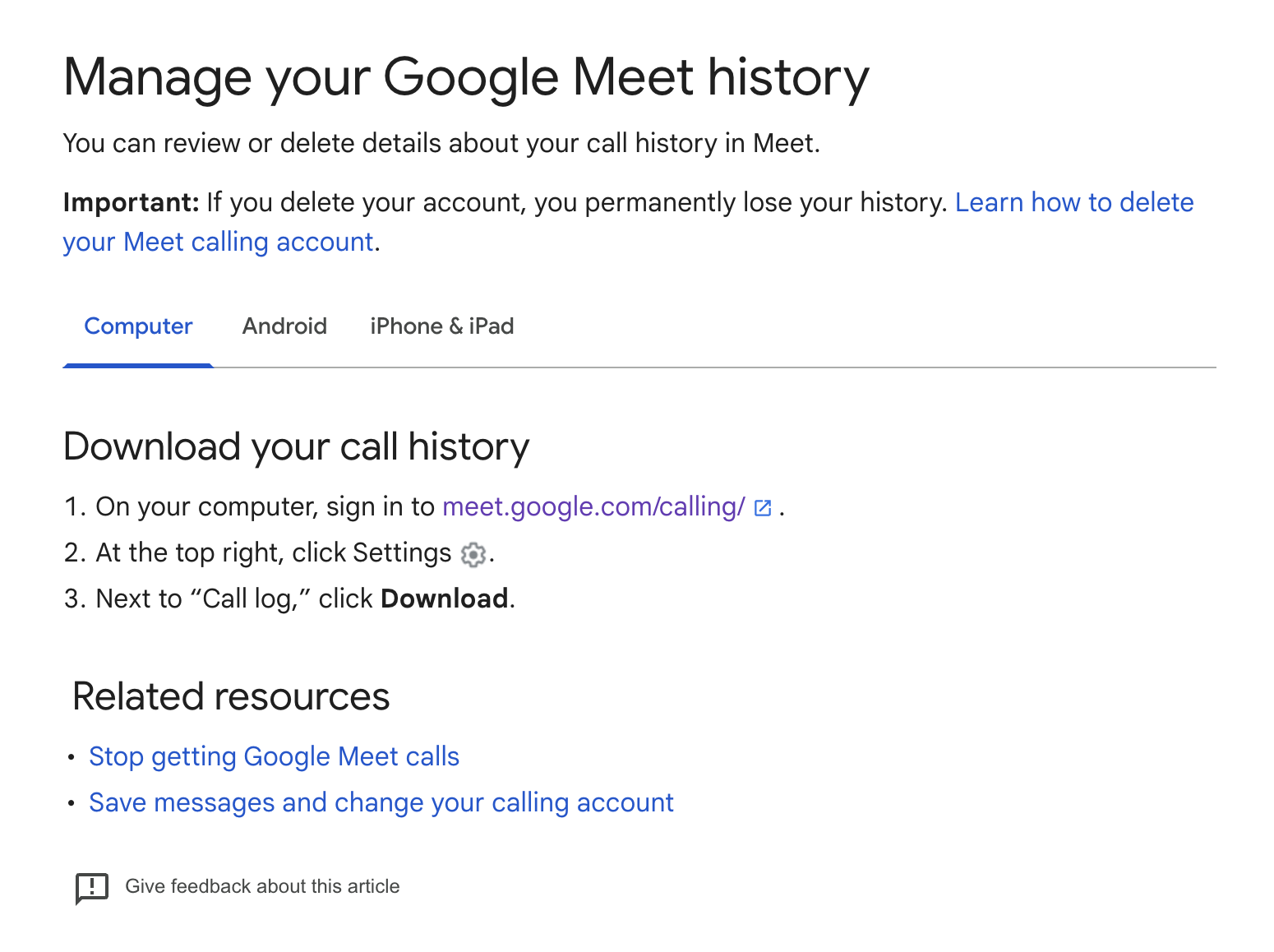
Cara melihat Riwayat Google Meet saya
Anda memiliki 3 opsi:
- Periksa riwayat Google Kalender Anda
- Gunakan Log Admin
- Menggunakan alat manajemen perekam Google Meeting
Mari kita gali opsi-opsi ini:
1. Memeriksa Kalender Anda untuk log Riwayat Google Meet
Meskipun undangan kalender memberikan catatan dasar jadwal rapat, mereka kurang dalam memberikan informasi rinci tentang rapat sebelumnya. Berikut adalah beberapa batasan bergantung hanya pada undangan kalender:
- Kurangnya Transkrip Rapat: Undangan kalender tidak menyediakan transkrip audio atau teks dari diskusi rapat, sehingga menyulitkan untuk menangkap detail penting dan item tindakan.
- Pelacakan Kehadiran Terbatas: Undangan kalender biasanya hanya menunjukkan peserta yang dijadwalkan, bukan mereka yang benar-benar berpartisipasi dalam rapat. Hal ini dapat menyebabkan ketidakakuratan saat melacak kehadiran dan partisipasi rapat.
- Tidak Ada Ringkasan Rapat: Undangan kalender tidak menghasilkan ringkasan poin diskusi utama, keputusan yang dibuat, atau item tindakan, sehingga menantang untuk menyimpan informasi penting.

2. Memeriksa Log Admin
Mengakses riwayat Google Meet bisa sangat menantang bagi pengguna non-admin. Admin Google Workspace memiliki akses ke ‘log’ terbatas rapat sebelumnya, tetapi informasi ini seringkali tidak lengkap dan kekurangan detail penting.
Pengguna non-admin dibiarkan dengan opsi untuk menyisir undangan kalender, yang dapat memakan waktu dan tidak efisien dan sama sekali tidak dapat melihat log. ScreenApp adalah alat untuk mengatasi masalah ini.

3. Menggunakan alat Manajemen Riwayat Google Meet
Mengelola riwayat Google Meet bisa menjadi tugas yang membosankan dan memakan waktu, terutama saat menyulap banyak rapat dan proyek. ScreenApp, solusi gratis untuk merekam semua rapat Anda, menyederhanakan proses ini, memungkinkan Anda dengan mudah mengakses, mengatur, dan memanfaatkan riwayat Google Meet Anda.
1. Perekaman dan Transkripsi Otomatis
ScreenApp secara otomatis merekam dan mentranskripsikan rapat Google Meet Anda, menghemat kerumitan transkripsi manual atau bergantung pada alat eksternal. Fitur ini memastikan bahwa setiap kata yang diucapkan selama rapat Anda ditangkap dan disimpan untuk referensi di masa mendatang.
2. Dasbor Riwayat Terorganisir
ScreenApp mengatur riwayat Google Meet Anda ke dalam dasbor yang mudah digunakan, sehingga mudah untuk menemukan dan meninjau rapat sebelumnya. Anda juga dapat memfilter riwayat Anda berdasarkan tanggal, peserta, atau judul rapat untuk dengan cepat menemukan rapat tertentu.
3. Fungsionalitas Pencarian yang Kuat
Fungsionalitas pencarian ScreenApp yang kuat memungkinkan Anda dengan cepat menemukan informasi yang relevan dalam riwayat Google Meet Anda. Anda dapat mencari berdasarkan kata kunci, frasa, atau bahkan pembicara tertentu untuk menunjukkan momen yang tepat yang Anda butuhkan.
4. Peningkatan Produktivitas dan Akuntabilitas
ScreenApp mengubah cara Anda mengelola riwayat Google Meet Anda, memberdayakan Anda untuk:
- Menghasilkan ringkasan rapat dan item tindakan
- Berbagi rekaman rapat dan transkrip dengan anggota tim
- Melacak kehadiran dan partisipasi rapat
- Mengidentifikasi poin diskusi utama dan keputusan
- Meningkatkan kolaborasi tim dan berbagi pengetahuan secara keseluruhan
Dengan ScreenApp, Anda dapat mengucapkan selamat tinggal pada hari-hari transkripsi rapat secara manual atau berjuang untuk menemukan diskusi sebelumnya. ScreenApp menyederhanakan proses pengelolaan riwayat Google Meet, membuatnya dapat diakses dan ditindaklanjuti oleh semua orang. Baik Anda seorang manajer proyek, pemimpin tim, atau pengguna individu, ScreenApp adalah alat yang sangat berharga untuk meningkatkan produktivitas, akuntabilitas, dan kolaborasi tim Anda.
Cara mengakses dan Mengelola Riwayat Google Meet
Di bagian ini, Anda akan mempelajari cara dengan mudah menginstal, menyiapkan, dan menggunakan ScreenApp untuk mengelola riwayat Google Meet Anda secara efektif.
1. Mendaftar untuk ScreenApp
Buat akun gratis: Anda dapat mendaftar menggunakan alamat email Anda atau terhubung dengan akun Google Anda.
2. Buka sesi Google Meet Anda.
Mulai rapat Google Meet Anda seperti biasa.

Rapat Google
3. Merekam Sesi Google Meet
- Mulai perekaman baru: Klik tombol “Rekam” yang terletak di toolbar ScreenApp.
- Pilih area perekaman: Pilih apakah akan merekam seluruh layar atau jendela aplikasi tertentu. Untuk Google Meet, pilih opsi “Layar Penuh”.
- Pilih pengaturan perekaman: Sesuaikan pengaturan perekaman, seperti kualitas video, kecepatan bingkai, dan input audio.
- Mulai merekam Google Meet: Buka sesi Google Meet yang ingin Anda rekam. ScreenApp akan secara otomatis menangkap video dan audio rapat Anda.
- Hentikan perekaman: Klik tombol “Berhenti” di panel kontrol ScreenApp saat Anda selesai merekam.
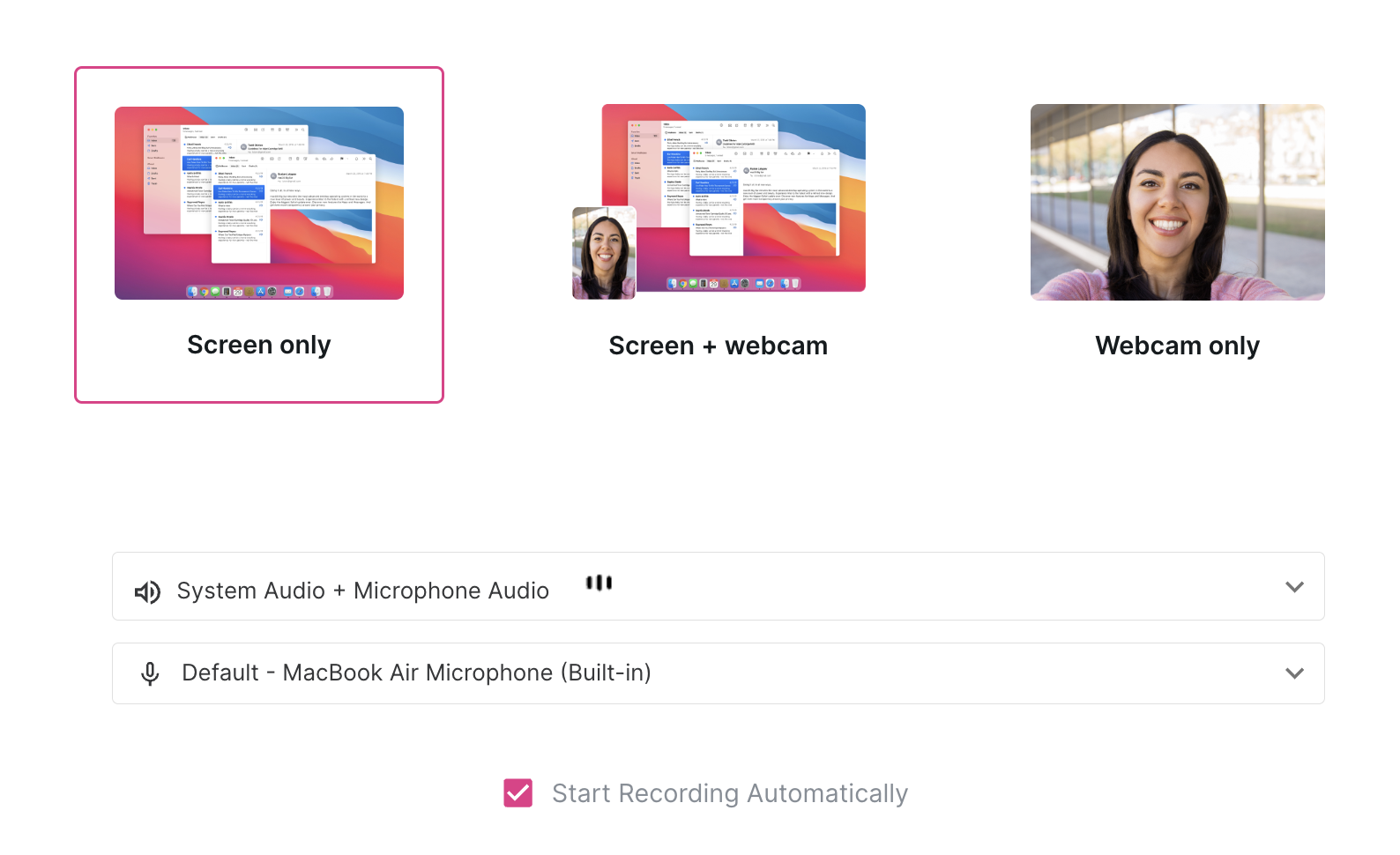
4. Menyimpan dan Mentranskripsikan Rekaman Google Meet
- Akses rapat yang direkam: Setelah perekaman selesai, Anda dapat mengaksesnya dalam platform ScreenApp.
- Simpan rekaman ke penyimpanan cloud: ScreenApp memungkinkan Anda menyimpan rekaman Anda ke layanan penyimpanan cloud seperti Google Drive, Dropbox, atau OneDrive.
- Transkripsikan rapat yang direkam: ScreenApp menyediakan transkripsi otomatis rapat yang direkam Anda. Anda dapat melihat transkrip di samping rekaman video.
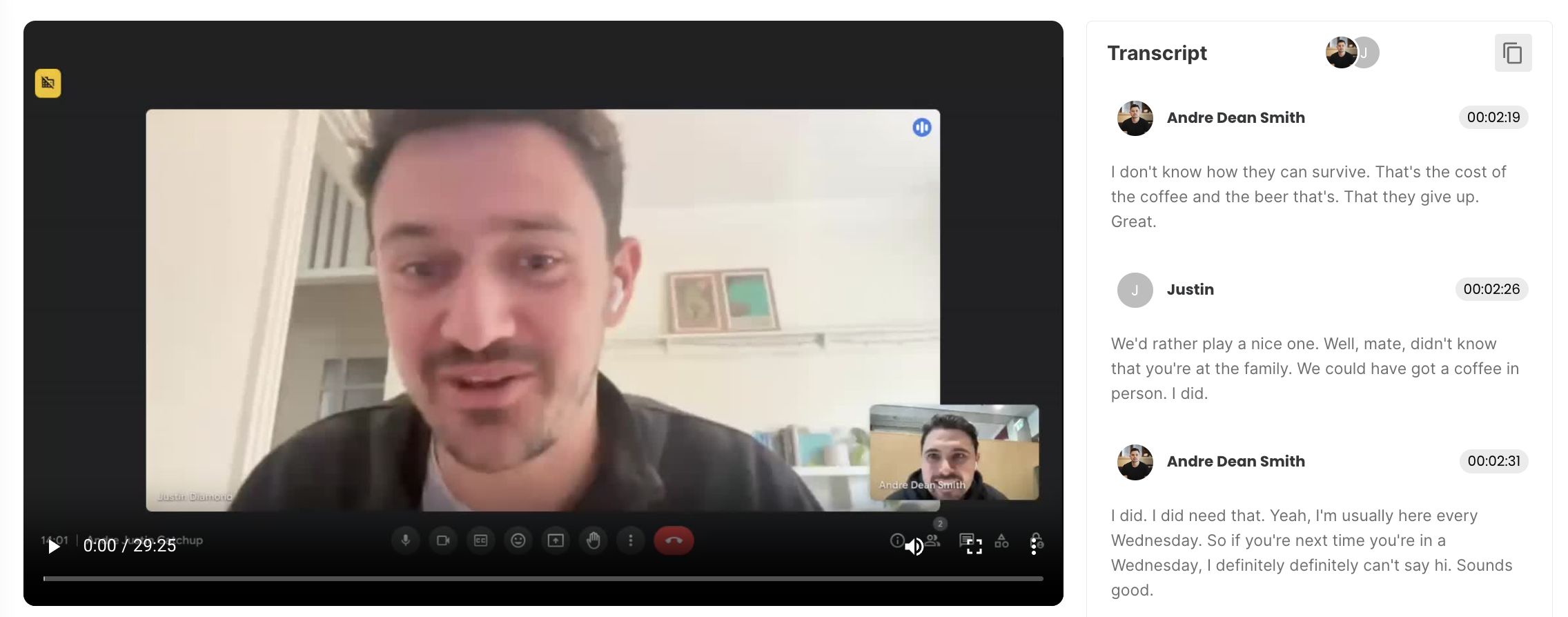
5. Mencari Riwayat Google Meet
- Akses bilah pencarian: Buka platform ScreenApp dan navigasikan ke bagian “Riwayat”.
- Masukkan istilah pencarian: Gunakan bilah pencarian untuk memasukkan kata kunci yang terkait dengan rapat Google Meet Anda.
- Filter hasil pencarian: Filter hasil pencarian berdasarkan tanggal, peserta rapat, atau kata kunci dari teks yang ditranskripsikan.
- Putar ulang rapat yang direkam: Klik pada hasil pencarian untuk memutar ulang rapat yang direkam yang sesuai.
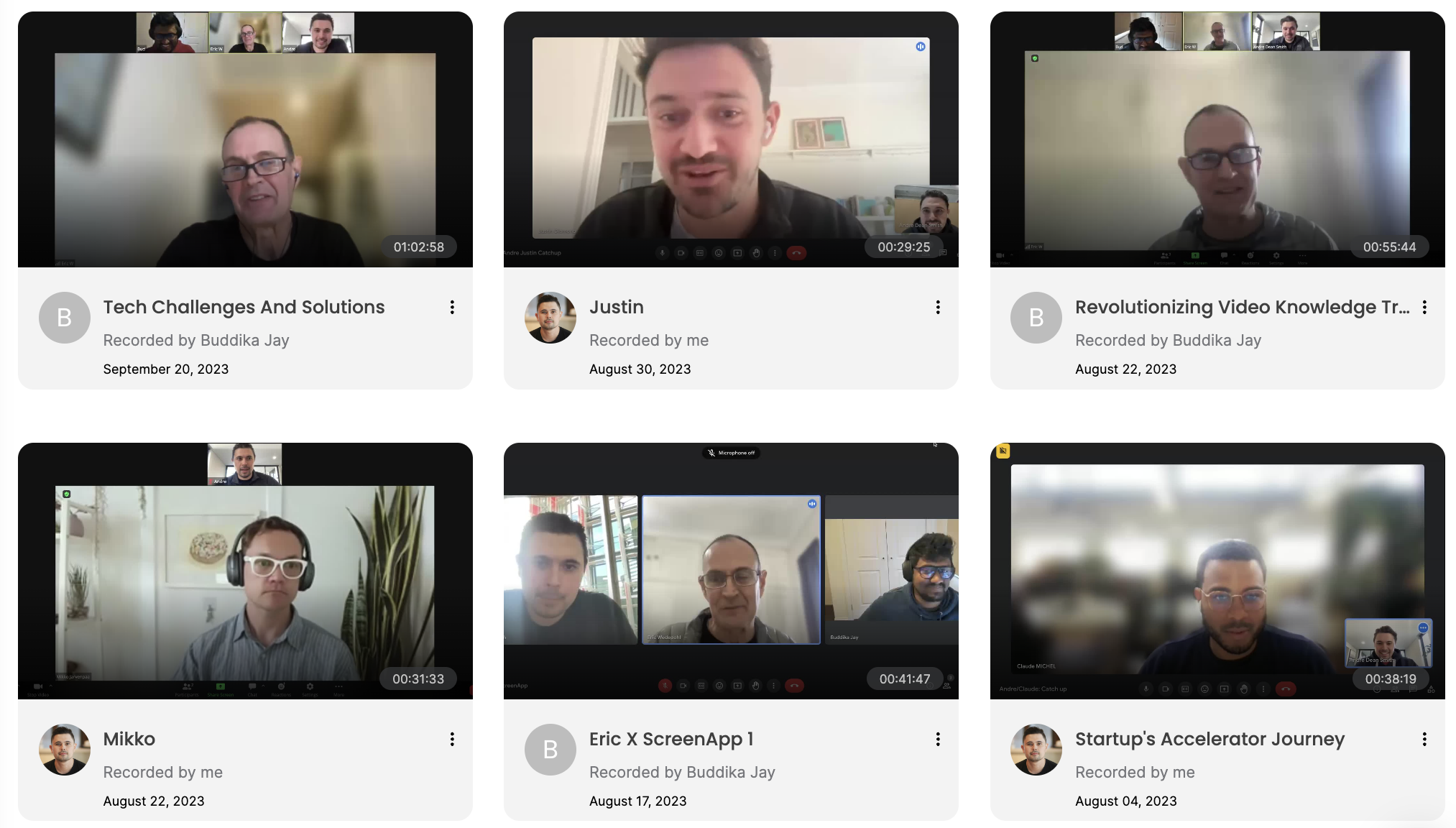
Cara Mencari Riwayat Google Meet Anda di ScreenApp
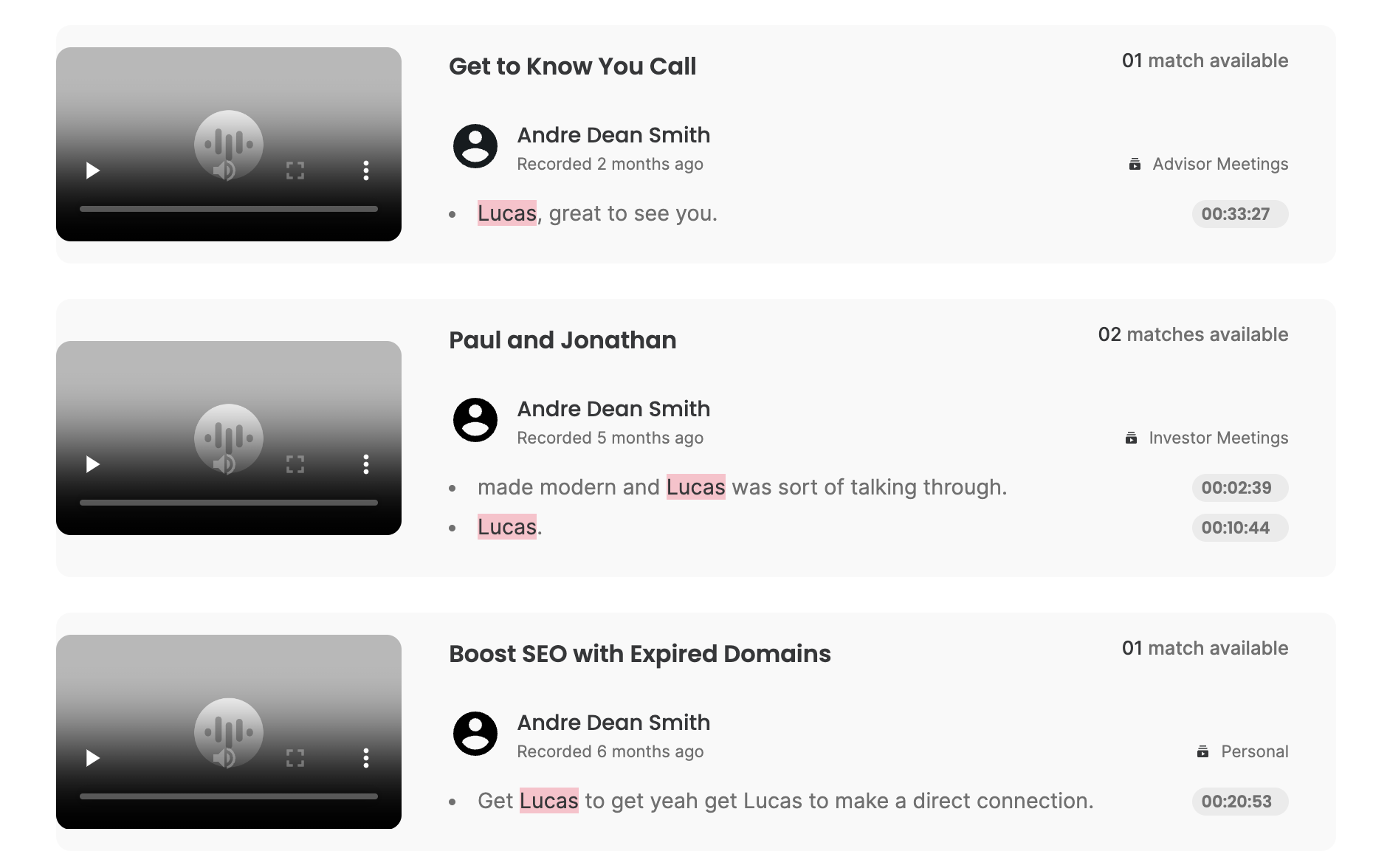
Fitur pencarian ScreenApp yang kuat memungkinkan Anda dengan mudah menemukan momen dan informasi tertentu dalam transkrip Google Meet yang direkam Anda. Begini caranya:
- Buka dasbor Anda: Navigasikan ke dasbor utama ScreenApp Anda.
- Temukan bilah pencarian: Temukan bilah pencarian khusus di dasbor Anda. Biasanya ditempatkan secara menonjol.
- Ketikkan kueri Anda: Masukkan kata kunci, frasa, atau bahkan nama peserta rapat yang relevan.
- Tinjau Hasil: ScreenApp akan mencari melalui transkrip Anda dan menyajikan rekaman yang cocok. Anda dapat mengklik hasil untuk memutar kembali bagian tertentu dari rapat Google Meet Anda.
Manfaat Menggunakan Alat Riwayat Google Meet ScreenApp
- Perekaman & Transkripsi Otomatis: Tidak ada lagi pencatatan manual atau audio yang tidak jelas
- Dasbor Terorganisir: Mudah menemukan rapat yang tepat berdasarkan tanggal, judul, atau peserta.
- Pencarian yang Kuat: Temukan momen tertentu berdasarkan kata kunci, frasa, atau nama pembicara.
- Ringkasan yang Jelas: Dapatkan poin-poin penting dan item tindakan tanpa menonton ulang seluruh rapat.
- Berbagi yang Mudah: Berkolaborasi dengan rekan tim dengan berbagi rekaman dan transkrip.
- Lacak Kehadiran & Partisipasi: Lihat siapa yang terlibat dan optimalkan efektivitas rapat.
- Meningkatkan Produktivitas: Hemat waktu untuk tindak lanjut rapat sehingga Anda dapat fokus pada pekerjaan itu sendiri.
- Integrasi Google Meet yang Mulus: Rekaman dan transkrip ditangkap secara otomatis.
- Gratis & Dapat Diakses: Tersedia sebagai ekstensi Chrome untuk siapa saja yang menggunakan Google Meet.
Bagaimana Ini Meningkatkan Alur Kerja Anda:
ScreenApp menghilangkan kerumitan dari tindak lanjut Google Meet. Alih-alih berjuang untuk mengingat atau memproses konten rapat secara manual, Anda dapat dengan mudah mencari, meninjau, dan berbagi informasi yang paling penting.